

Pernah nggak sih, lagi di rumah atau di kafe, dan butuh bagi-bagi WiFi ke teman atau perangkat lain? Biasanya, yang jadi masalah adalah password WiFi yang harus diketik ulang, yang kadang bikin ribet.
Nah, bayangin kalau kamu bisa langsung bagi koneksi WiFi cuma dengan menunjukkan barcode QR di HP kamu. Gak perlu lagi ngingetin password panjang itu!
Di artikel ini, kita bakal bahas cara gampang untuk melihat dan membagikan barcode WiFi di berbagai HP, mulai dari Android, OPPO, vivo, realme, sampai iPhone. Yuk simak tutorial lengkapnya!
Cara Menampilkan Barcode WiFi di HP Android
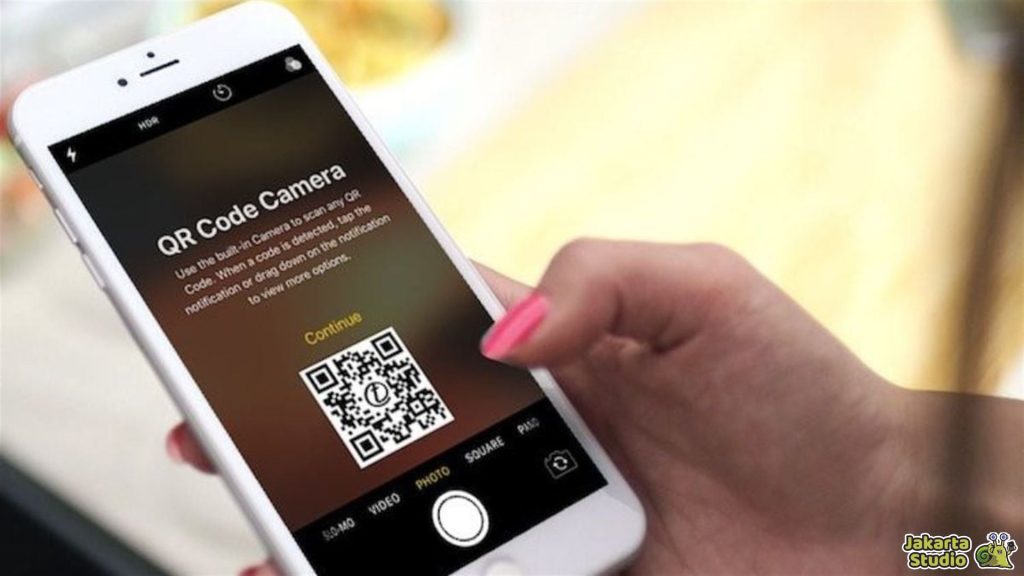
Buat kamu yang pengguna HP Android, kabar baiknya, hampir semua perangkat Android terbaru sudah punya fitur untuk menampilkan barcode WiFi langsung dari pengaturan. Ini artinya, kamu nggak perlu aplikasi tambahan, cukup buka pengaturan dan langsung pilih kode QR untuk berbagi WiFi.
- Masuk ke Pengaturan > Jaringan & Internet > WiFi.
- Pilih jaringan WiFi yang sedang terhubung.
- Ketuk opsi Bagikan atau langsung pilih QR Code.
- Verifikasi dengan sidik jari atau PIN.
- Barcode WiFi bakal muncul, siap untuk dipindai.
Cara Melihat Barcode WiFi di HP OPPO
Buat pengguna OPPO, fitur barcode WiFi juga tersedia di perangkat kamu, lho. Fitur ini bisa kamu temukan di ColorOS 7 ke atas, jadi pastikan HP OPPO kamu sudah diperbarui ke versi terbaru agar bisa menikmati kemudahan ini.
Berikut cara menampilkan barcode WiFi di OPPO:
- Buka Pengaturan > WiFi.
- Pilih jaringan WiFi yang sedang kamu gunakan.
- Ketuk ikon kode QR di samping nama jaringan.
- Barcode WiFi langsung muncul di layar HP kamu.
- Cukup tunjukkan barcode ini ke teman atau perangkat lain, dan mereka bisa langsung terhubung ke WiFi kamu.
Cara Melihat Barcode WiFi di HP Vivo
Vivo juga nggak mau ketinggalan dalam hal mempermudah berbagi koneksi WiFi. Jika kamu pengguna Vivo dengan Funtouch OS terbaru, kamu bisa mengakses fitur barcode WiFi langsung dari pengaturan. Ini dia caranya:
- Masuk ke Pengaturan > Jaringan & Internet > pilih WiFi.
- Ketuk jaringan WiFi yang aktif.
- Pilih ikon bagikan atau QR code.
- Verifikasi menggunakan PIN atau sidik jari.
- Barcode WiFi siap dipindai!
Cara Melihat Barcode WiFi di HP Realme
Buat pengguna HP realme, fitur barcode WiFi juga sudah disediakan sejak lama. Kamu bisa mengaksesnya langsung melalui pengaturan, sama seperti di OPPO dan Vivo. Berikut langkah-langkahnya:
- Masuk ke Pengaturan > WiFi.
- Pilih jaringan WiFi yang sedang aktif.
- Ketuk ikon QR code di bagian kanan layar.
- Setelah verifikasi, barcode WiFi akan muncul dan siap dipindai.
Cara Melihat Barcode WiFi di iPhone
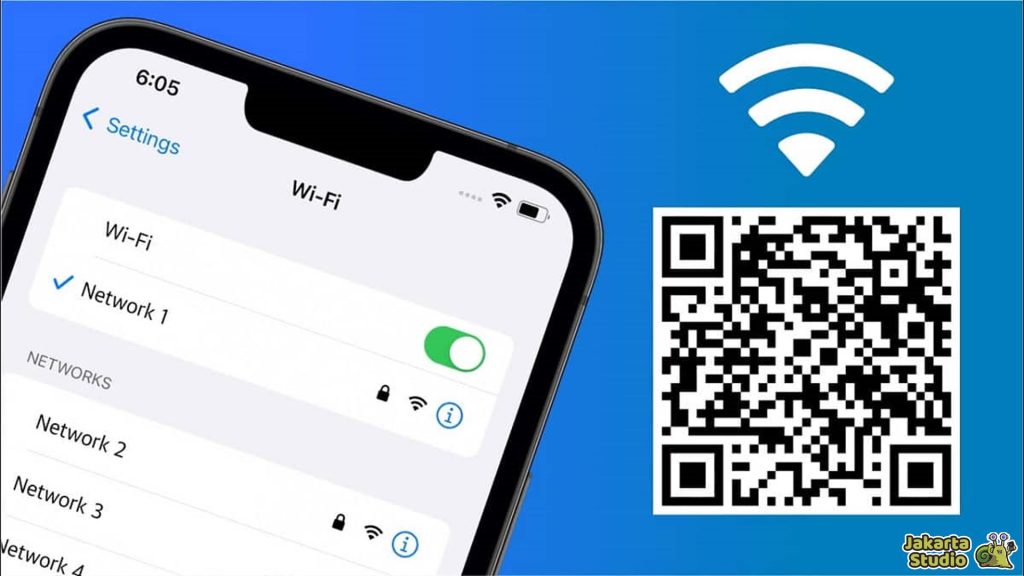
Berbeda dengan Android, iPhone baru menyediakan fitur untuk melihat barcode WiFi secara langsung dengan iOS 18 dan lebih baru. Jadi, kalau iPhone kamu sudah terhubung ke WiFi, kamu bisa membuat kode QR tanpa aplikasi tambahan.
Berikut cara melakukannya:
- Pastikan iPhone kamu terhubung ke jaringan WiFi yang ingin dibagikan.
- Buka aplikasi Passwords di iPhone.
- Temukan jaringan WiFi yang terhubung, lalu ketuk Show Network QR Code.
- Tunjukkan kode QR ini ke perangkat lain untuk dipindai.
Cara Memindai Barcode WiFi dengan Perangkat Lain
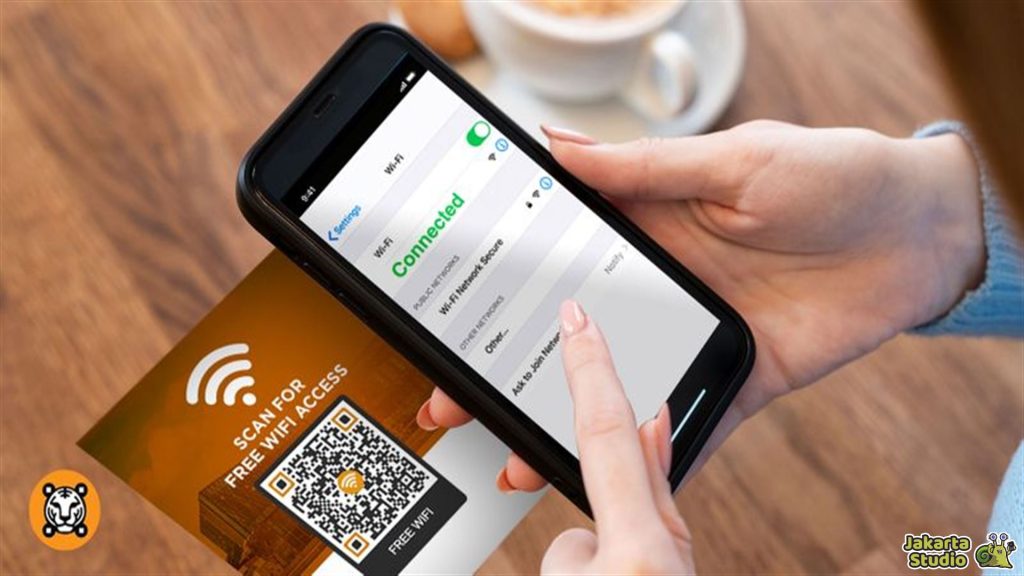
Setelah kamu punya barcode WiFi, langkah berikutnya adalah memindainya supaya perangkat lain bisa terhubung. Nah, cara ini sangat gampang, dan kamu gak perlu aplikasi tambahan kalau perangkat kamu mendukung.
Berikut cara memindai barcode WiFi:
- Buka aplikasi Google Lens dari kamera atau langsung dari aplikasi Google.
- Arahkan kamera ke barcode WiFi.
- Setelah barcode terdeteksi, akan muncul notifikasi untuk menyambung ke jaringan WiFi tersebut.
- Klik Connect, dan kamu langsung terhubung ke WiFi.
- Di beberapa HP, kamu bisa langsung memindai QR code dari aplikasi kamera tanpa perlu menginstall aplikasi lain.
Perangkat yang Tidak Mendukung Barcode WiFi
Meskipun fitur barcode WiFi sudah ada di banyak perangkat, ada beberapa HP yang tidak mendukung fitur ini, terutama yang memakai Android versi 9 ke bawah. Beberapa perangkat lama juga mungkin tidak dilengkapi dengan kemampuan memindai QR code secara langsung.
Namun, jangan khawatir! Kamu tetap bisa menggunakan aplikasi pihak ketiga seperti QR & Barcode Scanner atau WiFi QR Connect yang bisa diunduh di Play Store atau App Store untuk membuat atau memindai barcode WiFi.
Kesimpulan
Jadi, sekarang kamu sudah tahu betapa mudah dan praktisnya menggunakan barcode WiFi untuk berbagi koneksi. Tanpa perlu repot mengetikkan password panjang, kamu bisa langsung menghubungkan perangkat lain hanya dengan memindai QR code.
Ingat, selalu jaga keamanan jaringan WiFi kamu dengan berbagi barcode hanya kepada orang yang terpercaya dan tidak menyebarkannya di media sosial. Praktis, aman, dan mudah, kan? Jadi, coba langsung praktikkan sekarang!