

Kadang, kita nggak sadar seberapa banyak aplikasi yang memanfaatkan lokasi kita di iPhone, mulai dari maps, cuaca, hingga media sosial.
Memang, fitur ini sangat membantu, tapi kalau terus-terusan aktif, bisa bikin privasi terganggu dan baterai cepat habis, lho! Maka dari itu, ada baiknya untuk menonaktifkan fitur lokasi jika memang sedang tak dibutuhkan.
Bukan cuma ngehemat daya, tapi juga supaya lebih aman dan data lokasi kalian tak dilacak dengan mudah. Lalu bagaimana sih caranya? Jakarta Studio akan jelaskan satu per satu, jadi silahkan disimak ya!
Apa Itu Layanan Lokasi di iPhone?
Fitur lokasi atau Location Services ini bikin iPhone bisa tahu posisi kamu lewat GPS dan sinyal lainnya. Tanpa aktifnya layanan ini, aplikasi seperti navigasi atau cuaca nggak bisa menampilkan data lokasi yang tepat.
Tapi di sisi lain, kalau semua aplikasi bebas baca lokasi kamu terus‑menerus, privasi bisa terganggu dan baterai terkuras lebih cepat. Itu kenapa kita perlu tahu cara ngatur atau mematikannya sesuai kebutuhan.
Cara Menonaktifkan Semua Layanan Lokasi di iPhone
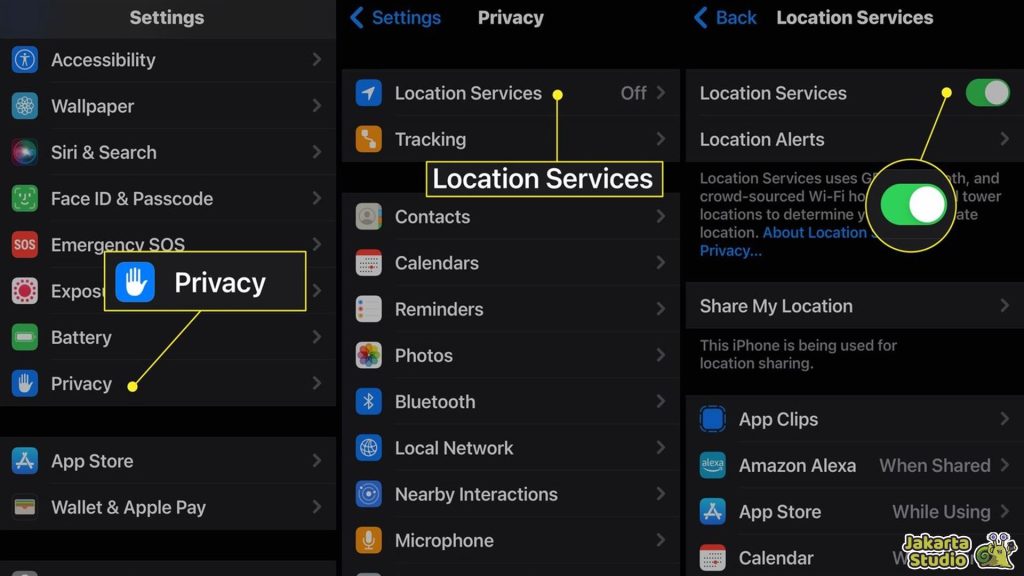
Kalau kamu mau mematikan segala pelacakan lokasi sekaligus, bukan hanya buat aplikasi tertentu, ini tutorialnya lengkapnya:
- Buka aplikasi Settings di iPhone kamu.
- Scroll dan pilih Privacy & Security.
- Tap Location Services.
- Di bagian atas, kamu akan lihat toggle untuk Location Services.
- Geser toggle itu sampai jadi abu‑abu (off) untuk hentikan semua pelacakan lokasi.
- iPhone akan menanyakan konfirmasi, tap Turn Off kalau yakin.
Kalau kamu matikan ini, semua aplikasi termasuk navigasi seperti Maps dan layanan cuaca nggak bakal bisa akses data lokasi kamu lagi.
Cara Menonaktifkan Lokasi untuk Aplikasi Tertentu
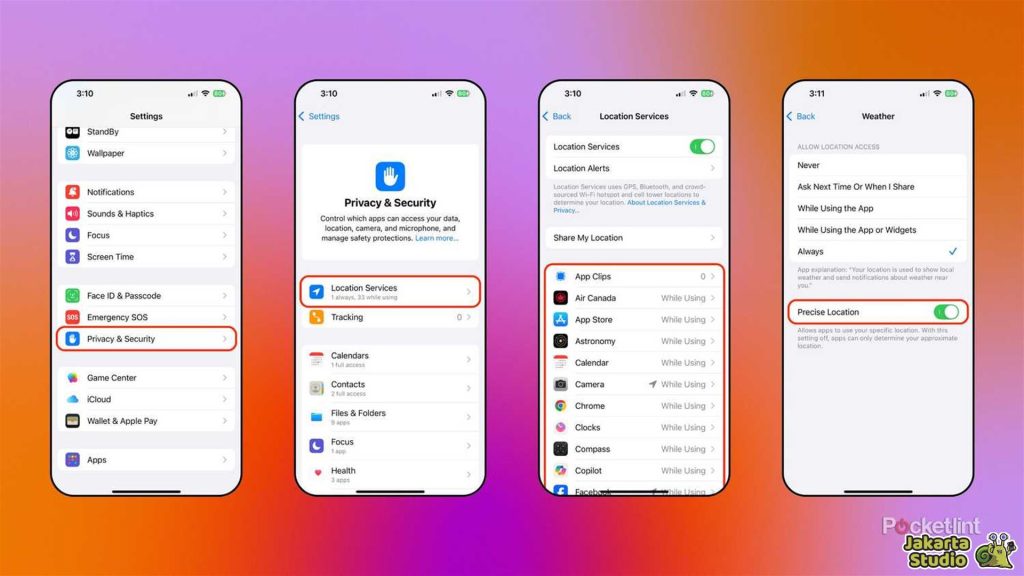
Kadang kamu cuma pengen beberapa aplikasi aja yang nggak boleh tahu lokasimu, misalnya media sosial, tapi masih mau pakai Google Maps. Berikut langkah‑langkahnya:
- Buka Settings → Privacy & Security → Location Services.
- Scroll ke bawah sampai ketemu daftar semua aplikasi.
- Tap aplikasi yang ingin kamu atur.
- Kamu akan lihat beberapa pilihan:
- Never / Jangan Pernah – aplikasi nggak boleh akses lokasi sama sekali.
- Ask Next Time / Tanya Nanti – aplikasi harus minta izin dulu saat mau akses lokasi.
- While Using App / Saat Dipakai – aplikasi hanya bisa akses lokasi saat kamu aktif pakai saja.
- Pilih salah satu sesuai kebutuhanmu.
Tips: pilih Saat Dipakai supaya aplikasi tetap bisa berfungsi tanpa melacak kamu terus di latar belakang.
Cara Mematikan Find My iPhone Supaya Tidak Bisa Dilacak
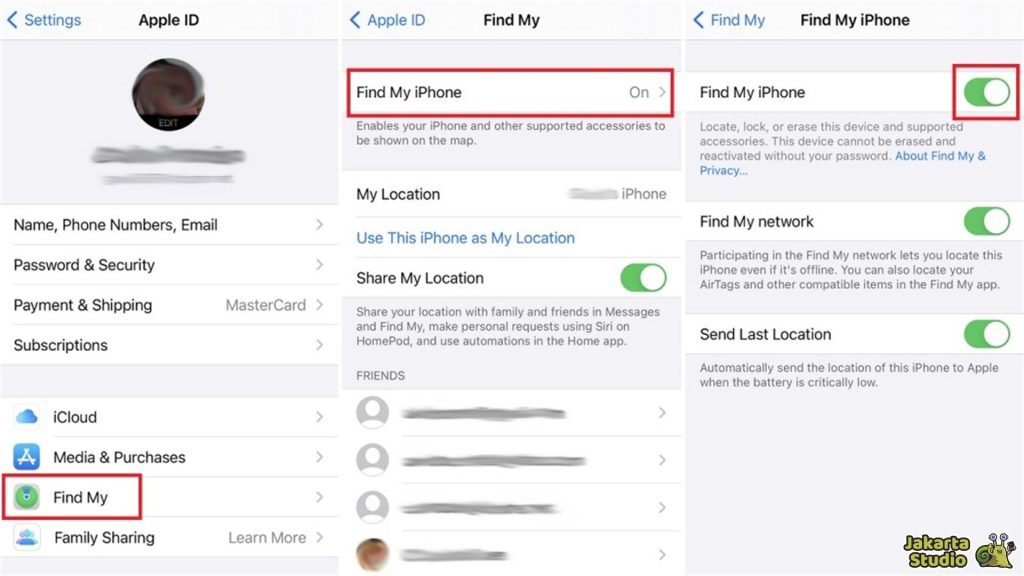
Jika kamu benar‑benar mau berhenti dari pelacakan melalui akun Apple ID, maka bisa ikuti tutorial berikut ini:
- Buka Settings di perangkat kalian.
- Tap nama kamu di bagian atas menu (Apple ID).
- Pilih Find My.
- Ketuk Find My iPhone.
- Matikan toggle yang ada disana.
- iPhone akan meminta password Apple ID kamu.
- Silahkan masukkan untuk konfirmasi.
Setelah ini, iPhone tidak lagi terdaftar di jaringan Find My, jadi lokasi tidak akan muncul kalau hilang.
Cara Menghentikan Berbagi Lokasi di iPhone
Kalau selama ini kamu berbagi lokasi dengan teman atau keluarga lewat Find My atau Messages, ini langkah rinci buat berhentiin:
Hentikan lewat Find My:
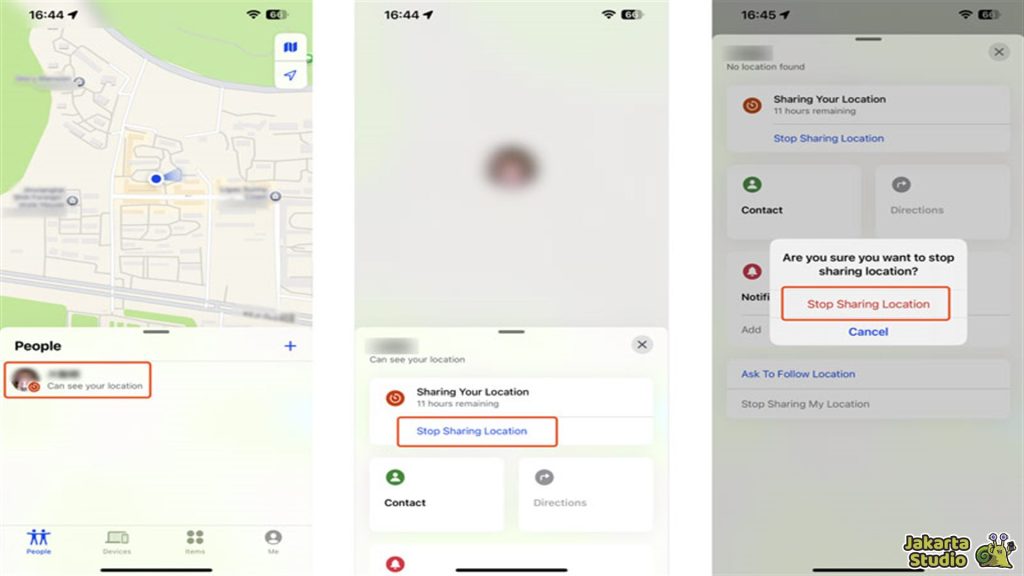
- Buka aplikasi Find My.
- Di bagian bawah, pilih tab People.
- Tap nama orang yang ingin kamu hentikan.
- Scroll ke bawah lalu pilih Stop Sharing My Location.
- Konfirmasi pilihanmu.
Dengan begitu lokasimu nggak lagi terlihat oleh orang tersebut di Find My.
Hentikan lewat Messages:
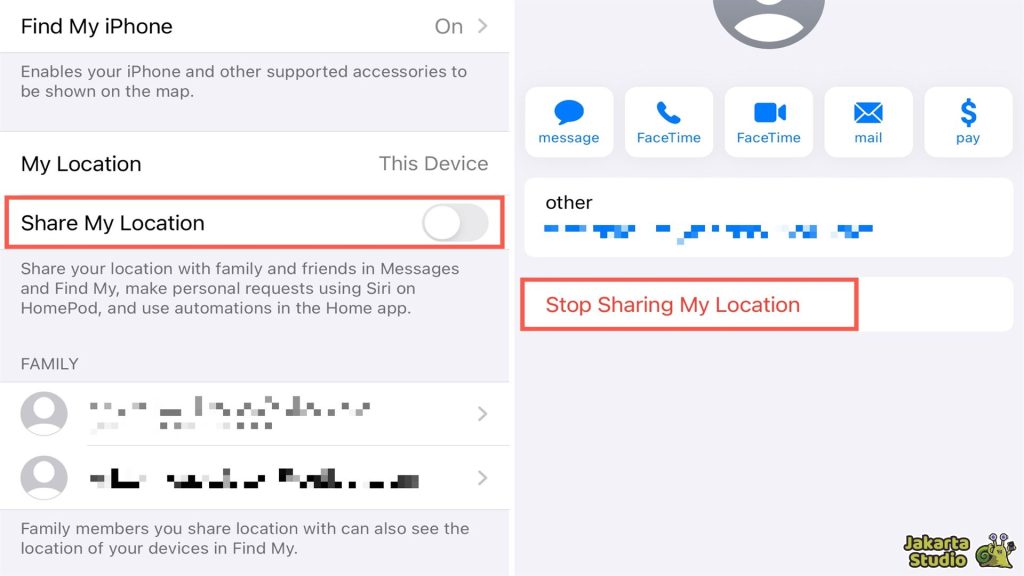
- Buka aplikasi Messages.
- Pilih chat dengan orang yang lokasimu aktif dibagikan.
- Tap nama atau ikon kontak di bagian atas.
- Tap menu Info.
- Pilih Stop Sharing My Location.
- Lokasimu nggak akan terlihat lagi oleh mereka di chat itu.
Tips Supaya Privasi Lokasi Lebih Aman
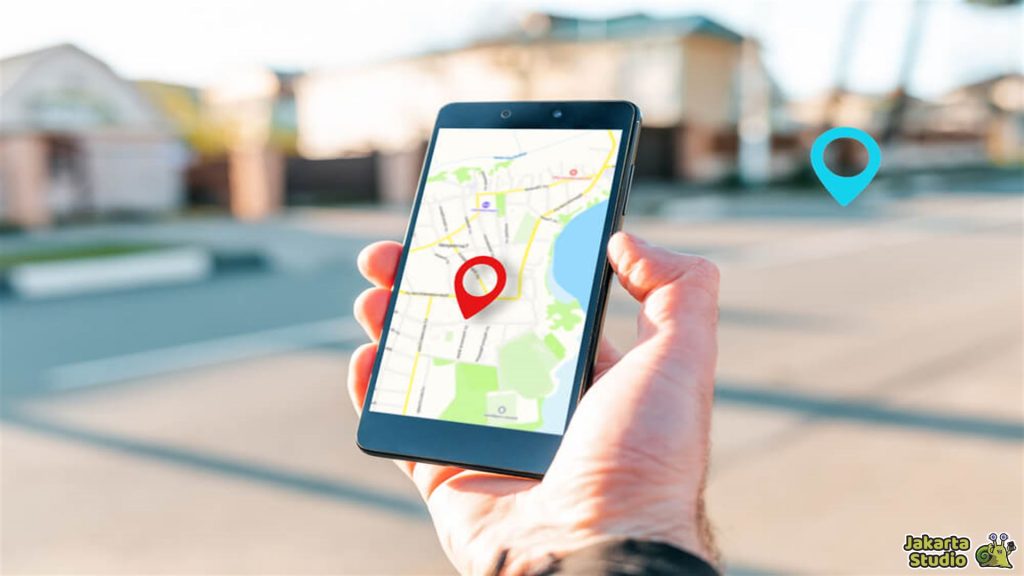
Selain matiin fungsi utama, kamu juga bisa menambah lapisan keamanan lagi biar lokasi kamu nggak gampang dilacak tanpa kamu sadar:
- Matikan ‘Precise Location’ per app – jadi aplikasi cuma tahu perkiraan lokasi, nggak detail banget.
- Tinjau izin GPS secara berkala – sering‑sering cek app mana aja yang akses lokasi.
- Gunakan Mode Pesawat buat hentikan semua koneksi sementara – kalau kamu benar‑benar nggak mau dilacak untuk sementara waktu.
Kesimpulan
Nah, sekarang kamu udah tahu banget gimana caranya atur atau mematikan lokasi di iPhone? Entah kalian ingin mematikan Location Services sepenuhnya sampai menghentikan pelacakan lewat Find My, semua bisa dilakukan dengan mudah.
Dengan semua langkah diatas, sekarang privasi kamu makin aman, baterai nggak gampang boros, dan kamu tetap punya kontrol penuh atas siapa yang bisa lihat posisi kamu. Yang paling penting adalah pilih pengaturan yang sesuai kebutuhanmu.