

Laptop yang tiba-tiba sleep otomatis memang sering bikin kesal, apalagi saat sedang download file besar, menonton video, presentasi, atau mengerjakan tugas penting.
Layar mendadak mati dan sistem masuk mode sleep meski laptop masih digunakan.
Sebenarnya fitur sleep pada laptop dibuat untuk menghemat baterai dan menjaga perangkat agar tidak cepat panas.
dalam beberapa kondisi, fitur ini justru mengganggu aktivitas pengguna. Karena itu banyak orang mencari cara membuat laptop tidak sleep otomatis.
Untungnya pengaturan sleep di laptop Windows bisa diubah dengan mudah tanpa perlu aplikasi tambahan.
Kamu hanya perlu masuk ke menu pengaturan daya lalu mengatur waktu sleep menjadi “Never”.
Apa Itu Mode Sleep di Laptop?
Sebelum membahas caranya, penting untuk mengetahui apa itu mode sleep.
Sleep merupakan fitur pada sistem operasi Windows yang membuat laptop masuk ke mode hemat daya. Saat sleep aktif:
- Layar mati
- Sebagian sistem berhenti sementara
- Penggunaan baterai menjadi lebih kecil
- Laptop bisa menyala kembali dengan cepat
Fitur ini memang berguna untuk menghemat daya, tetapi kadang cukup mengganggu jika laptop dipakai dalam waktu lama tanpa disentuh.
Cara Membuat Laptop Tidak Sleep Otomatis di Windows 11
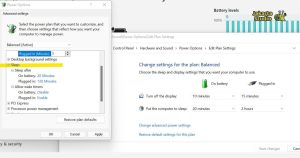
Bagi pengguna Windows 11, berikut langkah-langkah untuk menonaktifkan sleep otomatis:
- Klik tombol Start Windows
- Masuk ke Settings
- Pilih menu System
- Klik bagian Power & Battery
- Cari menu Screen and Sleep
Pada opsi:
“On battery power, put my device to sleep after”
“When plugged in, put my device to sleep after”
ubah semuanya menjadi Never
Setelah pengaturan diubah, laptop tidak akan sleep otomatis lagi meski didiamkan cukup lama.
Cara Membuat Laptop Tidak Sleep Otomatis di Windows 10
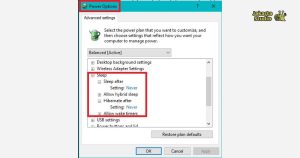
Jika kamu masih menggunakan Windows 10, caranya juga hampir sama.
Langkah-langkahnya:
- Klik Start
- Buka Settings
- Pilih System
- Klik Power & Sleep
- Pada bagian Sleep, ubah semua opsi menjadi Never
Selain itu kamu juga bisa mengatur layar agar tidak mati otomatis pada bagian Screen.
Dengan pengaturan ini, laptop akan tetap aktif selama digunakan.
Cara Mengatur Sleep Lewat Control Panel
Selain melalui Settings, kamu juga bisa mengubah pengaturan sleep lewat Control Panel.
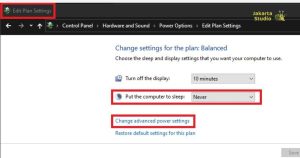
Langkahnya:
- Tekan tombol Windows + R
- Ketik control lalu tekan Enter
- Masuk ke Hardware and Sound
- Pilih Power Options
- Klik Change plan settings
Pada bagian:
- Turn off the display
- Put the computer to sleep
pilih Never
Cara ini sering dipakai karena pengaturannya lebih lengkap dibanding menu Settings biasa.
Kenapa Laptop Tetap Sleep Meski Sudah Diatur?
Kadang ada pengguna yang sudah mengubah pengaturan sleep tetapi laptop masih masuk mode tidur otomatis. Hal ini bisa terjadi karena beberapa penyebab berikut:
1. Driver Bermasalah
Driver chipset atau driver power management yang error bisa membuat pengaturan tidak berjalan normal.
Solusinya:
- Update driver laptop
- Gunakan Windows Update
- Restart perangkat setelah update
2. Baterai Bermasalah
Beberapa laptop otomatis sleep saat baterai dianggap bermasalah atau terlalu panas.
3. Pengaturan Tambahan dari Pabrikan
Laptop tertentu memiliki aplikasi bawaan seperti:
- ASUS Battery Health
- Lenovo Vantage
- HP Support Assistant
Aplikasi tersebut kadang memiliki pengaturan daya sendiri yang membuat laptop sleep otomatis.
Apakah Aman Menonaktifkan Sleep Laptop?
Secara umum aman, tetapi ada beberapa hal yang perlu diperhatikan.
Jika sleep dimatikan:
- Baterai bisa lebih cepat habis
- Laptop lebih panas jika digunakan terus-menerus
- Konsumsi listrik meningkat
Karena itu sebaiknya gunakan pengaturan ini hanya saat diperlukan, misalnya ketika download file besar atau presentasi.
Tips Agar Laptop Tetap Nyaman Digunakan
Agar laptop tetap aman meski tidak sleep otomatis, kamu bisa mencoba beberapa tips berikut:
- Gunakan cooling pad
- Kurangi brightness layar
- Tutup aplikasi berat yang tidak dipakai
- Colok charger jika digunakan lama
- Restart laptop secara berkala
Dengan begitu performa laptop tetap stabil dan tidak cepat panas.
Penutup
Cara membuat laptop tidak sleep otomatis sebenarnya sangat mudah karena pengaturannya sudah tersedia langsung di Windows. Kamu bisa mengubahnya lewat Settings maupun Control Panel hanya dalam beberapa menit saja.
Fitur ini sangat berguna untuk aktivitas tertentu seperti download file, rendering video, presentasi, atau pekerjaan lain yang membutuhkan laptop tetap aktif dalam waktu lama.
Meski begitu, tetap gunakan pengaturan dengan bijak agar baterai dan performa laptop tetap terjaga dengan baik.