


Cara membuat nomor otomatis di Excel adalah salah satu teknik penting yang wajib kamu kuasai saat mengolah data di Microsoft Excel.
Fitur ini sangat membantu untuk membuat daftar nomor secara cepat tanpa harus mengetik satu per satu, terutama jika kamu bekerja dengan data dalam jumlah besar.
Bagi pemula, mungkin terlihat sederhana. Namun, sebenarnya ada beberapa metode yang bisa kamu gunakan sesuai kebutuhan.
Kenapa Harus Menggunakan Nomor Otomatis di Excel?
Sebelum masuk ke langkah-langkah, penting untuk memahami manfaatnya:
- Menghemat waktu saat menginput data
- Mengurangi kesalahan penomoran
- Membuat data lebih rapi dan terstruktur
- Cocok untuk daftar panjang seperti absensi, laporan, dan database
Dengan nomor otomatis, pekerjaan kamu jadi lebih efisien dan profesional.
Cara Membuat Nomor Otomatis dengan Fill Handle
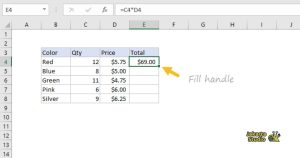
Ini adalah cara paling cepat dan sering digunakan:
- Ketik angka 1 di sel pertama
- Ketik angka 2 di sel berikutnya
- Blok kedua angka tersebut
- Arahkan kursor ke pojok kanan bawah hingga berubah menjadi tanda plus (+)
- Klik dan tarik ke bawah
Excel akan melanjutkan urutan angka secara otomatis.
Cara Membuat Nomor Otomatis dengan Satu Angka
Jika kamu hanya memasukkan satu angka, Excel tidak selalu langsung mengenali pola. Berikut trik yang bisa digunakan:
- Ketik angka 1
- Klik dan tahan pada fill handle
- Tarik ke bawah sambil menekan tombol Ctrl
Dengan cara ini, Excel akan tetap membuat urutan angka.
Cara Menggunakan Rumus untuk Nomor Otomatis
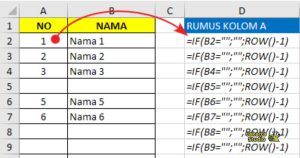
Untuk kebutuhan yang lebih fleksibel, kamu bisa menggunakan rumus:
1. Menggunakan Rumus Dasar
=ROW()
Rumus ini akan menghasilkan nomor sesuai baris.
2. Menyesuaikan Nomor Awal
=ROW()-1
Digunakan jika kamu ingin memulai dari angka tertentu.
Cara Membuat Nomor Otomatis dengan Fungsi SEQUENCE
Jika kamu menggunakan Excel versi terbaru, kamu bisa memakai fungsi modern:
=SEQUENCE(10)
Rumus ini akan menghasilkan nomor dari 1 sampai 10 secara otomatis. Kamu juga bisa mengatur jumlah dan interval angka sesuai kebutuhan.
Cara Membuat Nomor Otomatis yang Tidak Berubah
Kadang nomor otomatis ikut berubah saat data dihapus atau dipindahkan. Untuk mengatasinya:
Gunakan kombinasi nomor manual dan rumus Atau copy hasil nomor lalu paste sebagai Values
Cara ini membuat nomor tetap stabil.
Cara Membuat Nomor Otomatis dengan Data Filter
Jika kamu menggunakan filter, nomor otomatis sering jadi tidak berurutan. Solusinya:
Gunakan rumus:
=SUBTOTAL(3, A$2:A2)
Rumus ini akan menyesuaikan nomor sesuai data yang terlihat setelah difilter.
Masalah yang Sering Terjadi
1. Nomor Tidak Berurutan: Biasanya karena hanya satu angka yang ditarik tanpa pola
2. Nomor Berubah Sendiri: Terjadi jika menggunakan rumus yang dinamis
3. Fill Handle Tidak Berfungsi: Bisa jadi fitur AutoFill dinonaktifkan di pengaturan Excel
Tips Agar Nomor Otomatis Lebih Maksimal
Agar hasil lebih optimal, kamu bisa mengikuti tips berikut:
- Gunakan tabel (Ctrl + T) agar data lebih rapi
- Pastikan format sel adalah angka
- Gunakan rumus jika data sering berubah
- Simpan file secara berkala untuk menghindari kehilangan data
Keuntungan Menggunakan Nomor Otomatis di Excel
Dengan fitur ini, kamu akan mendapatkan banyak manfaat:
- Proses input data lebih cepat
- Mengurangi pekerjaan manual
- Cocok untuk data skala besar
- Memudahkan pengolahan dan analisis data
Penutup
cara membuat nomor otomatis di Excel adalah solusi praktis untuk mengelola data dengan lebih cepat dan rapi.
Dengan berbagai metode seperti fill handle, rumus, hingga fungsi modern, kamu bisa menyesuaikan cara sesuai kebutuhan pekerjaan.
Pastikan kamu memahami setiap metode agar hasilnya maksimal dan tidak terjadi kesalahan saat menerapkan cara membuat nomor otomatis di excel