

Kalau kamu pengguna Windows lama, pasti tahu betapa nyamannya pakai interface Windows 10 yang familiar banget di mata — mulai dari taskbar yang simpel sampai Start Menu yang terasa rapi waktu itu.
Tapi sejak pindah ke Windows 11, beberapa perubahan UI kayak taskbar di tengah atau desain klik kanan modern bikin otak dan kebiasaan kerja kita jadi ikut berubah juga.
Meski tampilannya lebih segar dan futuristik, banyak orang tetap kangen dengan nuansa klasik yang sudah akrab selama bertahun‑tahun.
Nah, kabar baiknya, kamu bisa melakukan beberapa tweak simpel supaya Windows 11 terasa lebih seperti Windows 10 — tanpa harus instal ulang OS atau pusing setting sana sini! Mau tahu caranya kan?
Kenapa Banyak yang Kangen Windows 10?
Meski Windows 11 dibekali interface baru yang cakep, banyak hal yang berubah drastis — mulai dari posisi taskbar yang sekarang nongkrong di tengah sampai Start Menu yang tampilannya beda banget dari yang kita udah biasa lihat selama bertahun‑tahun.
Nah, karena perubahan ini cukup signifikan, sebagian besar pengguna merasa kurang “klik” dengan Windows 11 UI karena kebiasaan kerja dan muscle memory mereka selama ini terbentuk di Windows 10.
Karena itu, banyak dari kita yang mencari cara bagaimana supaya tampilan dan pengalaman Windows 11 ini terasa lebih familiar, nyaman, dan efisien lagi.
Matikan Microsoft Copilot
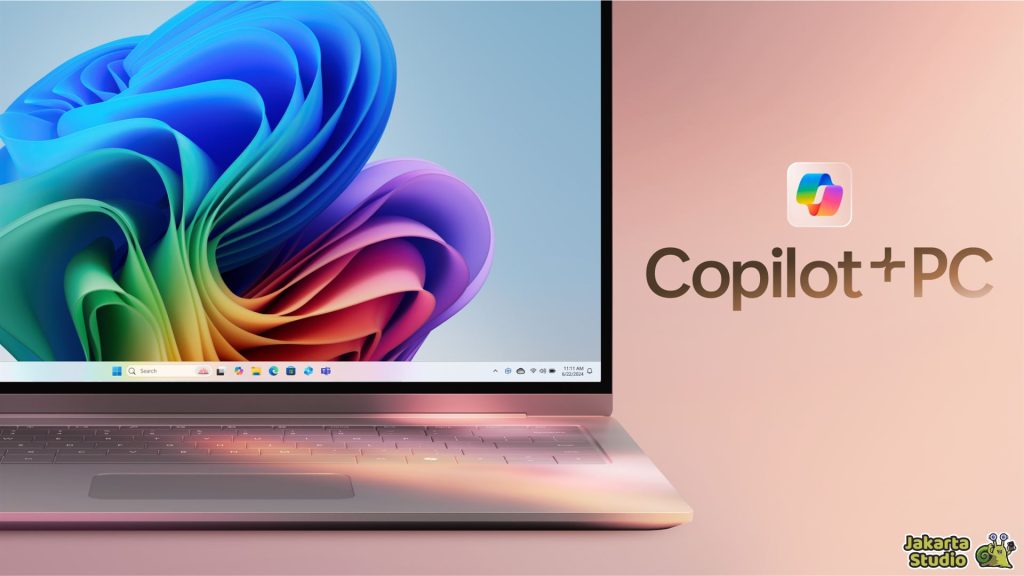
Kalau kamu merasa fitur Copilot itu lebih bikin ribet daripada membantu, kamu ga sendirian kok. Beberapa orang malah ngerasa Copilot itu mengganggu pengalaman kerja mereka, apalagi kalau kamu cuma pengen UI simpel kayak Windows 10 dulu.
Sayangnya, Windows 11 gak punya toggle super obvious buat mematikan Copilot, jadi kita perlu ngulik sedikit lewat Local Group Policy atau metode lain tergantung versi yang kamu pakai.
- Pertama, kalian pergi ke User Configuration > Administrative Templates > Windows Components > Windows Copilot.
- Kemudian klik 2 kali pada Turn Off Windows Copilot.
- Setelah itu pilih Enabled, dan klik Apply lalu OK.
Balikin Menu Klik Kanan
Nah ini nih yang sering banget bikin orang sebel pas pertama kali pakai Windows 11, dimana menu klik kanan yang disederhanakan itu justru jadi nambah klik, bukan ngurangin.
Di Windows 10, pas kamu klik kanan di desktop atau file explorer, semua opsi ada di sana tanpa harus pencet Show more options dulu. Di Windows 11, sebagian opsi itu disembunyikan dan bikin workflow terasa ganggu.
Untungnya kamu bisa balikin menu klasik ini lewat tweak registry yang simpel — atau kalau malas ngutak‑atik registry, tools seperti ExplorerPatcher bisa bantu supaya menu klik kanan langsung tampil lama seperti Windows 10.
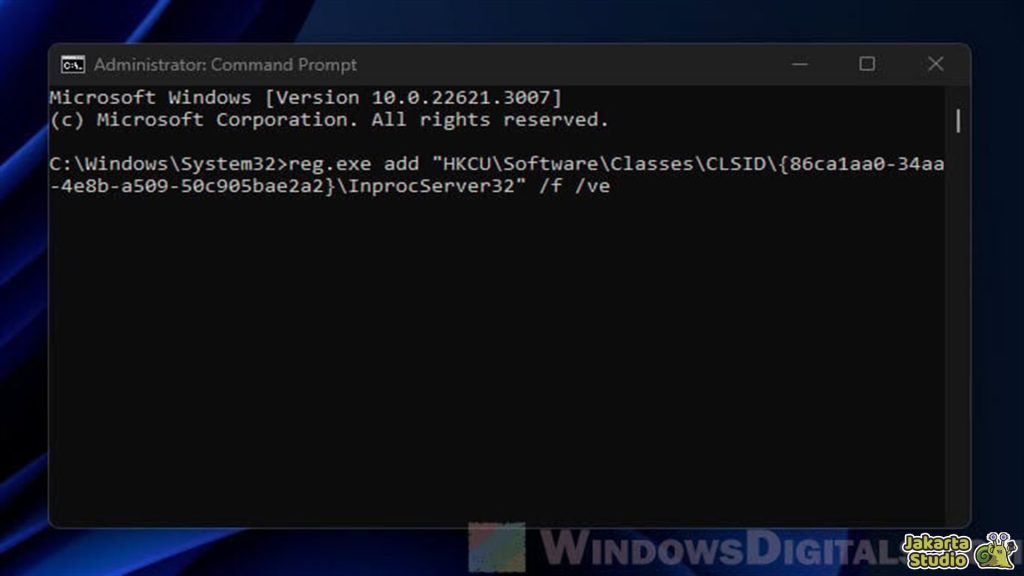
- Pertama, kalian buka Windows Terminal dengan tekan Win + X.
- Setelah itu, masukan perintah berikut ini lalu Enter :
- reg.exe add “HKCU\Software\Classes\CLSID{86ca1aa0-34aa-4e8b-a509-50c905bae2a2}\InprocServer32” /f /ve
- Jika kalian ingin mengembalikannya ke tampilan awal, ketik perintah berikut :
- reg.exe delete “HKCU\Software\Classes\CLSID{86ca1aa0-34aa-4e8b-a509-50c905bae2a2}” /f
- Bagaimana, gampang bangetkan? Langsung saja kalian coba.
Ganti Wallpaper Default Windows 10
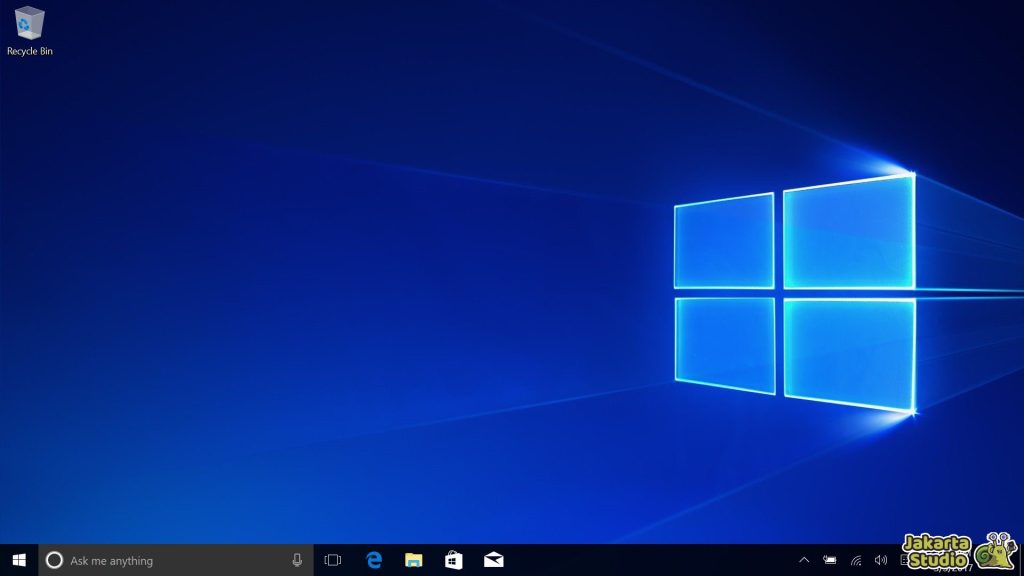
Ini trik simpel banget tapi ngaruh banget ke feel desktop kamu! Kalau kamu kangen nostalgia visual Windows 10, kamu tinggal download wallpaper “Hero” legendaris itu lalu set jadi background di Windows 11 kamu.
Buat kalian yang sudah lama pakai Windows 10 pastilah sangat familiar dengan wallpaper satu ini. Bagi yang belum tahu cara set jadi background, bisa ikuti tutorial berikut :
- Buka menu Setting pada perangkat kalian atau tekan Win + I.
- Setelah itu, masuk menu Personalization > Background.
- Paga bagian choose a photo, klik browser photos.
- Tinggal cari deh wallpaper yang satu kalian download sebelumnya.
- Terakhir klik Choose Picture untuk menjadikannya wallpaper.
Pindahin Taskbar ke Kiri
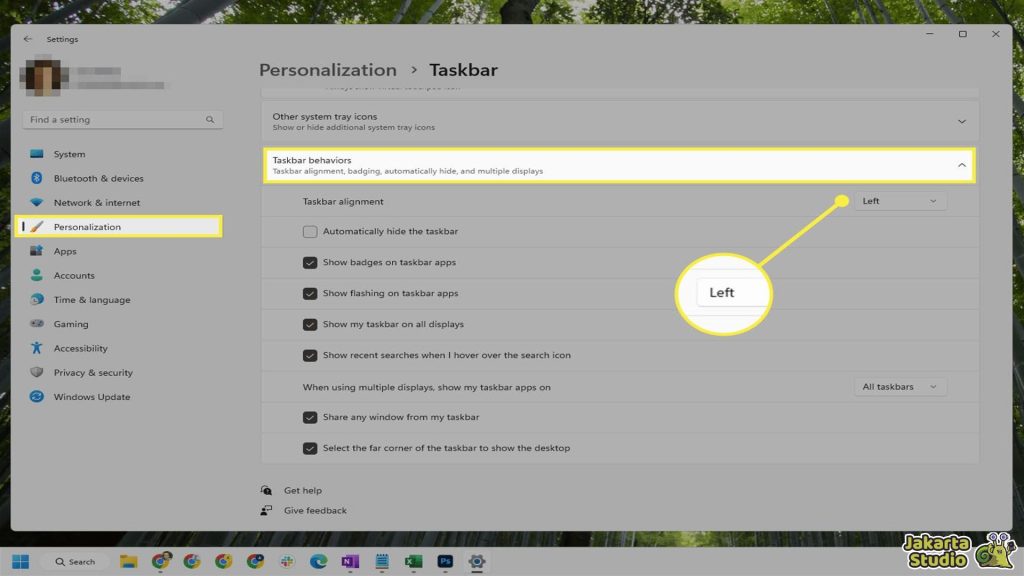
Taskbar yang berada di tengah merupakan salah satu perbedaan paling kentara antara Windows 11 dan Windows 10. Beberapa pengguna merasa posisi tengah itu kelihatan nggak natural untuk kebiasaan klik mereka sehari‑hari.
Untungnya, Windows 11 menyediakan cara mudah untuk mengubah alignment taskbar dari tengah ke kiri — cukup buka Settings > Personalization > Taskbar > Taskbar behaviors dan pilih Left. Seketika tuh taskbar bakal kembali terasa kayak Windows 10.
Ubah Start Menu
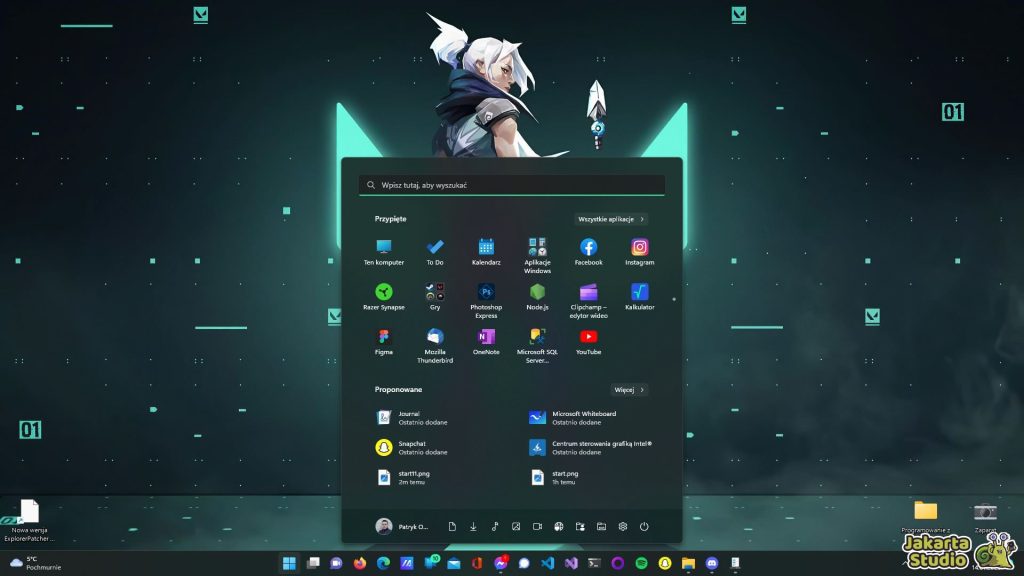
Kalau bukan cuma ingin balikin tampilan start menu seperti Windows 10, maka bisa gunakan aplikasi seperti ExplorerPatcher — ini semacam utility yang memberi kontrol lebih besar atas UI Windows 11 kamu.
Dengan ExplorerPatcher, kamu bisa:
- Set Start Menu Style jadi Windows 10
- Balikin taskbar style
- Atur File Explorer supaya mirip lagi
- Matikan opsi “Show more options” di klik kanan tanpa ribet
Tapi, perlu diingat bahwa ini adalah alat pihak ketiga, jadi sebaiknya dibackup dulu system kamu kalau suatu saat mau balik ke pengaturan awal.
Kesimpulan
Jadi, kamu nggak perlu downgrade ke Windows 10 cuma karena kangen dengan tampilan lamanya. Dengan tweak‑tweak sederhana diatas, kamu bisa bikin Windows 11 terasa jauh lebih familiar. Semoga dengan begitu, workflow kalian jadi bisa kembali lancar dan tidak kagok lagi.