


Jika kamu menerima dokumen spreadsheet tetapi tidak bisa membukanya, kemungkinan file tersebut menggunakan format ODS.
cara membuka file ODS di laptop cukup mudah dan tidak memerlukan keahlian khusus. Kamu hanya perlu menggunakan aplikasi atau layanan yang mendukung format tersebut.
File ODS sering digunakan sebagai alternatif format XLSX milik Microsoft Excel. Meski tidak sepopuler Excel, banyak aplikasi yang sudah mendukung file ini sehingga kamu tetap bisa melihat maupun mengedit isinya tanpa kesulitan.
Apa Itu File ODS?
ODS merupakan singkatan dari OpenDocument Spreadsheet, yaitu format file spreadsheet yang menggunakan standar terbuka.
Format ini umumnya dibuat menggunakan aplikasi seperti LibreOffice Calc atau Apache OpenOffice Calc.
Di dalam file ODS, kamu bisa menemukan berbagai jenis data, mulai dari tabel, angka, rumus, grafik, hingga laporan keuangan.
Karena menggunakan standar terbuka, file ini dapat dibuka oleh berbagai aplikasi, tidak hanya satu program tertentu.
Kenapa File ODS Tidak Bisa Dibuka?
Ada beberapa alasan mengapa file ODS tidak dapat dibuka di laptop, antara lain:
- Belum memiliki aplikasi yang mendukung format ODS.
- Versi Microsoft Excel yang digunakan terlalu lama.
- File mengalami kerusakan saat diunduh atau dipindahkan.
- Ekstensi file berubah secara tidak sengaja.
- Sistem operasi belum memiliki aplikasi spreadsheet bawaan.
Jika mengalami salah satu masalah tersebut, kamu tidak perlu langsung menganggap file rusak. Cobalah salah satu cara berikut.
Cara Membuka File ODS di Laptop
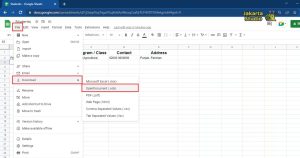
Berikut ini beberapa cara yag dapat kamu lakukan untuk membuka file ODS di laptop:
Menggunakan Microsoft Excel
Versi Microsoft Excel terbaru sudah mendukung format ODS sehingga kamu tidak perlu mengonversinya terlebih dahulu.
Berikut langkah-langkahnya:
- Buka Microsoft Excel.
- Klik menu File kemudian pilih Open.
- Cari lokasi file ODS yang tersimpan.
- Pilih file tersebut lalu klik Open.
- Tunggu hingga isi spreadsheet ditampilkan.
Jika muncul peringatan kompatibilitas, cukup lanjutkan proses pembukaan. Sebagian besar data tetap akan tampil dengan baik.
Membuka File ODS Menggunakan LibreOffice Calc
Jika Excel tidak dapat membuka file, kamu bisa menggunakan LibreOffice Calc yang memang dirancang untuk mendukung format OpenDocument.
Caranya cukup mudah.
- Instal LibreOffice di laptop.
- Jalankan aplikasi LibreOffice Calc.
- Klik Open File.
- Pilih file ODS.
- Tunggu hingga dokumen terbuka.
Selain gratis, LibreOffice juga mampu mempertahankan format asli dokumen dengan lebih baik.
Menggunakan Google Sheets
Bagi yang tidak ingin memasang aplikasi tambahan, Google Sheets bisa menjadi solusi praktis.
Langkah-langkahnya sebagai berikut:
- Masuk ke akun Google.
- Buka Google Drive melalui browser.
- Unggah file ODS ke Drive.
- Klik kanan file tersebut.
- Pilih Buka dengan Google Sheets.
Setelah terbuka, kamu bisa langsung melihat, mengedit, atau mengunduh kembali file dalam format lain seperti XLSX maupun PDF.
Menggunakan WPS Office
Pilihan lainnya adalah WPS Office yang juga mendukung file ODS.
Langkah penggunaannya hampir sama:
- Jalankan WPS Spreadsheet.
- Klik Open.
- Pilih file ODS.
- Tunggu hingga dokumen terbuka.
WPS Office memiliki tampilan yang mirip dengan Microsoft Office sehingga cukup mudah digunakan, terutama bagi pengguna yang sudah terbiasa memakai Excel.
Cara Mengubah File ODS Menjadi XLSX
Apabila kamu ingin mengirim file kepada pengguna Microsoft Excel, mengubah format menjadi XLSX bisa menjadi pilihan.
Langkah-langkahnya:
- Buka file ODS menggunakan aplikasi yang mendukung.
- Klik menu File.
- Pilih Save As.
- Tentukan lokasi penyimpanan.
- Ubah format menjadi Excel Workbook (.xlsx).
- Klik Save.
Dengan cara ini, file akan lebih mudah dibuka di berbagai perangkat.
Tips Agar File ODS Tidak Bermasalah
Supaya file tetap dapat dibuka dengan baik, perhatikan beberapa hal berikut:
- Jangan mengubah ekstensi file secara manual.
- Simpan file di media penyimpanan yang aman.
- Gunakan aplikasi versi terbaru.
- Hindari mematikan laptop saat proses penyimpanan berlangsung.
- Buat salinan cadangan jika file berisi data penting.
Langkah sederhana tersebut dapat mengurangi risiko file rusak atau tidak bisa dibuka di kemudian hari.
Penutup
Membuka file ODS di laptop sebenarnya tidak sesulit yang dibayangkan. Kamu dapat menggunakan Microsoft Excel versi terbaru, LibreOffice Calc, Google Sheets, maupun WPS Office sesuai kebutuhan.
Dengan memahami beberapa metode di atas, kamu tidak perlu lagi bingung saat menerima dokumen berformat ODS. Kini, cara membuka file ODS di laptop bisa dilakukan dengan cepat sehingga pekerjaan atau tugas tetap berjalan tanpa hambatan.