

Mau berbagi file tapi link terlalu panjang? cara memperpendek link Google Drive menjadi solusi yang sering dicari banyak pengguna agar tautan terlihat lebih rapi, profesional, dan mudah dibagikan. T
erutama jika kamu sering mengirim link lewat WhatsApp, email, atau media sosial, link yang terlalu panjang bisa terlihat kurang menarik bahkan berpotensi terpotong.
di postingan ini kami akan bagaimana cara mempersingkat link Google Drive, termasuk tips agar hasilnya lebih optimal dan aman digunakan.
Kenapa Link Google Drive Perlu Diperpendek?
Link Google Drive biasanya memiliki format panjang dan kompleks karena mengandung ID file serta parameter akses. Contohnya bisa sangat panjang hingga sulit dibaca.
Berikut beberapa alasan kenapa kamu perlu mempersingkat link:
- Lebih mudah dibagikan ke orang lain
- Terlihat lebih rapi dan profesional
- Menghindari kesalahan saat copy-paste
- Cocok untuk kebutuhan promosi atau konten digital
- Lebih enak dilihat di bio media sosial
Cara Memperpendek Link Google Drive Secara Online
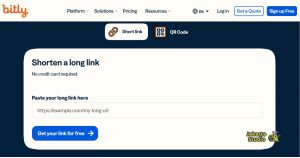
Ada banyak layanan gratis yang bisa kamu gunakan untuk memperpendek link. Berikut langkah-langkah umum yang bisa kamu ikuti:
1. Salin Link Google Drive
Pertama, buka file di Google Drive yang ingin kamu bagikan.
- Klik kanan pada file
- Pilih “Bagikan”
- Klik “Salin Link”
Pastikan pengaturan akses sudah diubah menjadi “Siapa saja yang memiliki link dapat melihat” agar file bisa dibuka oleh orang lain.
2. Gunakan Situs Pemendek Link
Setelah menyalin link, kamu bisa menggunakan layanan pemendek URL seperti:
- Bitly
- TinyURL
- S.id
- Rebrandly
Langkahnya cukup sederhana:
- Buka situs pemendek link
- Tempel link Google Drive tadi
- Klik tombol “Shorten” atau “Perpendek”
- Salin hasil link pendeknya
3. Bagikan Link yang Sudah Pendek
Setelah mendapatkan link baru, kamu bisa langsung membagikannya ke:
- Telegram
- Instagram bio
- Website atau blog
Link yang sudah diperpendek akan terlihat lebih simpel dan tidak membingungkan.
Tips Agar Link Lebih Menarik dan Aman
Agar hasilnya lebih maksimal, kamu bisa menerapkan beberapa tips berikut:
Gunakan Custom URL (Jika Tersedia)
Beberapa layanan seperti Bitly memungkinkan kamu mengubah bagian belakang link menjadi kata yang lebih mudah diingat, misalnya:
- bit.ly/file-penting
- bit.ly/download-gratis
Ini membuat link terlihat lebih profesional.
Pastikan Link Tidak Kadaluarsa
Beberapa layanan pemendek link memiliki batas waktu atau bisa dinonaktifkan. Pastikan kamu memilih layanan yang terpercaya agar link tetap aktif dalam jangka panjang.
Hindari Link Spam
Gunakan pemendek link hanya untuk tujuan yang jelas dan tidak menyesatkan. Link yang mencurigakan bisa membuat orang ragu untuk mengkliknya.
Alternatif Tanpa Pemendek Link
Sebenarnya, Google Drive sendiri menyediakan opsi link yang lebih sederhana, walaupun tidak sependek hasil dari URL shortener.
Caranya dengan menggunakan fitur “Bagikan” dan Pastikan hanya menggunakan link utama tanpa tambahan parameter
Namun tetap saja, hasilnya tidak sependek jika menggunakan layanan pihak ketiga.
Kelebihan dan Kekurangan Memperpendek Link
Kelebihan:
- Lebih singkat dan rapi
- Mudah dibagikan
- Bisa dikustomisasi
- Cocok untuk branding
Kekurangan:
- Bergantung pada layanan pihak ketiga
- Bisa dianggap mencurigakan jika tidak dikenal
- Risiko link mati jika layanan bermasalah
- Kesalahan yang Harus Dihindari
Agar tidak salah langkah, hindari beberapa hal berikut:
- Tidak mengatur akses file (link jadi tidak bisa dibuka)
- Menggunakan layanan pemendek link yang tidak terpercaya
- Tidak mengecek ulang link sebelum dibagikan
- Menggunakan link pendek untuk hal yang sensitif
Penutup
Di era digital seperti sekarang, membagikan file dengan cara yang praktis dan efisien sangat penting. Dengan memahami cara yang tepat, kamu bisa membuat link terlihat lebih profesional dan mudah digunakan oleh siapa saja.
Pastikan kamu memilih layanan terpercaya dan selalu mengecek akses file sebelum membagikannya agar tidak terjadi kendala. Dengan begitu, proses berbagi file jadi lebih cepat, rapi, dan efektif menggunakan cara memperpendek link Google Drive.