

Emoji bukan lagi sekadar hiasan dalam percakapan. Saat ini, emoji sudah menjadi bagian penting dalam komunikasi digital, baik untuk chatting, membuat konten, menulis email santai, hingga mengelola media sosial.
Tidak hanya di smartphone, emoji juga bisa digunakan di laptop atau komputer. Sayangnya, masih banyak orang yang belum tahu bagaimana cara memunculkan emoji di laptop dengan benar.
Jika kamu sering bekerja menggunakan laptop dan ingin menambahkan emoji tanpa harus copy-paste dari Google.
Berikut penjelasan lengkap dan praktis tentang berbagai cara memunculkan emoji di laptop, baik di Windows maupun macOS.
Mengapa Emoji Penting Saat Digunakan di Laptop?
Menggunakan emoji di laptop memberikan beberapa manfaat nyata, antara lain:
- Membuat pesan terasa lebih ekspresif dan tidak kaku
- Membantu menyampaikan emosi secara singkat
- Cocok untuk chat kerja santai, komentar, atau konten kreatif
- Menghemat waktu dibandingkan menulis kalimat panjang
- Dengan emoji, pesan yang kamu tulis bisa lebih hidup dan mudah dipahami.
Cara Memunculkan Emoji di Laptop Windows
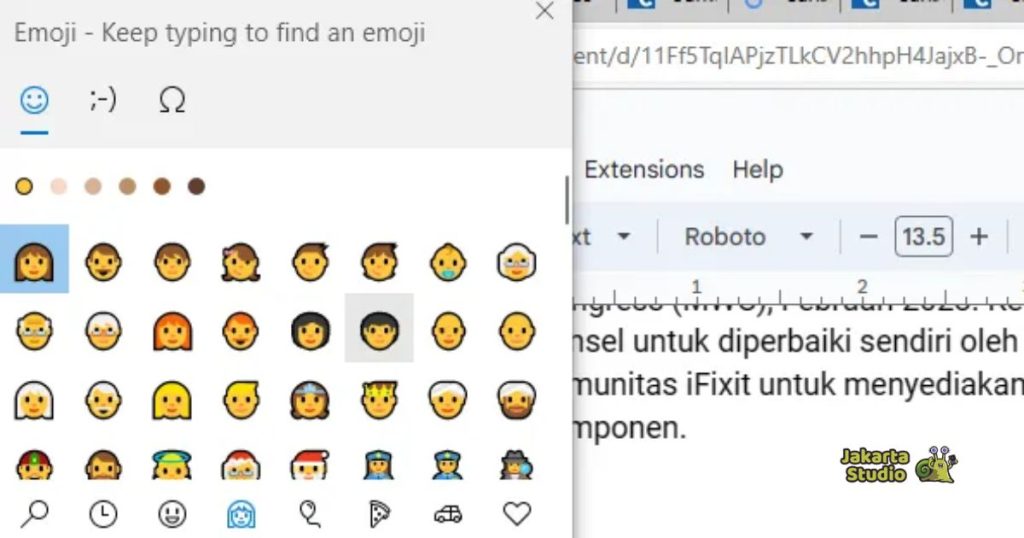
Bagi pengguna laptop Windows, sistem operasi sudah menyediakan fitur emoji bawaan yang sangat praktis.
1. Menggunakan Shortcut Keyboard Emoji Windows
Ini adalah cara paling cepat dan paling sering digunakan.
Langkah-langkahnya:
- Arahkan kursor ke kolom teks (chat, dokumen, browser, atau media sosial)
- Tekan tombol Windows + titik (.) atau Windows + titik dua (;)
- Panel emoji akan langsung muncul
- Pilih emoji yang kamu inginkan, lalu klik
Emoji akan otomatis masuk ke teks yang sedang kamu tulis.
Shortcut ini bisa digunakan di WhatsApp Web, Telegram Web, Microsoft Word, Google Docs hingga Browser (Chrome, Edge, Firefox)
2. Menggunakan Emoji Panel dengan Mouse
Jika kamu kurang nyaman dengan shortcut keyboard:
- Aktifkan panel emoji dengan Windows + .
- Gunakan mouse untuk scroll dan memilih emoji
- Tersedia kategori seperti wajah, simbol, makanan, hewan, dan lainnya
Panel ini juga mendukung pencarian emoji berdasarkan kata kunci.
Cara Memunculkan Emoji di Laptop macOS (MacBook)
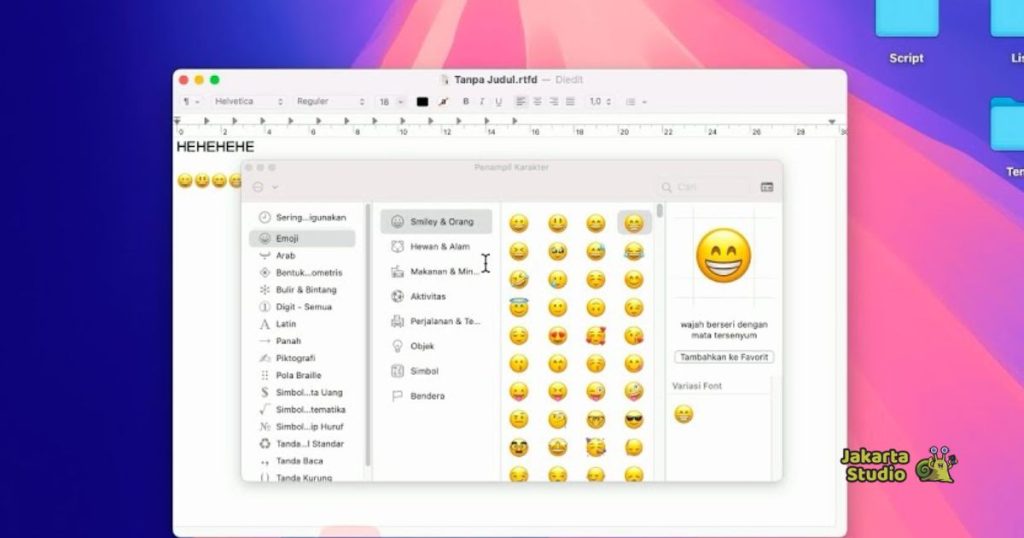
Pengguna MacBook juga tidak perlu khawatir karena macOS sudah menyediakan emoji viewer bawaan.
1. Shortcut Emoji di MacBook
Ikuti langkah berikut:
- Klik kolom teks tempat kamu ingin menulis emoji
- Tekan Control + Command + Space
- Emoji Viewer akan muncul
- Klik emoji yang kamu inginkan
Kamu juga bisa mencari emoji berdasarkan kata kunci atau kategori.
2. Menggunakan Menu Bar macOS
Selain shortcut:
- Klik menu Edit
- Pilih Emoji & Symbols
- Pilih emoji yang diinginkan
Cara ini cocok untuk pengguna baru MacBook yang belum hafal shortcut.
Cara Memunculkan Emoji di Laptop Menggunakan Browser
Jika shortcut bawaan tidak berfungsi, kamu masih bisa menggunakan emoji melalui browser.
1. Menggunakan Emoji di Google Docs
Google Docs mendukung emoji secara langsung:
- Klik menu Insert
- Pilih Special characters
- Cari emoji di kolom pencarian
- Klik emoji untuk memasukkannya
Metode ini cocok untuk penulisan artikel atau dokumen formal yang tetap ingin terlihat santai.
2. Menggunakan Website Emoji
Beberapa situs menyediakan emoji lengkap:
- kamu cukup membuka situs emoji
- Pilih emoji
- Salin dan tempel ke kolom teks
Meskipun praktis, cara ini kurang efisien dibandingkan shortcut keyboard.
Cara Memunculkan Emoji di Laptop untuk WhatsApp Web dan Media Sosial
Jika kamu sering menggunakan WhatsApp Web, Instagram, atau Facebook di laptop:
- Gunakan shortcut emoji bawaan Windows atau macOS
- Atau klik ikon emoji yang tersedia di kolom chat
- Emoji yang dipilih akan langsung terkirim
Cara ini sangat membantu untuk admin media sosial atau content creator yang bekerja lewat laptop.
Tips Agar Emoji Bisa Muncul dengan Normal
Agar emoji tidak tampil kotak atau error, perhatikan beberapa hal berikut:
- Gunakan sistem operasi versi terbar
- Pastikan browser selalu update
- Gunakan font standar seperti Arial, Segoe UI, atau Roboto
- Hindari aplikasi lama yang belum mendukung emoji modern
Dengan pengaturan yang tepat, emoji akan tampil sempurna di berbagai aplikasi.
Masalah Umum Saat Emoji Tidak Muncul di Laptop
Beberapa kendala yang sering terjadi:
- Shortcut tidak berfungsi karena keyboard error
- Emoji tidak muncul di aplikasi tertentu
- Sistem operasi terlalu lama
Solusinya:
- Restart laptop
- Update Windows atau macOS
- Coba gunakan aplikasi lain
- Gunakan metode alternatif seperti browser
Penutup
Sekarang kamu sudah tahu bahwa memunculkan emoji di laptop sebenarnya sangat mudah dan tidak ribet.
Baik menggunakan shortcut keyboard, menu bawaan sistem, maupun bantuan browser, semua bisa disesuaikan dengan kebutuhan kamu.
Dengan memahami cara memunculkan emoji di laptop, aktivitas chatting, menulis, dan membuat konten akan terasa lebih ekspresif dan menyenangkan.
Gunakan emoji secukupnya agar pesan tetap jelas, profesional, dan tidak berlebihan. Semoga panduan ini membantu kamu bekerja dan berkomunikasi lebih nyaman langsung dari laptop.