


Saat sedang edit video di Adobe Premiere Pro, hal yang paling sering bikin kesal biasanya bukan idenya, tapi performanya. Timeline terasa berat, preview patah-patah, dan proses rendering makan waktu lebih lama dari yang diharapkan.
Buat pengguna VGA Nvidia, kondisi seperti ini sebenarnya bisa dioptimalkan lagi karena Premiere Pro punya dukungan akselerasi GPU lewat fitur CUDA.
Masalahnya, fitur ini tidak selalu aktif secara otomatis di semua perangkat, jadi banyak pengguna yang belum sadar kalau performa editing mereka masih belum maksimal.
Nah, supaya proses editing dan rendering bisa lebih lancar, penting untuk tahu cara mengaktifkan CUDA Nvidia di Premiere Pro.
Kenapa CUDA Nvidia Perlu Diaktifkan?
Kalau kamu pakai VGA Nvidia, ada potensi performa yang sebenarnya bisa dimaksimalkan lagi di Adobe Premiere Pro lewat fitur CUDA. Fitur ini bekerja sebagai akselerasi GPU yang membantu proses editing jadi lebih ringan, terutama saat playback timeline dan rendering video.
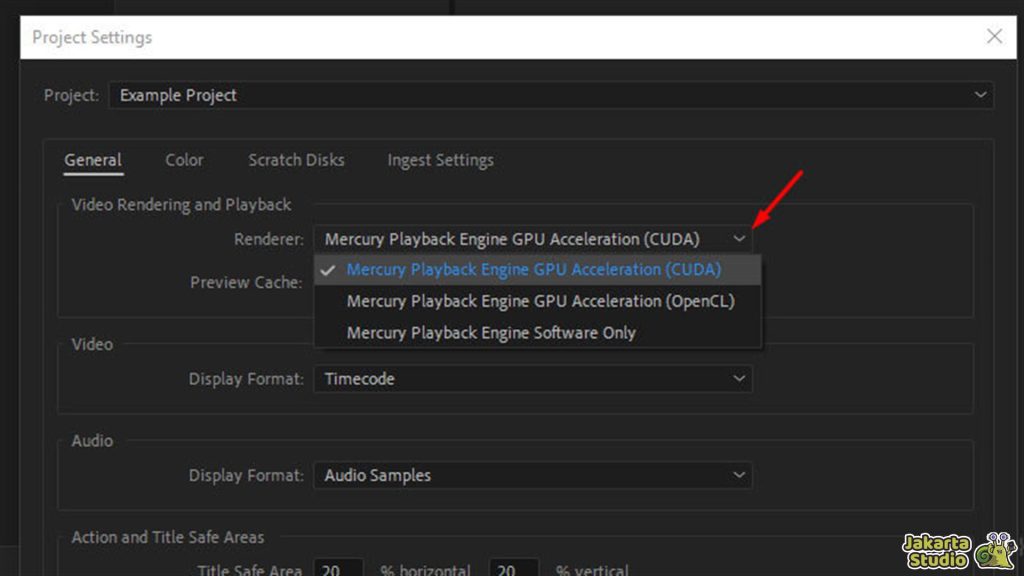
Masalahnya, CUDA Nvidia di Premiere Pro tidak selalu aktif otomatis di semua perangkat. Jadi, walaupun GPU yang dipakai sudah mendukung, Premiere Pro kadang belum langsung membaca dan mengaktifkan mode Mercury Playback Engine GPU Acceleration CUDA.
Sebelum Diaktifikan, Cek Dulu GPU Nvidia yang Dipakai
Sebelum masuk ke cara mengaktifkan CUDA Premiere Pro, kamu perlu tahu dulu tipe VGA yang sedang digunakan di laptop atau PC.
Cek lewat dxdiag
Tekan Windows + R untuk membuka Windows Run, lalu ketik dxdiag dan tekan Enter. Setelah itu, lihat informasi VGA yang terpasang di perangkat kamu. Nama GPU ini penting karena nanti akan dipakai saat proses aktivasi manual.
Tutorial Mengaktifkan CUDA Secara Manual
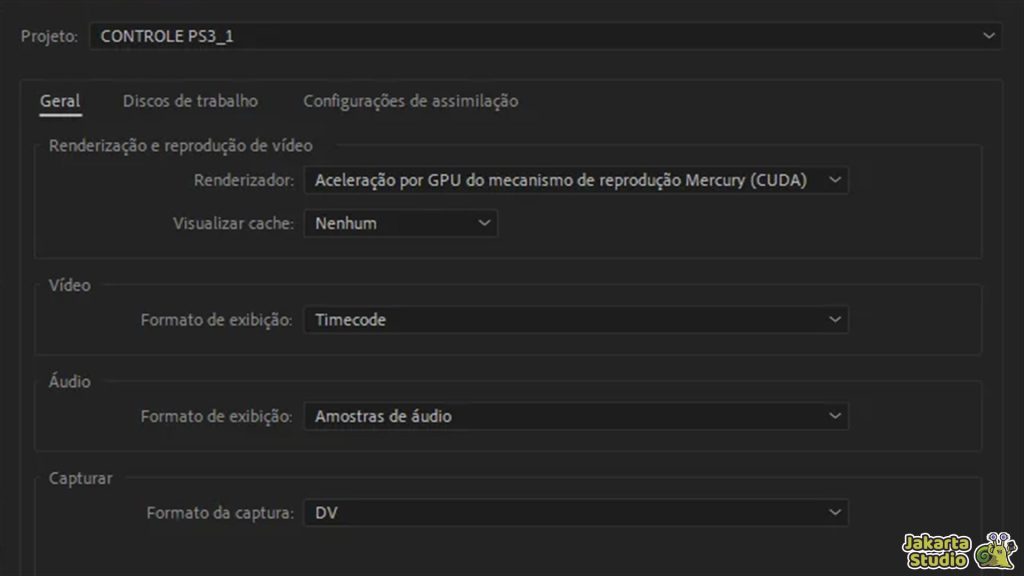
Untuk cara pertama, kita bisa aktifkan CUDA secara manual, simak panduan lengkapnya:
Buka Folder Instalasi Premiere Pro
Masuk ke File Location dari Adobe Premiere Pro terlebih dulu. Setelah folder instalasinya terbuka, tekan Shift + klik kanan, lalu pilih Open Powershell Window Here.
Jalankan GPUSniffer
Di jendela Powershell, ketik GPUSniffer lalu tekan Enter. Langkah ini dipakai untuk membaca GPU yang dikenali oleh Premiere Pro.
Edit file cuda_supported_cards.txt
Setelah itu, buka lagi folder Adobe Premiere Pro dan cari file bernama cuda_supported_cards.txt. Klik kanan file tersebut, lalu buka dengan Notepad. Berikutnya, masukkan nama VGA Nvidia yang kamu pakai ke dalam file itu, lalu simpan dengan Ctrl + S.
Aktifkan Renderer CUDA
Kalau file sudah disimpan, buka kembali Adobe Premiere Pro. Lalu buat New Project dan pada bagian Renderer, pilih Mercury Playback Engine GPU Acceleration CUDA. Kalau opsi ini sudah muncul, berarti proses aktivasi berjalan dengan benar.
Tutorial Mengaktifkan CUDA dengan Program CUDA.bat
Kalau kamu ingin cara yang lebih cepat, ada opsi kedua yang lebih praktis, yaitu memakai program CUDA.bat. Metode ini cocok buat kalian yang tidak ingin repot mengedit file cuda_supported_cards.txt secara manual.
Download Program Cuda
Pertama, download dulu program Cuda.zip, lalu lakukan extract files. Setelah itu, klik kanan pada file Cuda.bat dan pilih Run as Administrator.
Pilih versi Adobe Premiere Pro
Setelah program terbuka, kamu tinggal pilih versi Adobe Premiere Pro yang digunakan. Misalnya kalau kamu memakai Premiere Pro CS6, cukup ketik angka sesuai pilihan versi yang tersedia, lalu lanjutkan prosesnya.
Cek Hasil Aktivasi
Setelah selesai, buka lagi Premiere Pro dan buat project baru. Lalu cek bagian Renderer. Kalau sudah muncul opsi Mercury Playback Engine GPU Acceleration CUDA, artinya fitur CUDA sudah aktif.
Apakah CUDA Juga Bisa Diaktifkan di Premiere Pro CC?
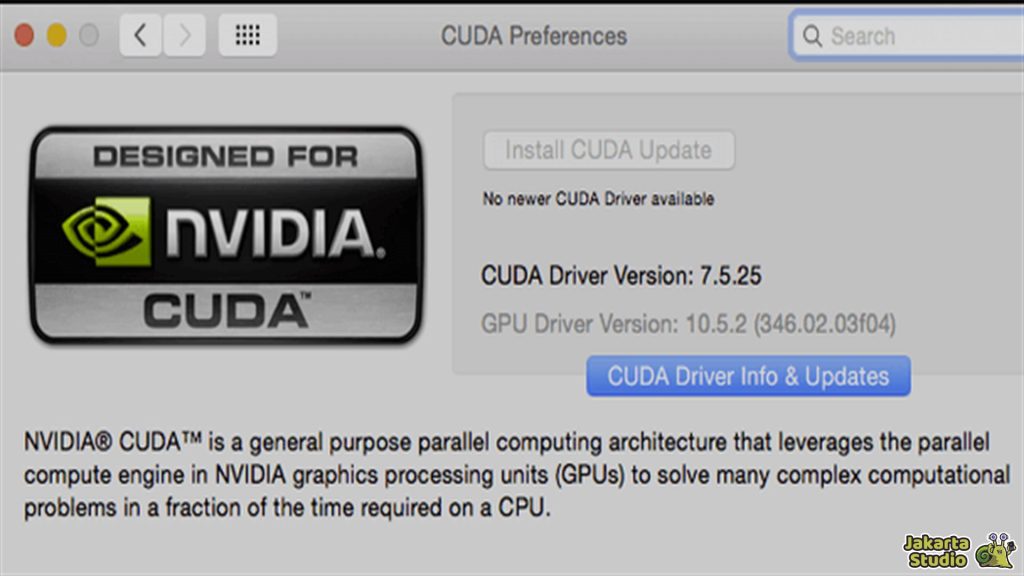
Bisa. Pada Adobe Premiere Pro versi CC, fitur CUDA juga umumnya tidak selalu aktif secara default. Karena itu, cara yang dipakai tetap sama, yaitu bisa lewat edit file cuda_supported_cards.txt atau menggunakan bantuan program cuda.bat.
Jadi, baik pengguna Premiere Pro CS6 maupun Premiere Pro CC, sama-sama punya peluang untuk mengaktifkan GPU acceleration CUDA secara manual.
Cara Memastikan CUDA Sudah Aktif
Tanda paling mudah untuk mengeceknya adalah munculnya opsi Mercury Playback Engine GPU Acceleration CUDA saat membuat project baru. Kalau opsi itu sudah tersedia dan bisa dipilih, berarti CUDA Nvidia di Premiere Pro sudah berhasil diaktifkan.
Kalau belum muncul juga, biasanya ada beberapa penyebab sederhana, seperti nama VGA yang salah saat dimasukkan ke file, file belum tersimpan, atau program belum dijalankan sebagai administrator.
Kesimpulan
Secara umum, ada dua cara mudah untuk mengaktifkan CUDA Nvidia di Premiere Pro, yaitu lewat metode manual dengan mengedit file konfigurasi, atau lewat cara yang lebih praktis menggunakan CUDA.bat.
Sehingga sekarang proses editing video kalian bisa lebih lancar tanpa lag. Semoga dengan tutorial diatas bisa membantu dan bermanfaat.