

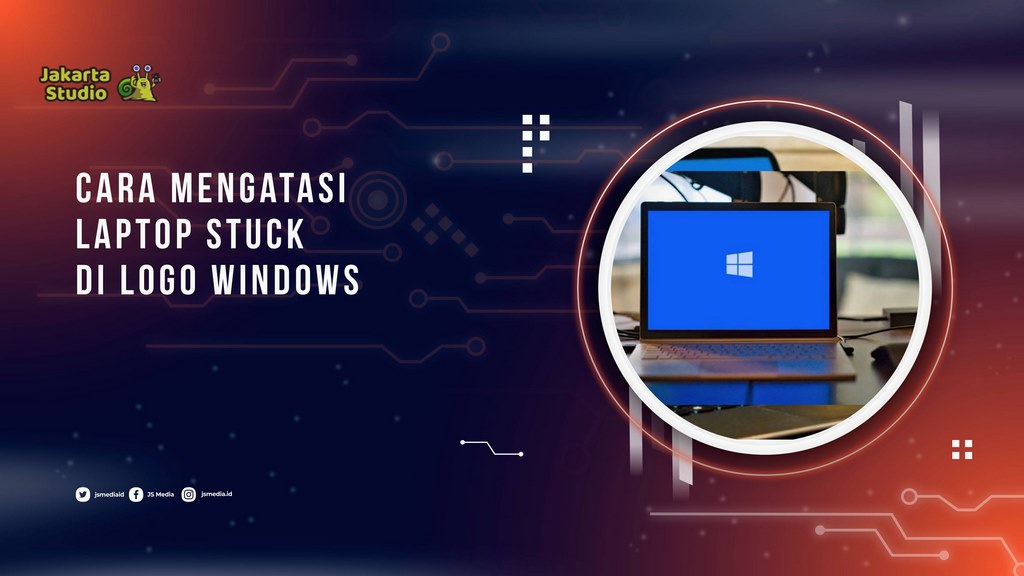
Selain hp, saat ini laptop juga menjadi salah satu perangkat yang dapat mendukung setiap kegiatan para penggunanya, mulai dati belajar, bekerja, bermain medsos sampai bermain game.
Namun sayangnya banyak pengguna yang mengalami kendala laptop yang tiba-tiba stuck di windows, masalah tersebut tentunya akan sangat mengganggu aktivitas dan performa dari perangkat itu sendiri.
Nah, pada umumnya masalah tersebut terjadi bisa saja disebabkan karena beberapa hal, salah satunya yaitu serangan virus atau malware.
Untuk itu, kita bisa memasang antivirus di laptop supaya kondisi laptop tidak stuck di logo seperti ini. Bagaimana jika kita sudah memasang antivirus namun laptop masih stuck di logo? Nah, simak cara mengatasi dan penyebabnya dibawah ini.
Penyebab Laptop Stuck Di Logo Windows
1. Sistem Operasi
Sistem operasi (SO) menjadi bagian penting yang ada di dalam laptop untuk bisa menjalankannya, sehingga bila bermasalah akan berdampak pada kinerja laptop tersebut.
2. Terkena Virus Atau Malware
Laptop yang terserang virus atau malware tentunya akan mempengaruhi kinerjanya, sehingga laptop tersebut tidak berjalan dengan maksimal.
Biasanya virus akan menyerang boot loader yang akan menyebabkan proses booting terganggu.
3. Hardware Laptop Rusak
Laptop yang stuck di windows bisa terjadi karena hardware atau perangkat kerasnya rusak, karena hardware seperti hard disk, RAM dan Motherboard akan mempengaruhi proses booting.
4. Masalah Pada Boot Loader
Tentu setiap laptop sudah dilengkapi dengan sistem operasi yang dapat membantu menjalankan perangkat supaya bisa digunakan, sistem operasi tersebut terdiri dari beberapa software, salah satunya ialah boot loader.
Ketika boot loader ini mengalami masalah akan mengganggu proses booting laptop, sehingga hal tersebut membuat laptop menjadi stuck di logo.
Biasanya penyebab terjadi masalah pada boot loader yaitu karena infeksi virus yang biasa terjadi setelah kamu melakukan install ulang sistem operasi laptop.
Cara Mengatasi Laptop Stuck Di Logo Windows
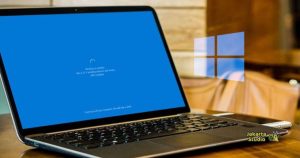
Untuk cara mengatasi laptop yang stuck di logo bisa dilakukan dengan cara yang paling sederhana seperti berikut ini:
1. Matikan Dan Restart HP
Cara pertama yang bisa dilakukan untuk mengatasi laptop yang stuck di logo yaitu melakukan reset. Karena biasanya masalah tersebut terjadi karena bug sementara pada saat melakukan proses booting.
Untuk itu, mematikan paksa laptop tersebut akan membersihkan memori sementara (RAM) dan bisa memulai ulang seluruh proses dari awal.
2. Lepaskan Semua Perangkat Eksterna/USB
Perangkat eksternal yang terhubung dengan USB terkadang bisa juga menjadi salah satu masalah saat booting. Untuk memperbaikinya, kami bisa mencabut semua perangkat yang terhubung ke post USB, namun sebelumnya pastikan laptop sedang dalam keadaan mati.
Setelah itu, cobalah untuk menyalakan kembali laptop kamu dan lihat apakah laptop sudah berhasil masuk ke windows atau masih stuck.
3. Lakukan Sistem Restore
Apabila masalah laptop tersebut terjadi setelah kamu menginstal driver atau perangkat lunak yang baru, maka kamu bisa menggunakan system restore untuk mengatasinya.
Akses menu advanced options lagi dan tinggal pilih opsi system restore, tinggal pikih titik pemulihan dari tanggal sebelum terjadi masalah tersebut dan ikuti petunjuk sampai selesai.
4. Masuk Ke Safe Mode
Mengakses safe mode juga bisa mengatasi kendala yang terjadi pada laptop yang kita miliki. Nantinya kamu hanya perlu menyalakan laptop dan segera matikan paksa pada saat logo windows muncul.
Ulangi proses tersebut sebanyak 2 sampai 3 kali sampai laptop secara otomatis masuk ke automatic repair, setelah itu ikuti langkah berikut:
- Pilih opsi Advanced options.
- Kemudian klik troubleshoot dan lanjutkan memilih advanced options.
- Lalu klik opsi startup settings dan restart.
- Apabila laptop sudah melakukan restart, tinggal tekan tombol keyboard 4 dan F4 supaya laptop bisa masuk ke safe mode.
5. Periksa kondisi RAM
Ram yang rusak atau tidak terpasang dengan benar juga bisa menjadi penyebab kegagalan booting. Nah, jika hal tersebut menjadi penyebabnya, kamu nisa mencoba untuk memeriksa ram secara fisik.
Caranya memeriksanya dapat dilakukan dengan mematikan laptop terlebih dahulu, kemudian cabut baterai. Lalu buka penutup kompartemen ram yang ada pada bagian bawah laptop.
Kemudian lepaskan kepingan RAM dari slot dan bersihkan pin konektor emasnya dengan menggunakan penghapus pensil. Jika sudah, pastikan untuk memasangnya kembali dengan kuat.
Penutup
Sekian penjelasan tentang cara mengatasi laptop stuck di windows, semoga penjelasan yang kami berikan bisa membantu.