

Pernah nggak sih merasa waktu terasa cepet banget hilang setelah main ponsel seharian? Kadang kita sadar udah habisin waktu berjam-jam di aplikasi yang nggak terlalu produktif, dan akhirnya malah merasa gak sempat ngelakuin hal-hal penting.
Untungnya, di iPhone ada fitur yang bisa mencegah hal tersebut. Kalian bisa menggunakan fitur screen time demi mencegah kecanduan terhadap gadget dan tetap produktif. Nah mau tahu cara menggunakannya?
Apa itu Screen Time iPhone?
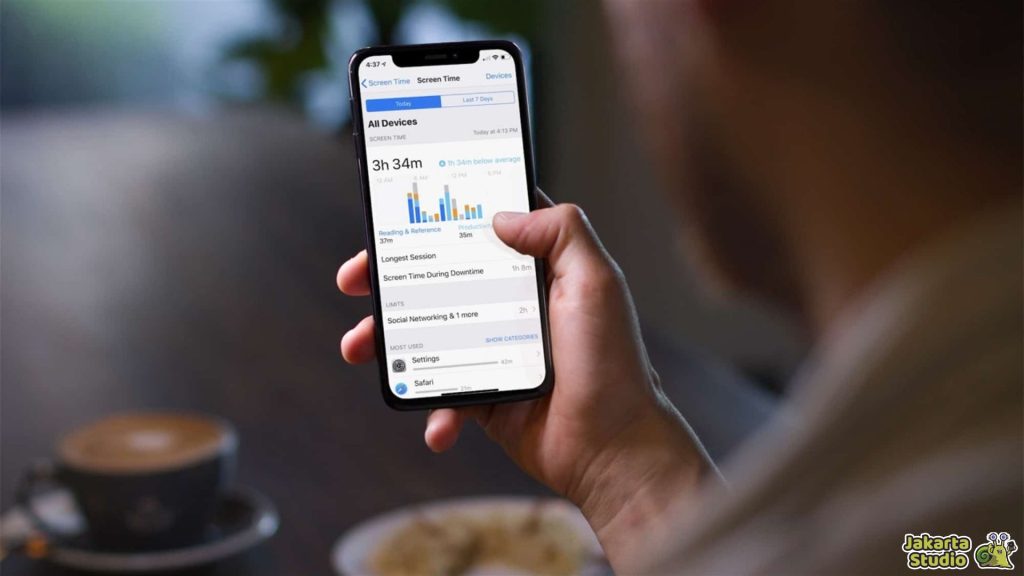
Fitur Screen Time di iPhone adalah sebuah alat yang memungkinkan pengguna untuk memantau, mengatur, dan membatasi waktu penggunaan perangkat mereka.
Fitur ini dirancang untuk membantu kamu mengelola penggunaan ponsel, mencegah kecanduan digital, dan meningkatkan produktivitas.
Dengan Screen Time, kamu bisa melihat laporan rinci tentang aplikasi yang paling sering digunakan, mengatur batasan waktu untuk setiap aplikasi, serta menjadwalkan waktu istirahat layar untuk mengurangi gangguan.
Fitur ini juga menawarkan opsi Waktu Henti, yang memungkinkan pengguna untuk menetapkan jadwal tertentu di mana aplikasi tertentu tidak dapat diakses, serta Batas Aplikasi, yang memungkinkan kamu membatasi waktu yang dihabiskan pada aplikasi tertentu.
Mengatur Jadwal Istirahat Layar (Waktu Henti)
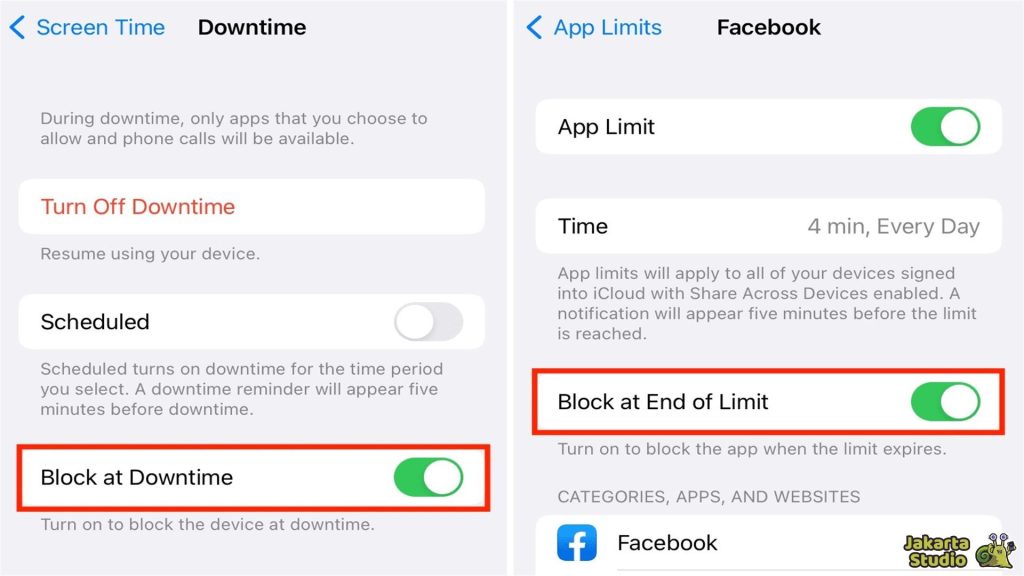
Saat kita asyik dengan ponsel, nggak jarang kita lupa waktu dan nggak sadar udah terlalu lama di depan layar. Nah, iPhone punya fitur keren yang namanya Waktu Henti, yang bakal bantu kamu untuk mem-break waktu penggunaan ponsel, supaya kamu tetap produktif dan nggak kecanduan layar.
Cara mengatur Waktu Henti itu gampang banget, kok. Kamu cuma perlu buka Pengaturan, lalu pilih Durasi Layar. Di situ, kamu bisa masuk ke Aktivitas App & Situs Web dan aktifkan fitur ini kalau belum diaktifkan. Setelah itu, pilih menu Waktu Henti. Ada dua opsi utama yang bisa kamu pilih:
Nyalakan Waktu Henti Hingga Besok – Kalau kamu butuh istirahat sekarang juga, tinggal pilih opsi ini dan Waktu Henti langsung aktif sampai besok.
Dijadwalkan – Buat kamu yang lebih suka punya kontrol lebih, kamu bisa jadwalkan Waktu Henti terlebih dahulu. Sesuaikan saja hari dan waktu mulai serta selesai, dan iPhone bakal otomatis mengaktifkan waktu henti sesuai jadwal.
Selain itu, kamu juga bisa mengatur aplikasi yang dikecualikan dari Waktu Henti. Jadi, misalnya kamu masih butuh akses ke aplikasi tertentu seperti chat atau email penting, kamu tetap bisa menggunakannya meskipun Waktu Henti aktif.
Membatasi Penggunaan Aplikasi
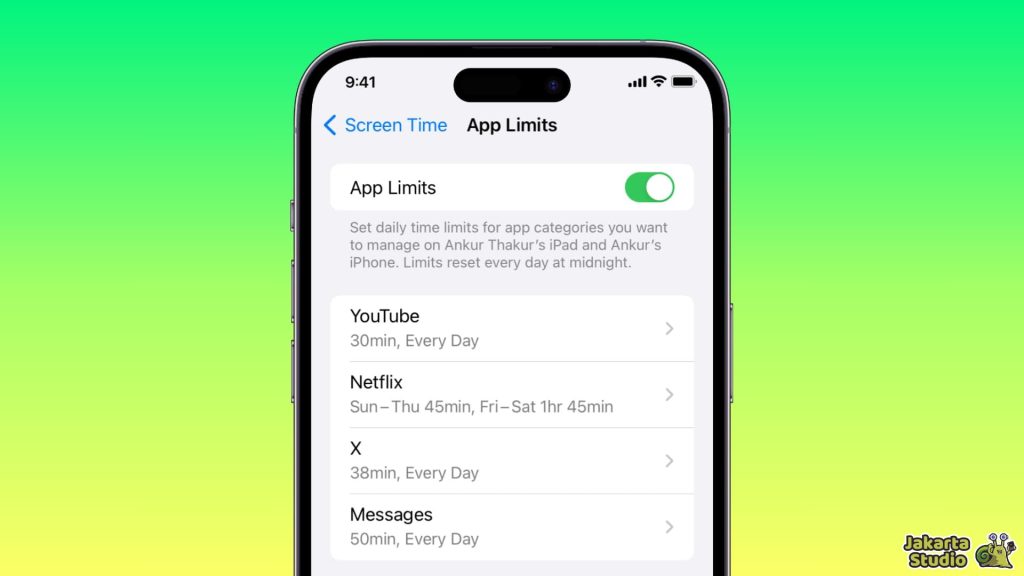
Salah satu cara biar nggak terlalu lama kebablasan main aplikasi adalah dengan membatasi waktu penggunaan aplikasi tertentu. Kamu bisa atur batas waktu penggunaan aplikasi supaya nggak keasyikan berlama-lama di sosial media atau aplikasi lainnya yang kurang produktif.
Caranya gampang banget! Masuk ke Pengaturan, pilih Durasi Layar, lalu klik Batas Aplikasi. Setelah itu, pilih aplikasi yang ingin kamu batasi, bisa lebih dari satu aplikasi, loh!
Setel waktu yang ingin kamu alokasikan untuk tiap aplikasi, misalnya 30 menit untuk Instagram atau 1 jam untuk YouTube. Setelah itu, iPhone bakal memberikan peringatan saat waktu yang kamu tentukan sudah habis.
Dengan cara ini, kamu bakal lebih bisa fokus sama tugas atau pekerjaan lainnya tanpa merasa terusik dengan aplikasi yang nggak produktif.
Melihat Laporan Screen Time

Setelah kamu mulai mengatur waktu penggunaan ponsel, tentu kamu juga ingin tahu, kan, berapa banyak waktu yang sebenarnya sudah kamu habiskan di ponsel? Nah, di Laporan Screen Time, kamu bisa cek detail penggunaan ponsel kamu, loh!
Caranya gampang, tinggal buka Pengaturan, scroll ke bawah dan pilih Waktu Layar. Di sana, kamu bakal menemukan opsi untuk melihat laporan penggunaan aplikasi dan situs web yang kamu akses, lengkap dengan waktu yang kamu habiskan. Kamu bisa pilih laporan dalam rentang waktu mingguan atau harian.
Laporan ini bisa memberikan gambaran jelas tentang kebiasaanmu menggunakan ponsel. Apakah kamu lebih banyak habisin waktu di aplikasi produktif, atau malah malah terlalu lama di sosial media?
Kamu juga bisa cek aplikasi apa saja yang paling sering dibuka, dan itu bakal jadi bahan evaluasi buat menetapkan batasan waktu atau jadwal Waktu Henti selanjutnya.
Mengaktifkan Batasan Jarak Layar
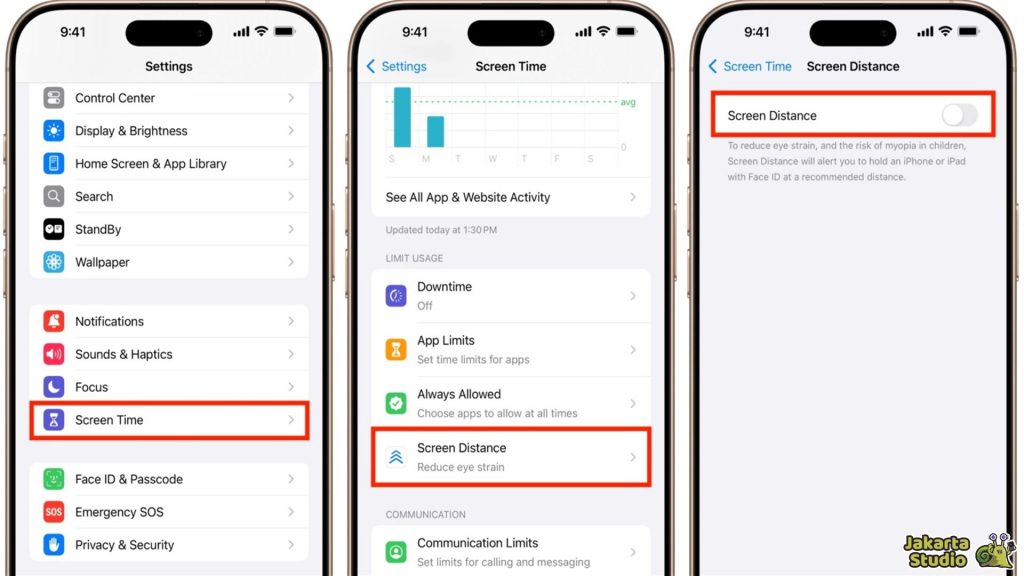
Tahukah kamu kalau terlalu dekat menatap layar ponsel juga bisa berpengaruh buruk pada kesehatan mata? Nah, iPhone hadir dengan fitur tambahan yang bakal bantu kamu menjaga jarak yang aman antara wajah dan layar ponsel.
Fitur Jarak Layar ini akan memberimu peringatan kalau kamu memegang ponsel terlalu dekat, yakni kurang dari 12 inci dari wajahmu. Fitur ini bisa mencegah kelelahan mata yang bisa terjadi akibat penggunaan ponsel dalam jarak yang terlalu dekat dalam waktu lama.
Untuk mengaktifkannya, buka Pengaturan, lalu pilih Durasi Layar dan aktifkan Jarak Layar. Setelah diaktifkan, iPhone bakal memberikan peringatan visual untuk menjauhkan ponsel dari wajah jika kamu terlalu dekat dengan layar.
Kesimpulan
Jadi, setelah kamu tahu semua cara dan fitur yang bisa diatur lewat Durasi Layar iPhone, nggak ada lagi alasan untuk terus-terusan kebablasan dalam menggunakan HP.
Jadi, ayo mulai atur screen time di iPhone sekarang juga! Jangan biarkan ponsel mengatur hidupmu, tapi kamu yang mengontrolnya. Selamat mencoba!