

Dulu, saat ingin berbagi file, kita harus repot-repot menghubungkan kabel atau mengandalkan Bluetooth yang kadang-kadang bikin kesal karena kecepatannya yang lambat.
Apalagi kalau file yang ingin dikirim ukurannya besar, pasti butuh waktu lama dan sering kali ada gangguan. Nah, Apple hadir dengan solusi melalui fitur AirDrop yang bikin berbagi file jadi jauh lebih mudah.
Dengan AirDrop, kamu bisa mengirimkan file antar perangkat Apple tanpa kabel, tanpa aplikasi tambahan, dan yang paling penting—lebih cepat dan praktis!
Fitur ini memungkinkan transfer file langsung melalui Wi-Fi dan Bluetooth, tanpa perlu koneksi internet. Jadi, nggak ada lagi tuh cerita file yang lama dikirim atau gagl di tengah jalan.
Apa Itu AirDrop?
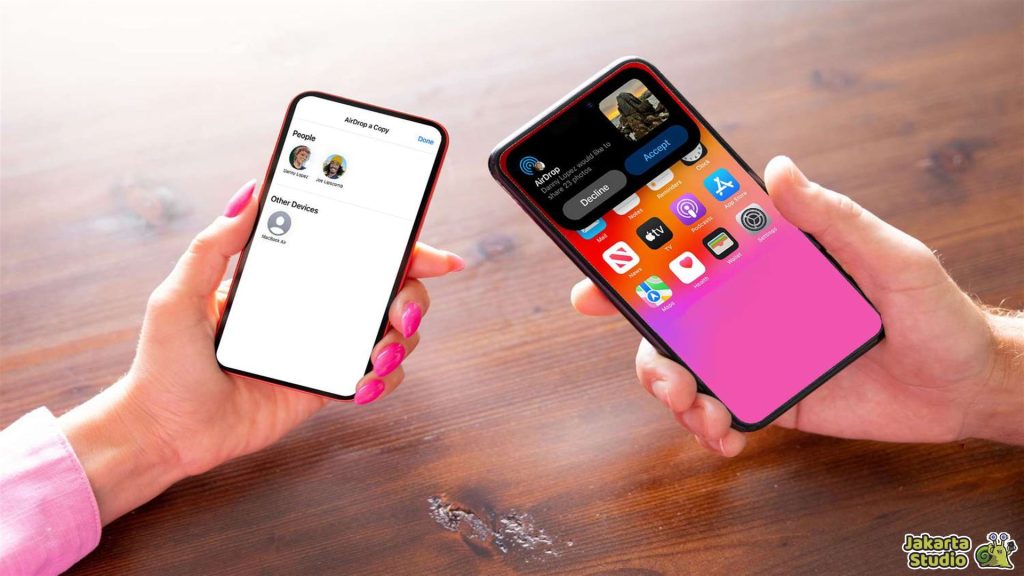
AirDrop adalah fitur keren dari Apple yang memungkinkan kamu untuk berbagi berbagai jenis file antar perangkat Apple—seperti iPhone, iPad, dan Mac—secara nirkabel.
Jadi, enggak perlu kabel atau aplikasi tambahan, semua bisa dilakukan dengan cepat dan mudah hanya menggunakan Bluetooth dan Wi-Fi. AirDrop memungkinkan kamu mengirim foto, video, dokumen, bahkan lokasi atau kontak ke teman atau kolega dalam hitungan detik.
Yang bikin AirDrop semakin menarik adalah transfer file yang dilakukan langsung antar perangkat (peer-to-peer), tanpa melalui server atau cloud pihak ketiga. Ini tentunya menjaga privasi dan keamanan data kita.
Gak hanya foto atau video saja, AirDrop juga bisa dipakai untuk mengirimkan file PDF, aplikasi dari App Store, hingga lokasi yang bisa kamu bagikan langsung dari peta.
Cara Kerja AirDrop di iPhone
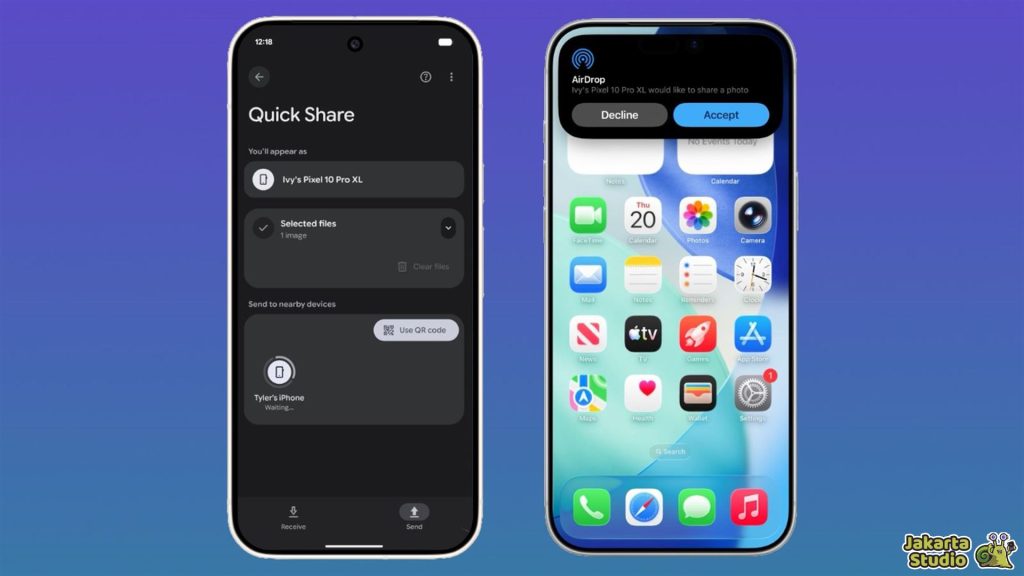
Saat kamu aktifkan AirDrop di iPhone, sistem bekerja dengan sangat canggih meskipun tampak simpel. Prosesnya dimulai dengan Bluetooth yang digunakan untuk mencari perangkat Apple lain yang ada di sekitar kamu.
Setelah perangkat ditemukan, sistem akan beralih menggunakan Wi-Fi direct untuk mengirimkan file dengan cepat dan efisien.
Bluetooth untuk Menemukan Perangkat
Bluetooth adalah teknologi yang digunakan untuk mendeteksi perangkat Apple terdekat. Jadi, sebelum mengirimkan file, perangkat kamu akan mencari perangkat Apple lain yang berada dalam jangkauan Bluetooth, yang biasanya sekitar 9 meter.
Wi-Fi Direct untuk Transfer File Besar
Nah, setelah perangkat ditemukan, AirDrop kemudian mengandalkan Wi-Fi Direct untuk transfer file. Wi-Fi direct ini memungkinkan transfer file dengan kecepatan tinggi, bahkan untuk file yang besar, tanpa harus bergantung pada jaringan Wi-Fi publik atau data seluler.
Tanpa Koneksi Internet
Yang bikin AirDrop lebih menarik, kamu bisa transfer file tanpa perlu koneksi internet aktif. Selama Bluetooth dan Wi-Fi kamu aktif, AirDrop akan tetap bisa digunakan. Praktis banget kan, apalagi kalau kamu sedang di tempat yang gak ada jaringan Wi-Fi.
Keamanan dengan Enkripsi End-to-End
Dan yang paling penting, AirDrop menggunakan enkripsi end-to-end untuk memastikan file yang kamu kirimkan tetap aman dan hanya bisa dibuka oleh penerima. Jadi, jangan khawatir, file pribadi kamu gak akan jatuh ke tangan yang salah.
Cara Mengaktifkan AirDrop di iPhone
Sebelum mulai kirim file, pastikan kamu sudah mengaktifkan AirDrop di iPhone terlebih dahulu. Tenang, caranya gampang banget!
Buka Control Center
Tarik layar dari bawah (untuk iPhone dengan tombol Home) atau dari kanan atas (untuk iPhone tanpa tombol Home) untuk membuka Control Center.
Tekan dan Tahan Panel Jaringan
Tekan dan tahan panel yang menampilkan ikon Wi-Fi dan Bluetooth. Panel ini akan memperbesar dan menunjukkan beberapa opsi lebih lanjut.
Pilih AirDrop
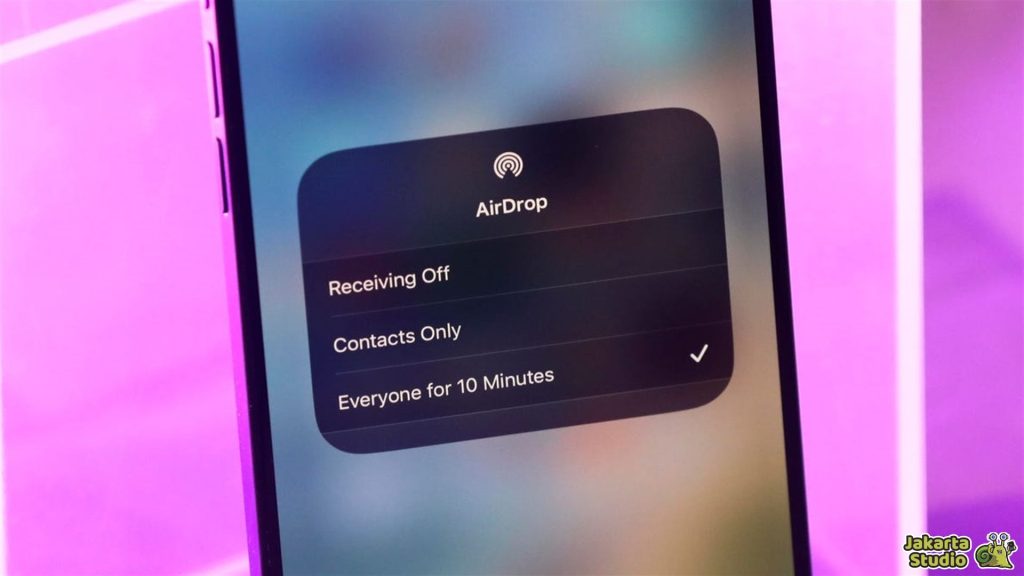
Ketuk ikon AirDrop, dan kamu akan diberikan beberapa pilihan untuk mengatur visibilitas perangkat kamu:
- Receiving Off: Jika kamu gak mau menerima kiriman file dari siapapun.
- Contacts Only: Hanya orang yang ada di kontak kamu yang bisa melihat perangkatmu.
- Everyone: Semua perangkat Apple yang ada di sekitar bisa melihat perangkatmu (disarankan digunakan dengan hati-hati di tempat umum).
Pastikan kamu memilih opsi yang sesuai dengan kebutuhan. Kalau pilih “Contacts Only”, pastikan orang yang ingin mengirim file ke kamu juga menyimpan nomor telepon atau Apple ID kamu di kontak mereka.
Cara Mengirim dan Menerima File Lewat AirDrop
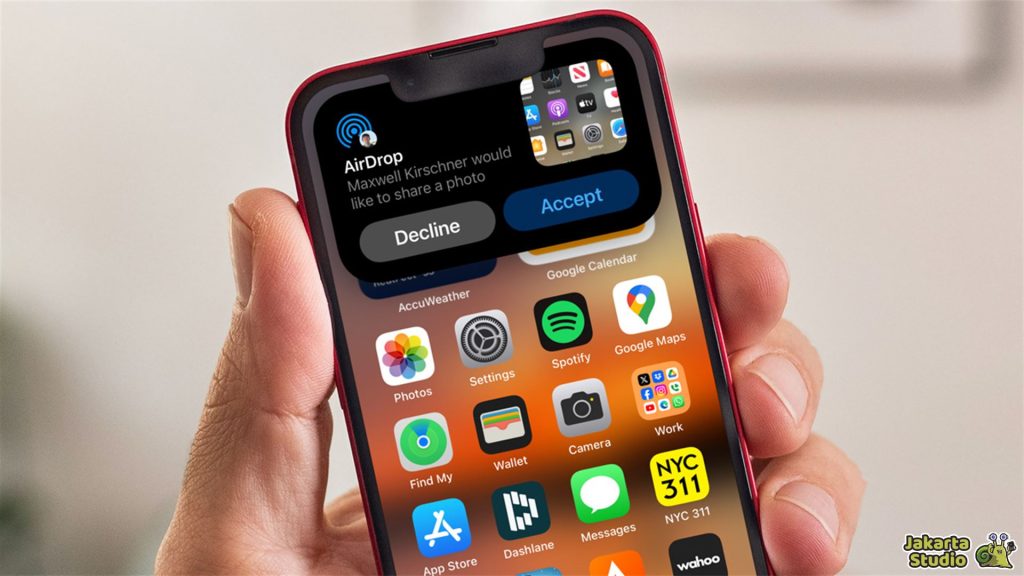
AirDrop membuat pengiriman file jadi sangat mudah dan cepat. Berikut cara untuk mengirim dan menerima file lewat AirDrop:
Mengirim File:
- Buka aplikasi yang ingin kamu kirimkan, seperti Foto, Safari, atau File.
- Pilih file yang ingin kamu kirimkan dan tap ikon Share.
- Di menu Share, pilih nama perangkat tujuan yang muncul di bagian AirDrop.
- Tunggu beberapa detik, dan file pun langsung terkirim.
Menerima File:
- Ketika seseorang mengirim file melalui AirDrop ke perangkatmu, kamu akan menerima notifikasi.
- Kamu bisa memilih untuk Accept (terima) atau Decline (tolak).
- Kalau memilih Accept, file akan otomatis tersimpan di aplikasi yang sesuai.
Kesimpulan
AirDrop adalah solusi praktis dan cepat untuk berbagi file antar perangkat Apple tanpa kabel dan tanpa perlu internet. Dengan menggabungkan Bluetooth dan Wi-Fi direct, AirDrop memungkinkan kamu mengirim berbagai file dengan mudah, cepat, dan aman.
Ditambah lagi, fitur enkripsi dan kontrol visibilitas membuat proses berbagi file semakin aman. Jadi, buat kalian para pengguna perangkat Apple, segera coba dan rasakan kemudahan AirDrop!