


Cara menghapus cache Canva Desktop bisa menjadi solusi ketika aplikasi mulai terasa lambat, desain sulit dimuat, atau Canva tiba-tiba tidak merespons.
Cache sebenarnya digunakan untuk menyimpan data sementara agar aplikasi dapat bekerja lebih cepat. Namun, ketika data sementara tersebut menumpuk atau mengalami masalah, membersihkannya justru bisa membantu mengatasi gangguan tertentu.
Canva Desktop sendiri dirancang untuk memudahkan pengguna membuat dan membuka desain langsung dari komputer. Aplikasi ini juga dapat membuka kembali tab desain yang sebelumnya digunakan.
Jika penggunaannya sudah cukup lama, membersihkan data sementara dapat menjadi salah satu langkah perawatan yang layak dicoba.
Apa Itu Cache Canva Desktop?
Cache adalah data sementara yang disimpan aplikasi agar beberapa proses tidak perlu dilakukan dari awal setiap kali aplikasi dijalankan. Konsep ini juga digunakan oleh berbagai aplikasi desktop lainnya untuk mempercepat akses terhadap data tertentu.
Masalahnya, cache tidak selalu berjalan sempurna. Data lama atau cache yang mengalami kerusakan dapat menyebabkan aplikasi menampilkan perilaku yang tidak normal.
Gejalanya bisa berupa Canva lambat dibuka, halaman desain tidak tampil dengan benar, aplikasi macet, atau beberapa elemen antarmuka tidak muncul.
Karena itu, menghapus cache dapat menjadi langkah troubleshooting sebelum mencoba solusi yang lebih besar seperti reset atau instal ulang aplikasi.
Tutup Canva Terlebih Dahulu
Sebelum membersihkan cache, pastikan Canva benar-benar tertutup. Jangan hanya menekan tombol X karena proses aplikasi terkadang masih berjalan di latar belakang.
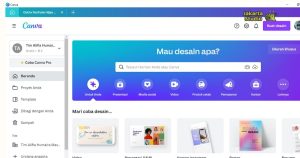
Caranya:
- Simpan terlebih dahulu desain yang sedang dikerjakan.
- Tutup jendela Canva.
- Tekan Ctrl + Shift + Esc untuk membuka Task Manager.
- Cari proses yang berkaitan dengan Canva.
- Jika masih berjalan, klik kanan proses tersebut.
- Pilih End task.
Langkah ini penting agar file sementara tidak sedang digunakan ketika kamu mencoba membersihkannya.
Menghapus Cache Canva Desktop di Windows
Pada Windows, salah satu cara yang dapat dicoba adalah membuka folder data aplikasi melalui File Explorer.
Tekan Windows + R, kemudian masukkan: %appdata%
Tekan Enter dan cari folder yang berkaitan dengan Canva.
Jika tersedia folder cache atau data sementara Canva, kamu dapat menghapus isi cache tersebut. Sebaiknya jangan sembarangan menghapus folder yang tidak kamu kenali. Jika ragu, buat salinan folder terlebih dahulu sebelum melakukan perubahan.
Lokasi file aplikasi dapat berbeda tergantung versi aplikasi dan metode instalasinya. Karena itu, jangan berpatokan pada satu lokasi folder saja jika folder Canva tidak ditemukan.
Gunakan Fitur Reset Windows
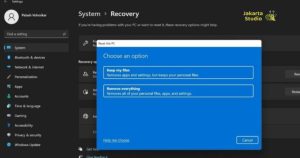
Jika kamu tidak ingin mencari folder cache secara manual, Windows juga menyediakan fitur Repair dan Reset untuk aplikasi tertentu.
Pada Windows 11, buka:Settings > Apps > Installed apps
Cari Canva, kemudian klik menu tiga titik dan pilih Advanced options jika tersedia.
Windows menyediakan opsi Repair untuk mencoba memperbaiki aplikasi tanpa menghapus datanya. Jika masalah belum teratasi, tersedia pula opsi Reset. Microsoft mencatat bahwa fitur tersebut tidak tersedia untuk semua aplikasi desktop.
Sebaiknya pilih Repair terlebih dahulu. Jika masih bermasalah, barulah pertimbangkan Reset.
Apakah Menghapus Cache Akan Menghapus Desain?
Ini merupakan hal yang sering membuat pengguna khawatir. Cache pada dasarnya merupakan data sementara, sehingga menghapusnya tidak sama dengan menghapus seluruh desain dari akun Canva.
Namun, tetap ada alasan untuk berhati-hati. Jika kamu sedang mengerjakan desain yang belum tersimpan atau belum tersinkronisasi, jangan langsung membersihkan data aplikasi.
Sebelum melakukan tindakan apa pun, pastikan desain penting sudah tersimpan dan dapat dibuka kembali. Jika perlu, buka Canva melalui browser untuk memastikan desain terbaru sudah muncul di akun.
Setelah Cache Dihapus
Setelah membersihkan cache, jalankan kembali Canva Desktop. Pada pembukaan pertama, aplikasi mungkin membutuhkan waktu sedikit lebih lama karena beberapa data sementara harus dibuat kembali.
Login kembali jika aplikasi meminta akun. Kemudian buka salah satu desain dan periksa apakah masalah sebelumnya sudah hilang.
Jika Canva terasa lebih responsif, halaman desain dapat dimuat dengan normal, atau error tidak lagi muncul, kemungkinan data sementara sebelumnya memang menjadi salah satu penyebab gangguan.
Jika Canva Masih Bermasalah
Menghapus cache bukan solusi untuk semua masalah. Jika Canva tetap tidak bisa dibuka atau terus mengalami crash, coba perbarui aplikasi ke versi terbaru. Kamu juga dapat melakukan restart komputer dan memeriksa koneksi internet.
Jika masalah tetap muncul, pertimbangkan melakukan instalasi ulang Canva. Sebelum melakukannya, pastikan kamu dapat masuk kembali ke akun dan desain penting sudah tersinkronisasi.
Canva juga menyediakan halaman bantuan khusus untuk penggunaan aplikasi Desktop, termasuk berbagai fungsi dasar dan cara membuka desain.
Kesimpulan
Cara menghapus cache Canva Desktop dapat dilakukan sebagai salah satu langkah sederhana ketika aplikasi mulai lambat atau mengalami gangguan.
Mulailah dengan menutup Canva sepenuhnya, kemudian periksa data aplikasi melalui Windows. Jika tersedia, fitur Repair juga bisa dicoba sebelum menggunakan Reset.
Yang paling penting, jangan terburu-buru menghapus seluruh data aplikasi ketika masih memiliki desain yang belum dipastikan tersimpan.
Dengan melakukan langkah secara bertahap, kamu dapat membersihkan data sementara Canva sekaligus mengurangi risiko kehilangan pekerjaan yang sedang dikerjakan.