

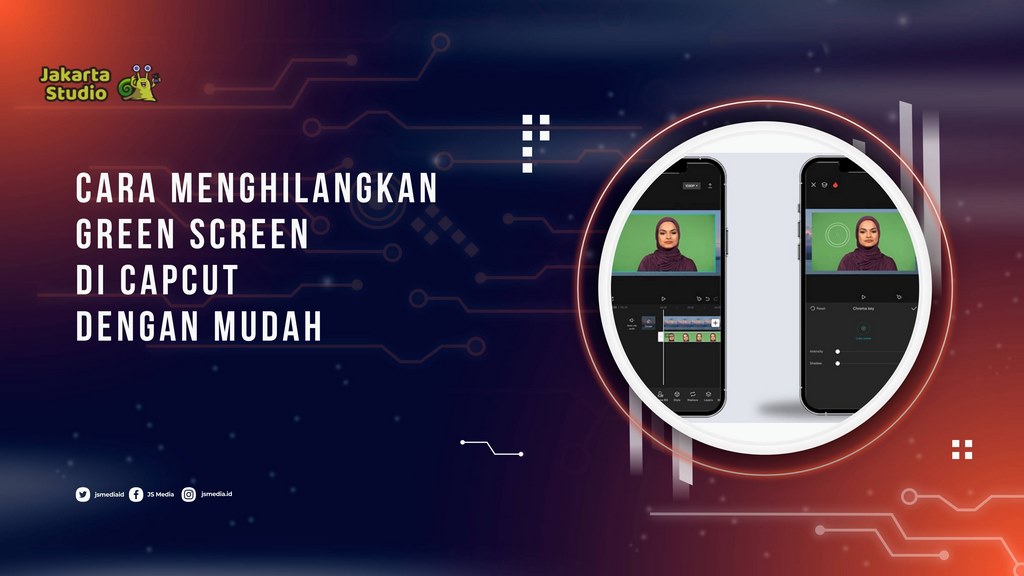
Green screen atau layar hijau sering digunakan dalam video editing untuk mengganti latar belakang dengan gambar atau video lain.
Teknik ini banyak dipakai oleh kreator konten, YouTuber, hingga pengguna TikTok agar hasil video terlihat lebih profesional.
Kabar baiknya, kamu tidak perlu software rumit di PC karena CapCut sudah menyediakan fitur khusus untuk menghilangkan green screen langsung dari HP.
CapCut menjadi salah satu aplikasi editing video favorit karena tampilannya sederhana, fiturnya lengkap, dan bisa digunakan gratis.
Bahkan untuk pemula, proses menghapus background hijau di CapCut bisa dilakukan hanya dalam beberapa langkah.
Jika kamu masih bingung atau hasilnya kurang rapi, simak panduan lengkap berikut ini sampai selesai.
Apa Itu Fitur Green Screen di CapCut?
Fitur green screen di CapCut dikenal dengan nama Chroma Key. Fitur ini memungkinkan kamu menghapus warna tertentu dalam video, biasanya hijau atau biru, lalu menggantinya dengan background lain.
Chroma Key bekerja dengan mendeteksi warna yang dipilih, kemudian membuat warna tersebut menjadi transparan. Karena itu, pencahayaan saat merekam video green screen sangat berpengaruh terhadap hasil akhir.
Cara Menghilangkan Green Screen di CapCut (Metode Chroma Key)
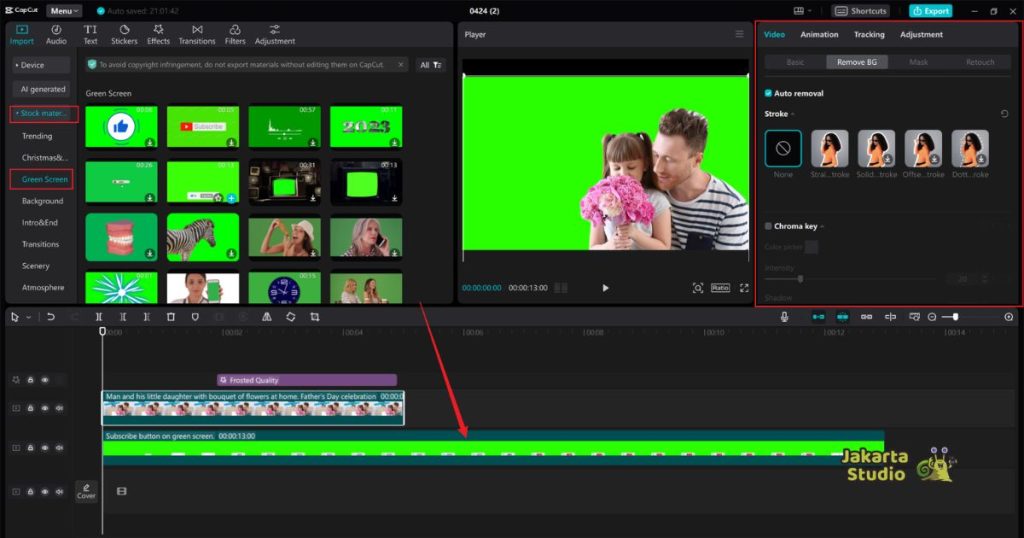
Berikut langkah-langkah paling umum dan efektif untuk menghapus green screen di CapCut:
1. Buka Aplikasi CapCut dan Buat Proyek Baru
- Buka aplikasi CapCut di HP kamu
- Pilih menu Proyek Baru
- Masukkan video atau background utama yang ingin kamu gunakan
Video ini akan menjadi latar belakang setelah green screen dihapus.
2. Tambahkan Video Green Screen Sebagai Overlay
- Ketuk menu Overlay
- Pilih Tambah Overlay
- Masukkan video dengan background green screen
- Atur posisi dan durasi overlay sesuai kebutuhan
Pastikan video green screen berada di layer atas agar bisa diedit terpisah.
3. Aktifkan Fitur Chroma Key
- Klik video overlay (video green screen)
- Pilih menu Chroma Key
- Ketuk ikon Pilih Warna
- Arahkan picker ke area warna hijau pada video
Setelah warna dipilih, background hijau akan mulai menghilang.
4. Atur Intensitas dan Bayangan
Agar hasil lebih rapi, kamu perlu menyesuaikan pengaturan berikut:
- Intensitas: Geser hingga warna hijau benar-benar hilang
- Bayangan (Shadow): Atur untuk menghilangkan sisa warna hijau di tepi objek
Lakukan penyesuaian secara perlahan agar objek utama tidak ikut terhapus.
5. Sesuaikan Ukuran dan Posisi Objek
Setelah green screen hilang:
- Atur ukuran video overlay
- Posisikan objek sesuai kebutuhan
- Gunakan fitur Split atau Keyframe jika ingin efek gerakan
Dengan langkah ini, video akan terlihat menyatu dengan background.
Cara Menghilangkan Green Screen di CapCut Tanpa Chroma Key

Selain Chroma Key, CapCut juga menyediakan alternatif lain, terutama jika video kamu memiliki kontras warna yang jelas.
Menggunakan Fitur Remove Background
Pada versi CapCut terbaru:
- Pilih video overlay
- Ketuk menu Hapus Latar / Remove Background
- Tunggu proses otomatis
Metode ini cocok untuk video orang atau objek dengan latar sederhana, meski hasilnya tidak selalu seakurat Chroma Key.
Tips Agar Green Screen di CapCut Lebih Bersih
Agar hasil edit terlihat profesional, perhatikan beberapa tips berikut:
Gunakan Pencahayaan Merata
Hindari bayangan pada layar hijau saat merekam. Cahaya yang tidak rata membuat warna sulit terdeteksi.
Pakai Warna Hijau Polos
Semakin polos warna green screen, semakin mudah dihapus. Hindari kain kusut atau bertekstur.
Hindari Pakaian Warna Hijau
Jika objek memakai warna hijau, bagian tersebut bisa ikut menghilang saat Chroma Key diaktifkan.
Atur Intensitas Secara Bertahap
Jangan langsung menggeser intensitas ke maksimum karena bisa merusak detail objek.
Kenapa Green Screen Tidak Hilang Sempurna di CapCut?
Jika hasilnya masih kurang rapi, beberapa penyebab umum antara lain:
- Warna green screen tidak merata
- Kualitas video terlalu rendah
- Pencahayaan kurang
- Salah memilih warna saat Chroma Key
Solusinya adalah merekam ulang dengan pencahayaan lebih baik atau mengatur ulang intensitas dan bayangan secara perlahan.
Penutup
Menghilangkan green screen di CapCut sebenarnya sangat mudah jika kamu tahu langkah yang tepat.
Dengan memanfaatkan fitur Chroma Key, kamu bisa menghapus background hijau dan menggantinya dengan latar apa pun langsung dari HP.
Kunci utamanya ada pada pemilihan warna, pengaturan intensitas, dan kualitas video awal.
Dengan latihan dan sedikit eksperimen, kamu bisa menghasilkan video yang terlihat profesional tanpa perlu aplikasi mahal.
Jadi, kalau kamu sering bikin konten TikTok, Reels, atau YouTube Shorts, cara menghilangkan green screen di CapCut ini wajib kamu kuasai.