

Suatu hari, tiba‑tiba kalian liat jam di HP Samsung nggak akurat dengan waktu sebenarnya. Entah itu mundur entah itu maju sendiri — pasti rasanya ngeselin banget kan.
Karena tentu dampaknya bisa fatal banget, misal bikin alarm telat bunyi, jadwal rapat meleset, atau malah bikin kamu bingung sendiri dengan ritme harianmu.
Nah di artikel ini, kita bakal bahas cara mengubah jam di HP Samsung dengan mudah agar sesuai dengan zona waktu kita. Penasaran kan? Simak selenkgpanya!
Kenapa Jam di HP Samsung Bisa Tidak Sesuai
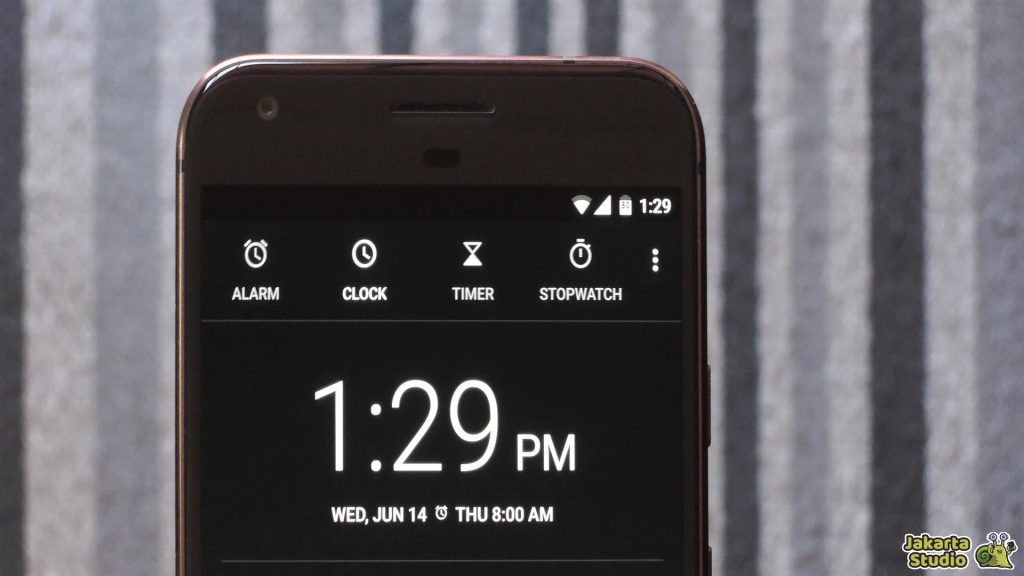
Kadang, kita nggak sadar kalau jam di HP kita tiba-tiba nggak sesuai lagi. Beberapa penyebab umum kenapa jam di HP Samsung bisa meleset atau nggak sinkron lagi antara lain:
Zona Waktu yang Salah: Sering banget terjadi kalau kita traveling ke tempat baru atau reset HP, zona waktu otomatis jadi kacau.
Sinkronisasi Waktu yang Gagal: Ini bisa terjadi karena masalah jaringan atau gangguan pada sistem yang menghalangi HP mengambil waktu dari server.
Koneksi Internet yang Tidak Stabil: Kalau jaringan internet lagi jelek, HP nggak bisa menyinkronkan waktu dengan benar.
Bug Sistem: Kadang, setelah update sistem atau pembaruan software, masalah seperti jam yang nggak sinkron bisa muncul tanpa diduga.
Cara Mengatur Jam di HP Samsung
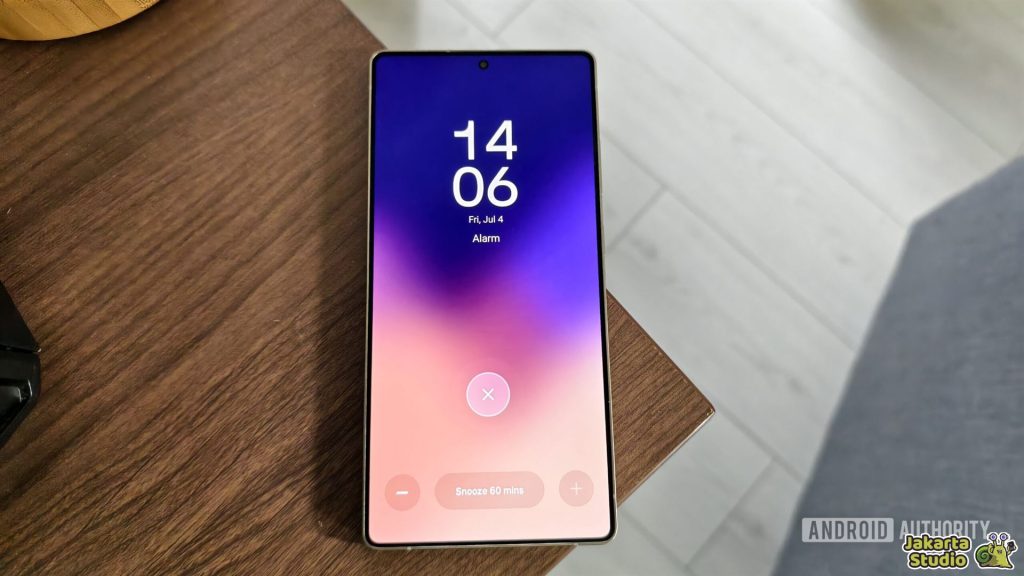
Ada dua cara yang bisa kamu coba untuk mengubah jam di HP Samsung, yaitu secara otomatis dan manual. Berikut tutorial lengkapnya:
Mengubah Jam Secara Otomatis
Cara mengubah jam di HP Samsung secara otomatis adalah opsi yang paling direkomendasikan. Kenapa? Karena pengaturan otomatis ini bekerja dengan menyesuaikan waktu dari jaringan atau lokasi kamu secara real time.
Jadi, tanpa perlu repot-repot mengubah jam secara manual, waktu di HP kamu akan selalu akurat. Langkah-langkahnya juga gampang banget, kok!
- Buka Pengaturan di HP Samsung.
- Pilih Manajemen Umum.
- Ketuk Tanggal dan Waktu.
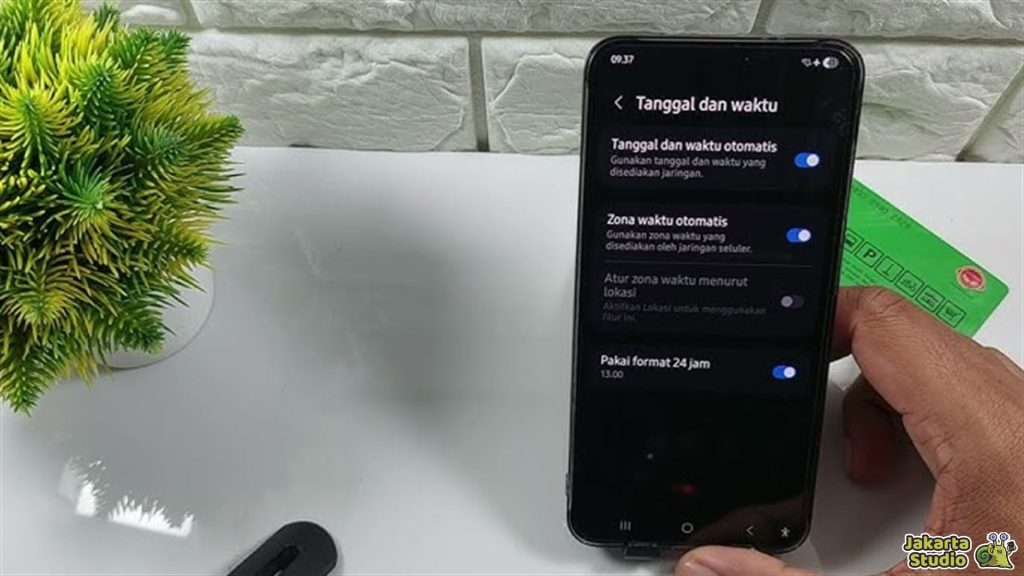
- Aktifkan Tanggal dan Waktu Otomatis.
- Pastikan opsi Zona Waktu Otomatis juga aktif.
- Setelah diaktifkan, sistem akan menyesuaikan waktu sesuai dengan jaringan atau lokasi kamu.
- Jadi, jam di HP bakal selalu tepat, bahkan saat kamu pindah zona waktu atau setelah pembaruan sistem.
Mengubah Jam Secara Manual
Kalau pengaturan otomatis nggak bisa bekerja dengan baik, misalnya karena koneksi internet yang nggak stabil atau HP sedang berada di area dengan sinyal lemah, maka bisa coba pengaturan manual. Kamu bisa mengatur jam secara manual sesuai dengan waktu yang tepat. Berikut caranya:
- Buka Pengaturan di HP Samsung.
- Pilih Manajemen Umum.
- Buka Tanggal dan Waktu.
- Nonaktifkan Tanggal dan Waktu Otomatis.
- Atur jam dan menit secara manual sesuai waktu yang benar.
- Dengan cara ini, kamu bisa mengatur jam secara langsung.
- Namun, pastikan untuk memeriksa waktu secara berkala karena pengaturan manual tidak akan memperbarui waktu secara otomatis.
Mengubah Zona Waktu di HP Samsung
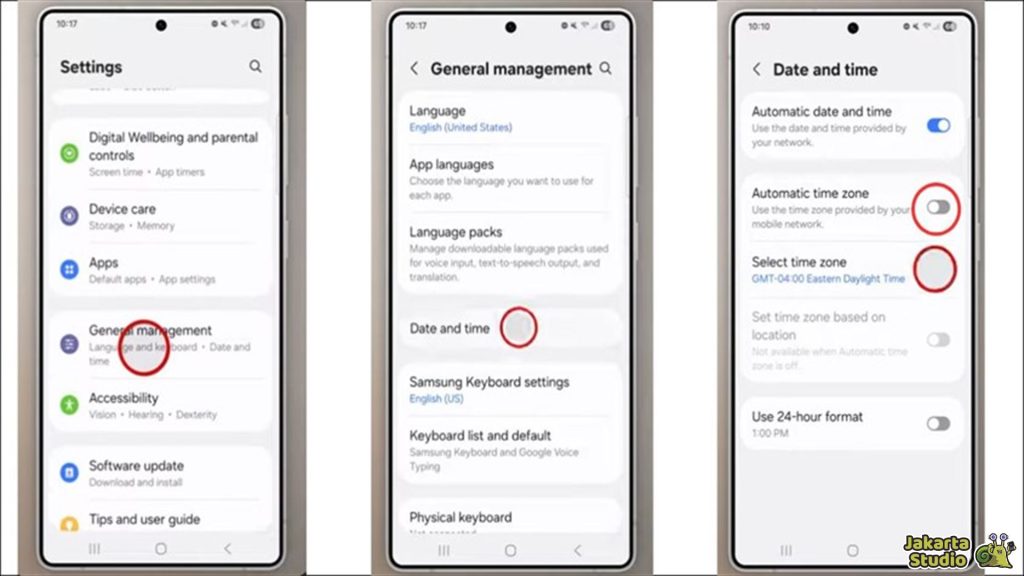
Sering kali, masalah jam yang nggak akurat di HP Samsung disebabkan oleh zona waktu yang salah. Apalagi kalau kamu sering bepergian atau melakukan reset perangkat.
Jangan khawatir, mengubah zona waktu di HP Samsung itu mudah banget dan bisa dilakukan dengan beberapa langkah simpel.
Penyebab Perubahan Zona Waktu
Zona waktu yang salah biasanya muncul setelah kamu berpindah tempat atau HP kamu di-reset ke pengaturan pabrik. Misalnya, kalau kamu bepergian ke luar kota atau negara dengan zona waktu berbeda, zona waktu otomatis mungkin nggak langsung berubah. Hal ini bisa menyebabkan jam di HP Samsung tidak sesuai dengan waktu lokal.
Cara Mengubah Zona Waktu di HP Samsung
- Masuk ke Pengaturan.
- Pilih Manajemen Umum.
- Buka menu Tanggal dan Waktu.
- Nonaktifkan Zona Waktu Otomatis.
- Pilih zona waktu yang sesuai dengan lokasi kamu saat itu.
Tips untuk Kamu yang Sering Bepergian
Kalau kamu tipe yang sering pindah kota, dinas luar, atau traveling lintas zona waktu, urusan jam di HP Samsung tuh kadang suka “ngambek”. Biar nggak bikin jadwal berantakan, ini beberapa trik yang kepake banget.
Gunakan Zona Waktu Otomatis
Kalau tujuanmu cuma “biar jam langsung ngikutin lokasi”, opsi paling aman adalah tanggal dan waktu otomatis + zona waktu otomatis.
- Buka Pengaturan di HP Samsung.
- Masuk ke menu Manajemen Umum
- Pilih opsi Tanggal dan waktu
- Aktifkan Tanggal dan waktu otomatis
- Aktifkan Zona waktu otomatis
Dengan begini, pas kamu mendarat di kota/negara baru, jam biasanya ikut menyesuaikan tanpa perlu kamu utak-atik lagi.
Pakai Jam Ganda
Ini berguna banget kalau kamu perlu tetap inget waktu rumah (misalnya WIB) sambil ngikutin waktu lokal di tempat kamu berada. Misal kamu lagi di luar negeri, tapi masih harus meeting sama tim Indonesia.
- Buka aplikasi Jam
- Cari menu World Clock / Jam Dunia
- Tambahkan kota “rumah” (misal Jakarta) dan kota tempat kamu berada
Kesimpulan
Bagaimana, ternyata gampang kan untuk menyesuaikan tanggal dan jam pada HP Samsung? Sekarang kalian tak perlu khawatir lagi telat atua ketinggalan jadwal karena jam yang tak sesuai. Semoga membantu dan bermanfaat.