

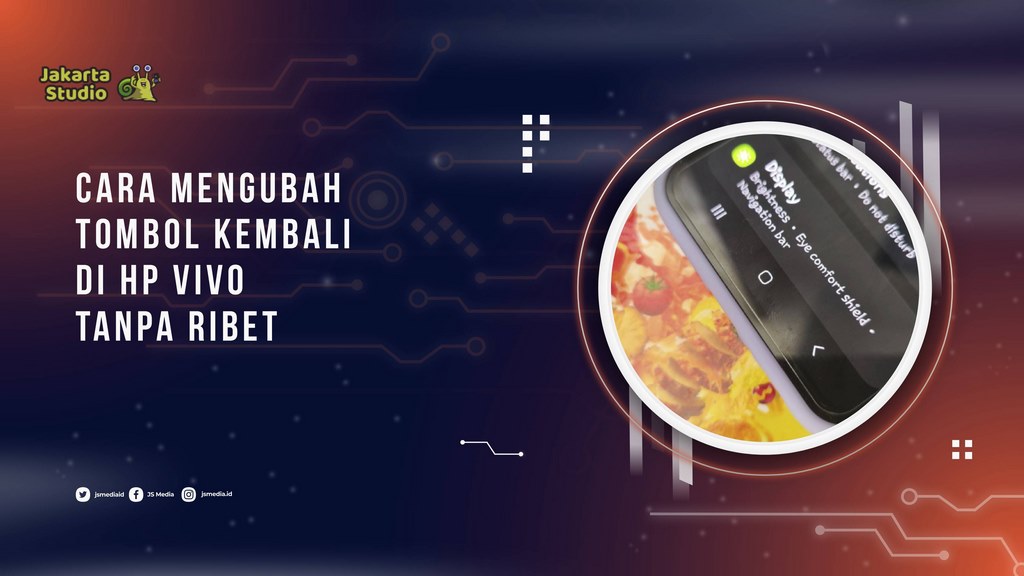
Banyak pengguna HP Vivo ingin mengatur ulang posisi tombol navigasi, khususnya tombol kembali (back), agar lebih nyaman digunakan.
Hal ini wajar, karena setiap orang punya kebiasaan berbeda saat menggunakan smartphone. Ada yang lebih suka tombol kembali di kiri, ada juga yang terbiasa di kanan.
Kabar baiknya, HP Vivo sudah menyediakan fitur bawaan untuk mengubah tombol navigasi tanpa perlu aplikasi tambahan.
Kamu bisa mengaturnya hanya dalam beberapa langkah sederhana. Berikut panduan lengkap yang bisa kamu ikuti.
Mengenal Tombol Navigasi di HP Vivo
Sebelum masuk ke cara mengubahnya, penting untuk memahami jenis navigasi yang tersedia di HP Vivo.
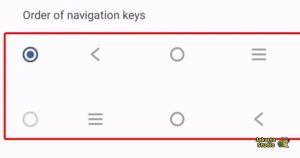
Umumnya, ada dua tipe navigasi:
- Tombol Navigasi (Navigation Buttons) – berupa tiga tombol di layar (Recent, Home, dan Back)
- Gestur Layar (Navigation Gestures) – tanpa tombol, hanya menggunakan swipe
Kalau kamu ingin mengubah posisi tombol kembali, berarti kamu harus menggunakan mode tombol navigasi, bukan gestur.
Cara Mengubah Tombol Kembali di HP Vivo
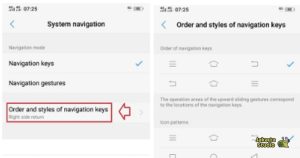
Ikuti langkah berikut untuk mengatur ulang posisi tombol back:
- Buka menu Pengaturan di HP Vivo kamu
- Scroll ke bawah dan pilih Sistem Navigasi atau Navigation System
- Pilih opsi Tombol Navigasi
- Setelah itu, akan muncul beberapa pilihan susunan tombol
- Pilih layout yang kamu inginkan
Biasanya ada dua pilihan utama:
- Back di kiri, Recent di kanan
- Recent di kiri, Back di kanan
Tinggal pilih sesuai kebiasaan kamu. Perubahan akan langsung diterapkan tanpa perlu restart.
Cara Mengaktifkan Navigasi Tombol Jika Sedang Pakai Gestur
Kalau HP kamu saat ini menggunakan gestur layar, kamu perlu mengubahnya dulu ke tombol navigasi.
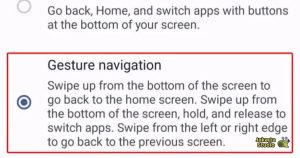
Caranya:
- Masuk ke Pengaturan
- Pilih Sistem Navigasi
- Pilih Tombol Navigasi
Setelah aktif, kamu bisa langsung mengatur posisi tombol kembali seperti langkah sebelumnya.
Tips Memilih Posisi Tombol yang Nyaman
Memilih posisi tombol kembali bukan hanya soal kebiasaan, tapi juga kenyamanan penggunaan sehari-hari.
Berikut beberapa tips:
- Jika kamu sering menggunakan satu tangan (kanan), biasanya tombol back di kanan lebih nyaman
- Jika kamu terbiasa dengan HP lama (misalnya Samsung), mungkin lebih cocok dengan back di kanan
- Untuk pengguna tangan kiri, tombol back di kiri bisa lebih ergonomis
Coba beberapa posisi selama beberapa hari untuk menemukan yang paling cocok.
Alternatif: Menggunakan Navigasi Gestur
Kalau kamu ingin tampilan layar lebih luas dan modern, kamu bisa beralih ke navigasi gestur.
Dengan gestur:
- Swipe dari kiri/kanan layar = tombol kembali
- Swipe ke atas = Home
- Swipe dan tahan = Recent Apps
Meskipun tidak ada tombol fisik, fungsi tombol kembali tetap ada dan bahkan bisa lebih cepat diakses.
Kenapa Tidak Bisa Mengubah Tombol Kembali?
Jika kamu tidak menemukan opsi untuk mengubah tombol navigasi, kemungkinan penyebabnya adalah:
- Versi sistem (Funtouch OS) berbeda
- Fitur disembunyikan atau dipindahkan
- HP menggunakan mode gestur penuh
Solusinya:
- Pastikan HP sudah menggunakan mode tombol navigasi
- Update sistem ke versi terbaru
- Gunakan fitur pencarian di Pengaturan dengan kata kunci “navigasi”
Apakah Bisa Mengubah dengan Aplikasi Tambahan?
Sebenarnya bisa, tapi tidak disarankan.
Aplikasi pihak ketiga biasanya:
- Membutuhkan izin akses tambahan
- Bisa memperlambat kinerja HP
- Berpotensi mengganggu sistem
Karena itu, sebaiknya gunakan fitur bawaan saja yang lebih aman dan stabil.
Manfaat Mengatur Tombol Kembali
Mengubah posisi tombol kembali bisa memberikan beberapa keuntungan:
- Navigasi jadi lebih cepat dan efisien
- Mengurangi kesalahan pencet
- Lebih nyaman saat digunakan satu tangan
- Menyesuaikan dengan kebiasaan pribadi
Hal kecil seperti ini bisa berdampak besar pada pengalaman penggunaan sehari-hari.
Penutup
Mengubah tombol kembali di HP Vivo ternyata sangat mudah dan tidak memerlukan aplikasi tambahan. Kamu hanya perlu masuk ke menu pengaturan dan memilih susunan tombol yang diinginkan.
Dengan pengaturan yang tepat, penggunaan HP akan terasa lebih nyaman dan sesuai dengan kebiasaan kamu. Jadi, jangan ragu untuk mencoba dan menyesuaikannya sendiri sampai menemukan posisi yang paling pas.