

Flashdisk sampai sekarang masih jadi salah satu alat penyimpanan data portable yang paling banyak digunakan. Bentuknya yang kecil, bisa menyimpan banyak data, dan mudah dibawa kemana-mana membuatnya sangat praktis untuk menyimpan file-file penting.
Tapi, karena sifatnya yang portable dan sering dipindah-pindah ke berbagai komputer atau laptop, kita harus lebih waspada dengan keamanan data yang ada di dalamnya.
Bayangkan saja, file penting atau data pribadi kamu bisa dengan mudah diakses orang lain tanpa izin kalau flashdisk tersebut hilang atau dipinjam tanpa pengawasan. Tentu kamu nggak mau itu terjadi, kan?
Nah, salah satu cara yang bisa dilakukan untuk menjaga kerahasiaan file di flashdisk adalah dengan mengunci folder-folder penting di dalamnya. Penasaran gimana caranya? Yuk, kita bahas beberapa metode yang mudah dan efektif buat melindungi data di flashdiskmu!
Tutorial Mengunci Folder di Flashdisk Tanpa Aplikasi
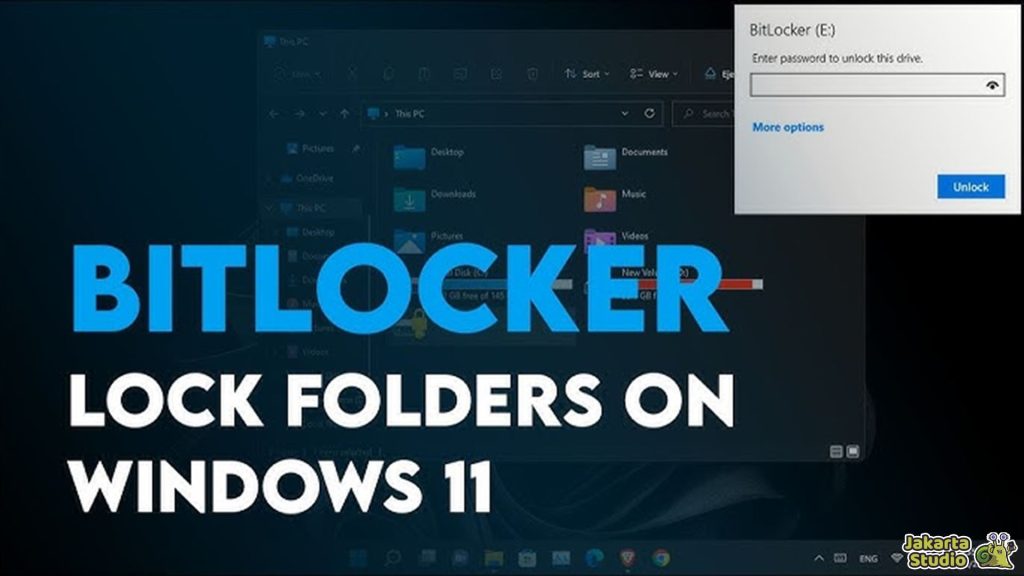
Sebenarnya, untuk mengamankan folder di flashdisk itu tak perlu banyak aplikasi tambahan. Windows sendiri sudah menyediakan software bawaan yang bernama BitLocker. Berikut cara menggunakannya:
- Hubungkan flashdisk ke komputer dan buka File Explorer.
- Klik kanan pada USB drive kamu, lalu pilih opsi “Turn on BitLocker”.
- Setelah itu, akan muncul jendela untuk mengatur password.
- Pilih “Use a password to unlock the drive”, dan masukkan password yang ingin kamu gunakan untuk mengunci flashdisk tersebut.
- Jangan lupa untuk backup password agar kamu nggak kehilangan akses.
- Kamu bisa memilih untuk menyimpan password ke akun Microsoft atau sebagai file cadangan.
- Terakhir, tunggu proses enkripsi selesai.
- Setelah itu, flashdiskmu sudah terkunci dan aman dari akses orang lain.
Menggunakan Aplikasi Pihak Ketiga
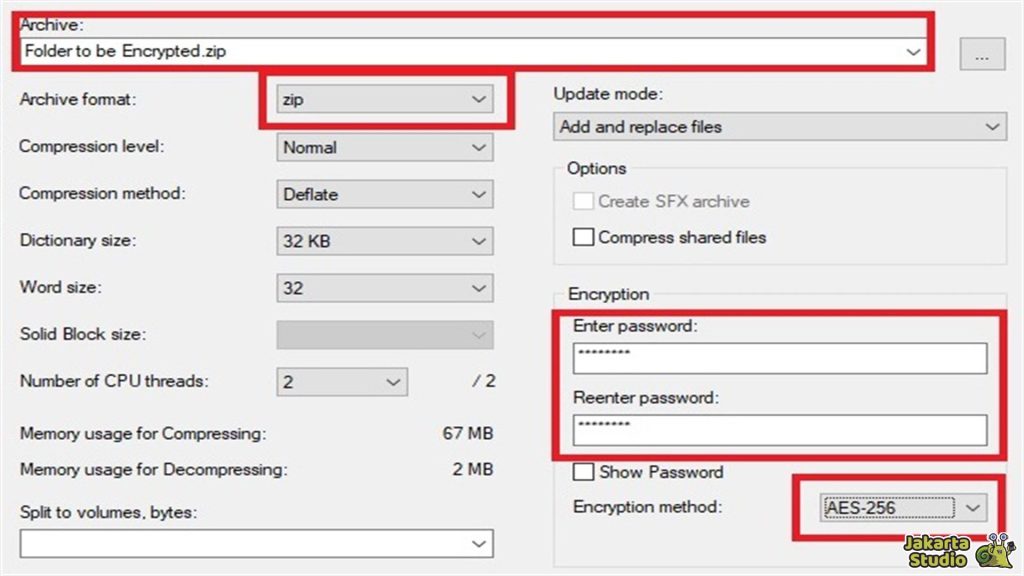
Kalau kalian mencari fitur yang lebih lengkap, maka bisa gunakan aplikasi tambahan seperti 7Zip. Aplikasi ini memungkinkan kamu untuk mengunci folder dengan password dan menyimpannya dalam format ZIP.
- Download dan install aplikasi 7Zip terlebih dahulu.
- Klik kanan pada folder yang ingin kamu kunci, lalu pilih “7Zip” > “Add to archive”.
- Pilih format ZIP di jendela 7Zip yang muncul, karena format ini lebih kompatibel dan mudah digunakan.
- Di bagian Enkripsi, masukkan password yang akan kamu gunakan untuk mengunci folder tersebut.
- Klik OK, dan foldermu akan dikunci dalam bentuk file ZIP yang hanya bisa dibuka dengan memasukkan password yang sudah kamu buat.
- Setelah itu, kamu bisa menghapus folder asli dan hanya menyimpan file ZIP di flashdisk.
- Setiap kali kamu ingin membuka folder tersebut, kamu harus memasukkan password.
Mengunci Folder Menggunakan Notepad
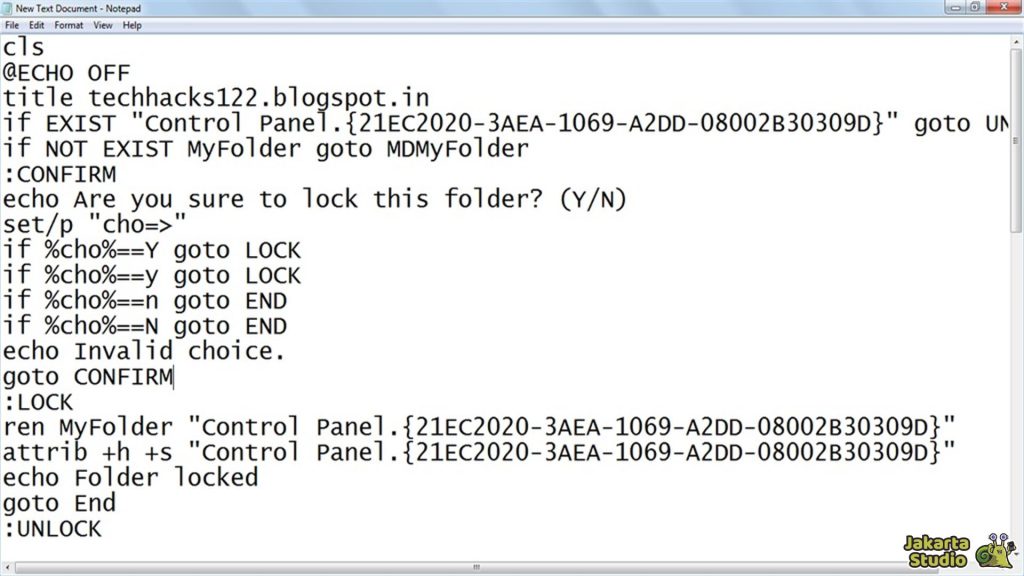
Tahukah kalian bahwa notepad juga bisa dipakai untuk mengunci folder di flashdisk? Pasti banyak yang belum tahu. Yuk simak tutorialnya:
- Buka aplikasi Notepad melalui Start Menu.
- Salin dan tempel script berikut ini ke dalam Notepad kamu:
cls
@ECHO OFF
title Folder Locker
if EXIST “Control Panel.{21EC2020-3AEA-1069-A2DD-08002B30309D}” goto UNLOCK
if NOT EXIST Locker goto MDLOCKER
:CONFIRM
echo Are you sure want to Lock the folder(Y/N)
set/p “cho=>”
if %cho%==Y goto LOCK
if %cho%==y goto LOCK
if %cho%==n goto END
if %cho%==N goto END
echo Invalid choice.
goto CONFIRM
:LOCK
ren Locker “Control Panel.{21EC2020-3AEA-1069-A2DD-08002B30309D}”
attrib +h +s “Control Panel.{21EC2020-3AEA-1069-A2DD-08002B30309D}”
echo Folder locked
goto End
:UNLOCK
echo Enter password to Unlock folder
set/p “pass=>”
if NOT %pass%==PASSWORDDISINI goto FAIL
attrib -h -s “Control Panel.{21EC2020-3AEA-1069-A2DD-08002B30309D}”
ren “Control Panel.{21EC2020-3AEA-1069-A2DD-08002B30309D}” Locker
echo Folder Unlocked successfully
goto End
:FAIL
echo Invalid password
goto end
:MDLOCKER
md Locker
echo Locker created successfully
goto End
:End
- Ganti kata PASSWORDDISINI dengan password pilihan kamu.
- Simpan file tersebut dengan nama lock.bat di dalam folder yang ingin kamu kunci.
- Jalankan file lock.bat, dan akan muncul folder Locker yang kosong.
- Pindahkan file-file penting ke dalam folder Locker.
- Setelah itu, jalankan kembali file lock.bat dan pilih Y untuk mengunci folder.
- Folder Locker akan tersembunyi dan nggak bisa diakses tanpa password.
- Untuk membuka folder lagi, jalankan file lock.bat, masukkan password yang sudah kamu buat, dan folder akan muncul kembali.
Folder Flashdisk di Mac OS
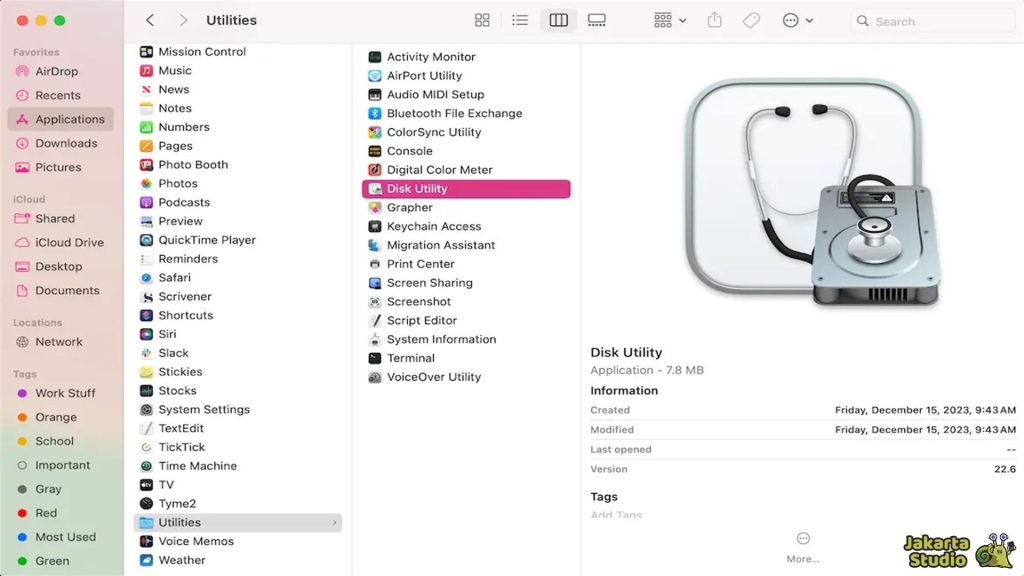
Bagi kamu yang menggunakan Mac OS, jangan khawatir! Ada juga fitur yang bisa kalian pakai untuk mengunci folder di flashdisk. Kamu bisa memanfaatkan fitur Disk Utility yang sudah tersedia di Mac OS untuk membuat file yang ter-enkripsi.
- Buka Disk Utility di Mac kamu melalui Spotlight (CMD + Space).
- Pilih File > New Image > New Image from Folder.
- Pilih folder di flashdisk yang ingin kamu kunci.
- Beri nama pada file yang akan disimpan.rf
- Pada opsi Encryption, pilih 128-bit AES Encryption untuk tingkat keamanan lebih tinggi.
- Masukkan password yang kamu pilih dan pilih read/write pada Image Format, supaya kamu masih bisa mengelola file di dalamnya.
- Klik Save dan tunggu hingga proses selesai.
- Setelah itu, folder tersebut akan berubah menjadi file .dmg yang ter-enkripsi dan bisa dipindahkan atau disalin ke flashdisk.
- Untuk membuka file tersebut, kamu hanya perlu mengklik file .dmg dan memasukkan password yang telah dibuat.
Kesimpulan
Mengunci folder di flashdisk bukanlah hal yang sulit, apalagi dengan berbagai metode yang bisa kamu pilih. Pilihlah metode yang paling sesuai dengan kebutuhan kamu, dan pastikan file penting di flashdisk tetap aman dari tangan-tangan yang tidak diinginkan.