


Di tengah kesibukan yang padat, sering kali kita merasa kewalahan dengan tugas-tugas yang harus diselesaikan, salah satunya adalah mengirim email.
Bisa dibayangkan, ada banyak email penting yang perlu dikirim tepat waktu, namun terkadang kita lupa atau tidak sempat. Nah, untungnya, kini fitur penjadwalan pengiriman email yang bisa menjadi solusinya!
Dengan fitur ini, kamu bisa mengatur kapan email dikirim tanpa harus menunggu di depan layar. Jadi, kalau kamu penasaran bagaimana cara menggunakan fitur ini di layanan email favoritmu, yuk simak selengkapnya!
Tutorial Mengatur Jadwal Pengiriman Email
Pengaturan jadwal pengiriman email kini menjadi fitur yang banyak digunakan untuk mempermudah pekerjaan kita. Bisa bayangkan kalau kita harus mengingat waktu tertentu untuk mengirim email yang penting?
Dengan fitur penjadwalan email ini, kita nggak perlu khawatir lupa atau terburu-buru lagi. Nah, mari kita bahas cara mengatur pengiriman email di layanan populer seperti Gmail, Apple Mail, Outlook, dan Yahoo. Yuk, simak tutorial lengkapnya!
Cara Menjadwalkan Email di Gmail
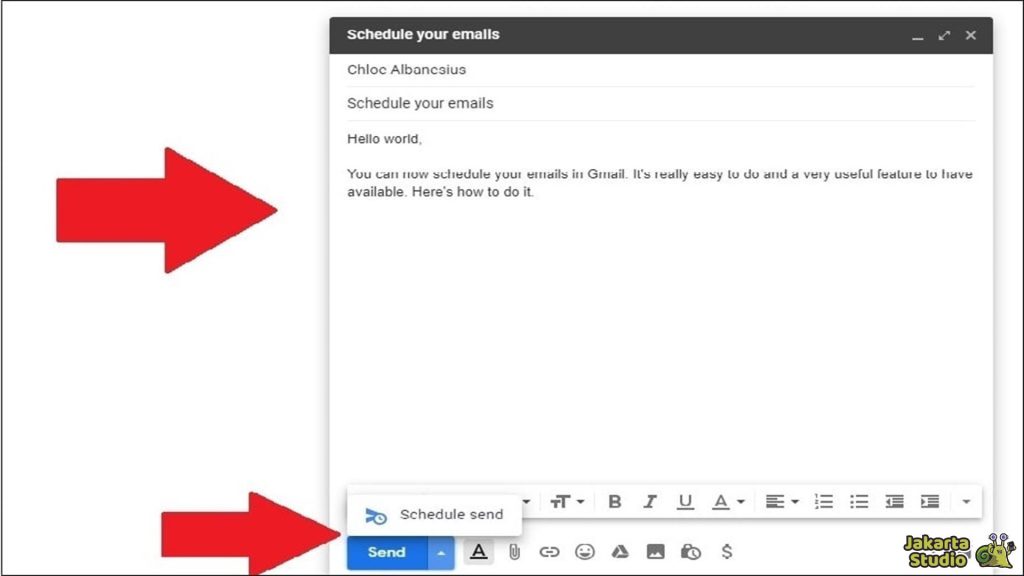
Gmail adalah salah satu aplikasi email yang paling sering digunakan di dunia. Tentu saja, Gmail nggak hanya bisa digunakan untuk membaca atau mengirim email biasa, tapi juga punya fitur penjadwalan pengiriman email.
Kamu bisa jadwalkan pengiriman email, bahkan merubah atau membatalkan pengiriman yang sudah dijadwalkan. Jadi, bagaimana caranya?
- Pertama, buka browser dan masuk ke akun Gmail kamu lewat mail.google.com.
- Klik ikon pensil di kiri bawah untuk menulis email baru.
- Tuliskan email yang ingin kamu kirim nanti.
- Setelah email selesai, klik ikon panah kecil yang ada di samping tombol ‘Kirim’.
- Di sana akan muncul pilihan ‘Jadwalkan pengiriman‘.
- Klik itu, lalu atur tanggal dan waktu yang kamu inginkan.
- Setelah memilih waktu, klik ‘Jadwalkan pengiriman‘.
- Email kamu siap terkirim otomatis di waktu yang sudah kamu tentukan.
Di Aplikasi Gmail (Mobile)
- Di ponsel, buka aplikasi Gmail dan buat email baru dengan mengetuk ikon pensil di pojok kanan bawah.
- Setelah email siap, ketuk ikon tiga titik di kanan atas, pilih ‘Jadwalkan Pengiriman’, lalu pilih waktu pengiriman.
- Pilih tanggal dan waktu yang pas, dan email kamu sudah dijadwalkan.
Cara Menjadwalkan Email di Apple Mail
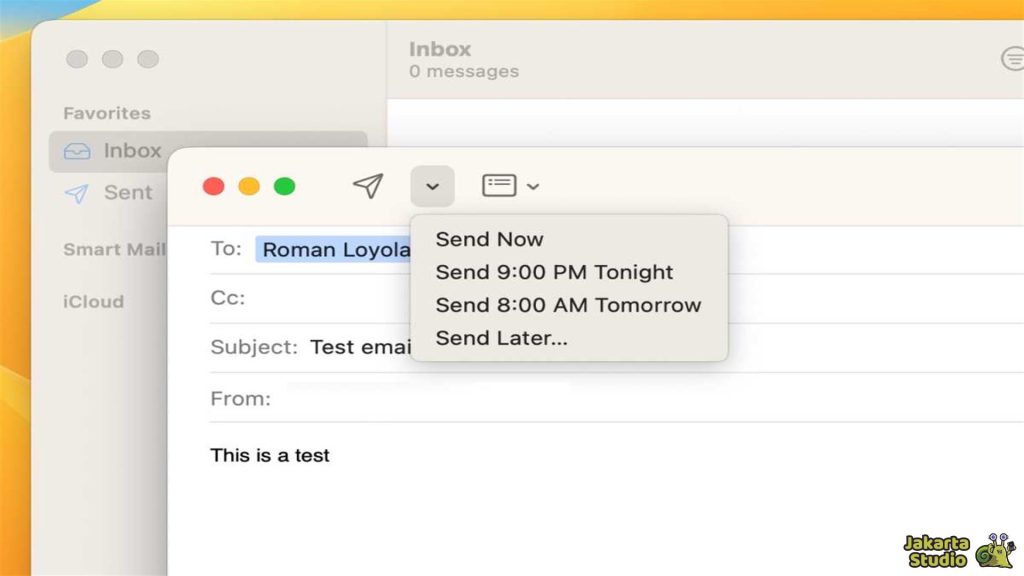
Bagi pengguna Apple, baik itu macOS, iOS, maupun iPadOS, Apple Mail menawarkan kemudahan serupa. Fitur penjadwalan pengiriman email di Apple Mail memungkinkan kamu untuk lebih mudah mengatur waktu pengiriman.
Di macOS (Desktop)
- Di Mac, buka aplikasi ‘Mail‘.
- Klik ikon pensil untuk mulai menulis email.
- Klik ikon panah dan jam di bagian atas email.
- Pilih waktu pengiriman yang sesuai dengan kebutuhanmu.
- Email kamu akan dikirim otomatis sesuai jadwal yang sudah ditentukan. Mudah banget, kan?
Di iPhone/iPad (Mobile)
- Di perangkat iOS, buka aplikasi Mail.
- Tulis email seperti biasa.
- Setelah itu, tekan tombol kirim dengan ikon panah biru, lalu pilih ‘Kirim Nanti’.
- Tentukan kapan email kamu akan terkirim.
Cara Menjadwalkan Email di Outlook
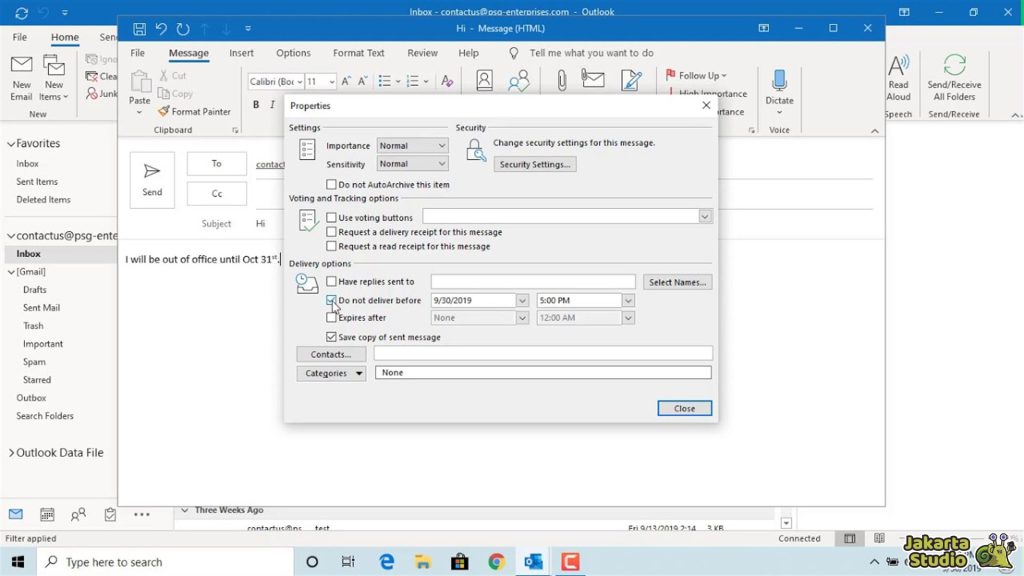
Outlook adalah aplikasi email yang digunakan oleh banyak orang di dunia, baik itu di PC, Mac, maupun ponsel. Fitur penjadwalan email di Outlook tidak kalah praktis.
Di Browser Web (Desktop)
- Akses Outlook melalui outlook.live.com di browser kamu.
- Setelah login, klik ‘Tulis’ untuk mulai menulis email.
- Klik tanda panah di samping tombol ‘Kirim’, lalu pilih ‘Jadwalkan Pengiriman’.
- Pilih tanggal dan waktu pengiriman, dan klik ‘Kirim‘.
Di Aplikasi Outlook (Mobile)
- Buka aplikasi Outlook di ponselmu.
- Ketuk ‘Email Baru’ dan tulis email yang akan dikirim.
- Ketuk ikon ‘+’ di bagian bawah layar dan pilih ‘Jadwalkan Pengiriman’.
- Tentukan waktu pengiriman dan siap! Email kamu akan terkirim otomatis.
Cara Menjadwalkan Email di Yahoo Mail
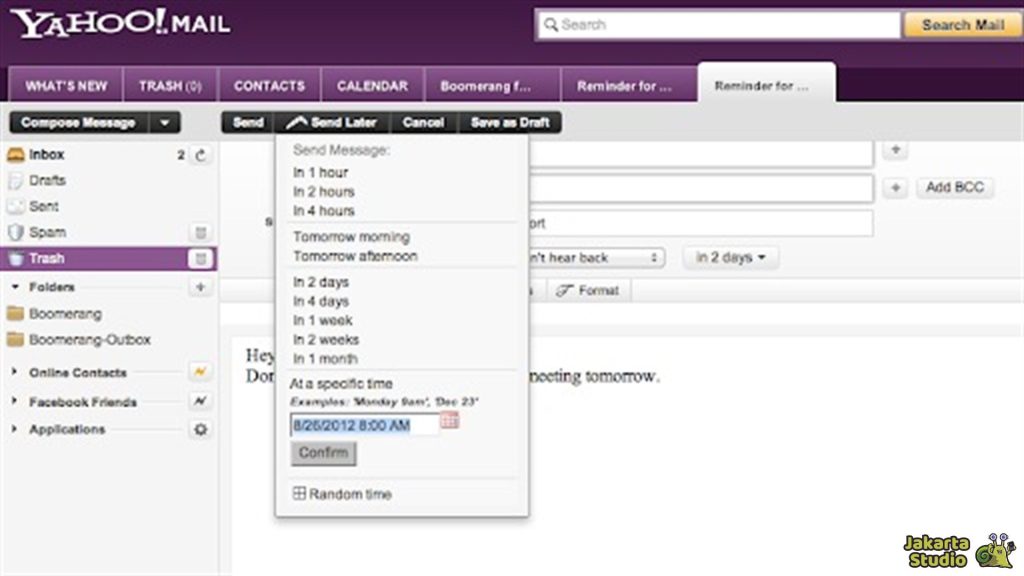
Yahoo Mail, meskipun tidak sepopuler Gmail atau Outlook, tetap menawarkan fitur penjadwalan yang bermanfaat. Pengguna Yahoo bisa menjadwalkan email baik melalui aplikasi web maupun aplikasi mobile.
Di Browser Web (Desktop)
- Buka mail.yahoo.com di browser.
- Klik ikon pensil untuk mulai menulis email.
- Setelah itu, klik ‘More’ dan pilih ‘Calendar’.
- Pilih tanggal dan waktu yang kamu inginkan, kemudian klik ‘Save’ dan ‘Send’.
Di Aplikasi Yahoo (Mobile)
- Buka aplikasi Yahoo di ponselmu.
- Klik ikon pensil untuk menulis email.
- Ketuk ikon menu tiga titik di kanan atas dan pilih ‘Jadwalkan untuk Nanti’.
- Tentukan tanggal dan waktu pengiriman, dan emailmu akan terkirim otomatis.
Penutup
Fitur penjadwalan pengiriman email memang merupakan fitur yang sangat membantu untuk meningkatkan efisiensi dalam bekerja, terutama ketika kamu sibuk atau harus mengirim email di waktu yang tepat.
Jadi, tidak perlu khawatir lagi kalau ada email yang terlewat atau harus dikirim pada waktu yang spesifik. Cobalah untuk memanfaatkan fitur ini agar pekerjaanmu semakin terorganisir dan kamu bisa lebih fokus pada hal-hal penting lainnya. Semoga informasi ini membantu kamu menjadi lebih produktif!