


Pada postingan ini kami akan memberikan langkah-langkah cara pasang font PixelLab, baca penjelasannya sampai akhir.
PixelLab merupakan salah satu aplikasi desain teks yang paling populer di kalangan editor profesional di Android.
Banyak pengguna memanfaatkannya untuk membuat poster, thumbnail YouTube, konten Instagram, hingga desain logo sederhana.
Salah satu keunggulan PixelLab adalah kemampuannya menambahkan font kustom agar desain terlihat lebih menarik dan profesional.
Akan tetapi, masih banyak pengguna yang belum mengetahui bagaimana cara pasang font PixelLab dengan baik dan benar.
Oleh karena itu, disini kamu akan mendapatkan panduan lengkap, langkah demi langkah, mulai dari mengunduh font hingga mengimpornya ke dalam PixelLab.
Mengapa Perlu Menambahkan Font di PixelLab?
Meski PixelLab sudah menyediakan font bawaan, jumlahnya terbatas dan kurang variatif untuk kebutuhan desain modern.
Dengan menambahkan font baru, kamu bisa:
- Meningkatkan kualitas desain agar terlihat lebih profesional.
- Menyesuaikan gaya teks sesuai tema konten.
- Membedakan branding sehingga hasil desain lebih unik.
- Memiliki lebih banyak kreativitas, terutama untuk desain poster, quotes, atau thumbnail.
Karena itulah memasang font tambahan menjadi hal yang sangat penting untuk kamu yang ingin membuat desain lebih estetik dan variatif.
Sumber Font Gratis PixelLab
Sebelum memasang font, kamu tentu memerlukan file font terlebih dahulu. Ada banyak situs penyedia font gratis ataupun berlisensi yang bisa kamu gunakan seperti dibawah ini:
- dafont.com
- 1001fonts.com
- fontspace.com
- Google Fonts
- Marketplace desain seperti Creative Fabrica atau Freepik
Font biasanya memiliki format .ttf (TrueType Font) atau .otf (OpenType Font), dan kedua format ini bisa dipakai di PixelLab.
Cara Pasang Font PixelLab di Android
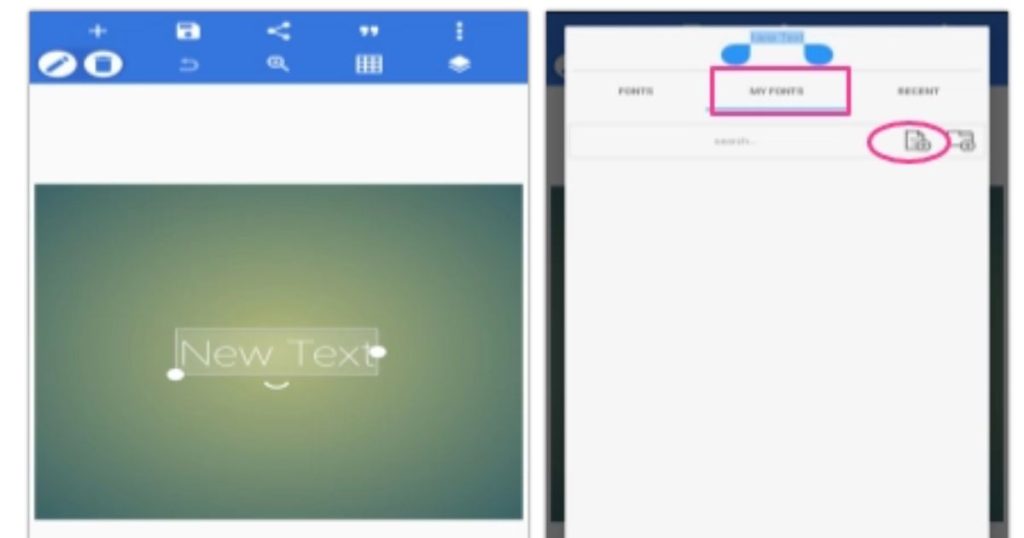
Berikut kami sajikan langkah-langkah dengan penjelasan lengkap untuk memasang font baru ke dalam PixelLab.
1. Unduh Font yang Di Inginkan
Pertama, buka situs penyedia font lalu pilih jenis font yang kamu butuhkan. Setelah itu, unduh file font tersebut. Biasanya hasil unduhan berbentuk file zip yang berisi font .ttf atau .otf.
2. Ekstrak File Font
Karena file font biasanya masih terkompresi dalam format ZIP, maka kamu harus mengekstraknya terlebih dahulu. Ikuti petunjuk berikut:
- Buka aplikasi File Manager.
- Cari file ZIP yang tadi kamu unduh (biasanya ada di folder Download).
- Tekan dan pilih Extract atau Ekstrak di sini.
- Setelah itu kamu akan mendapatkan file font dengan format .ttf atau .otf.
3. Pindahkan Font ke Folder Khusus
Sebenarnya PixelLab bisa membaca font dari folder mana pun. Namun agar lebih rapi, alangkah baiknya kamu membuat folder khusus, misalnya:
- Buat folder baru bernama Fonts atau Font PixelLab.
- Pindahkan semua file font hasil ekstrak ke folder tersebut.
- Dan ini akan memudahkan kamu saat mencari font untuk diimpor ke PixelLab.
4. Buka Aplikasi PixelLab
Jika file font sudah siap, langkah selanjutnya adalah membuka aplikasi PixelLab di smartphone Android yang kamu gunakan.
5. Pilih Menu Font
Tambahkan teks terlebih dahulu dengan memilih ikon “A” (Text), lalu tekan teks lalu pilih “Font” pada menu bawah. Kamu akan melihat beberapa kategori font default.
6. Masuk ke Tab “My Fonts” atau “Fonts”
Tab ini khusus untuk menampilkan font yang kamu impor sendiri, setalah itu tekan Tombol “Import” yang biasanya ditandai dengan ikon folder atau plus (+).
7. Cari Lokasi File Font
Arahkan ke folder tempat kamu menyimpan file font, lalu pilih font .ttf atau .otf yang ingin dipakai. Setelah dipilih, font akan langsung masuk ke daftar font PixelLab kamu.
8. Terapkan Font pada Teks
Setelah font berhasil diimpor, cukup pilih font tersebut dan terapkan pada teks. Sekarang kamu bisa menggunakannya untuk berbagai desain.
Penutup
Dengan mengikuti panduan di atas, kini kamu sudah tahu cara pasang font PixelLab dengan mudah dan benar.
Menambahkan font kustom tidak hanya membuat tampilan teks terlihat lebih menarik, tetapi juga membantu meningkatkan kualitas desain agar terlihat lebih profesional dan sesuai dengan karakter konten yang kamu buat.
Semoga tutorial ini bisa memudahkan kamu dalam berkreasi dan menghasilkan desain yang lebih estetik menggunakan PixelLab. Selamat mencoba dan semoga hasil desainmu semakin maksimal.