

Kalau kamu pernah lihat video tutorial, gameplay keren, atau bukti transaksi yang di‑share lewat klip pendek, pasti tahu deh betapa pentingnya fitur rekam layar di HP.
Bukan cuma buat pamer skor tinggi di game, tapi juga buat nyimpen momen penting atau bikin konten tutorial yang bermanfaat. Nah, kabar baiknya, hampir semua HP Samsung modern punya screen recorder bawaan yang bisa kamu pakai tanpa ribet install aplikasi tambahan — asalkan kamu tahu triknya.
Di artikel ini, kita bakal bahas semuanya dengan rinci sehingga bisa kamu ikuti. Simak sampai tuntas ya!
Cara Rekam Layar Samsung dengan Fitur Bawaan
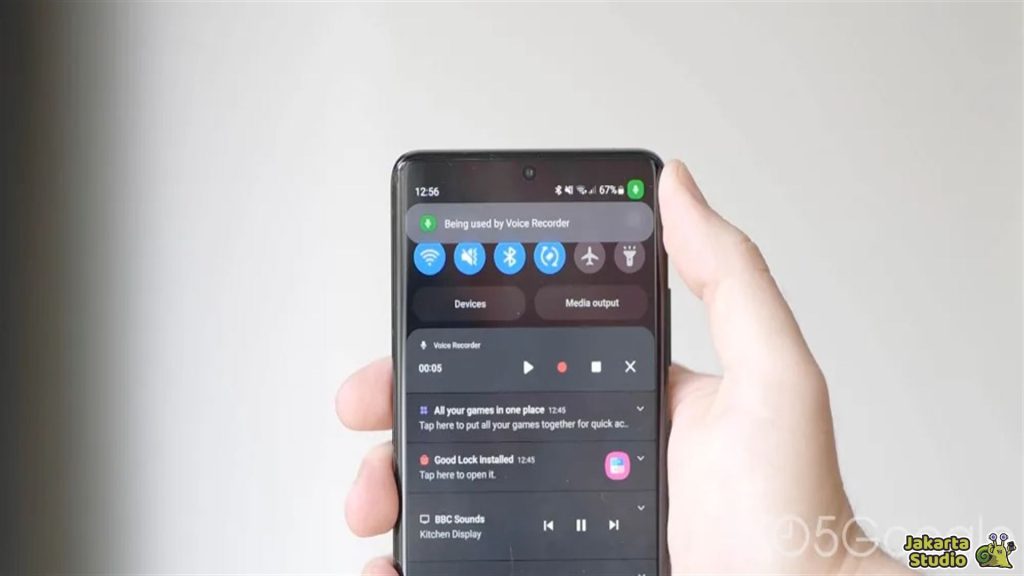
Kalau kamu lagi pakai HP Samsung keluaran terbaru atau yang sudah update ke One UI terbaru, fitur rekam layar alias screen recorder bawaan itu sebenernya sudah siap pakai.
Nggak perlu download aplikasi tambahan atau ribet‑ribet ngulik file sistem — cukup dari Quick Panel aja!
Berikut kita bakal bahas step‑by‑step cara rekam layar di HP Samsung tanpa ribet.
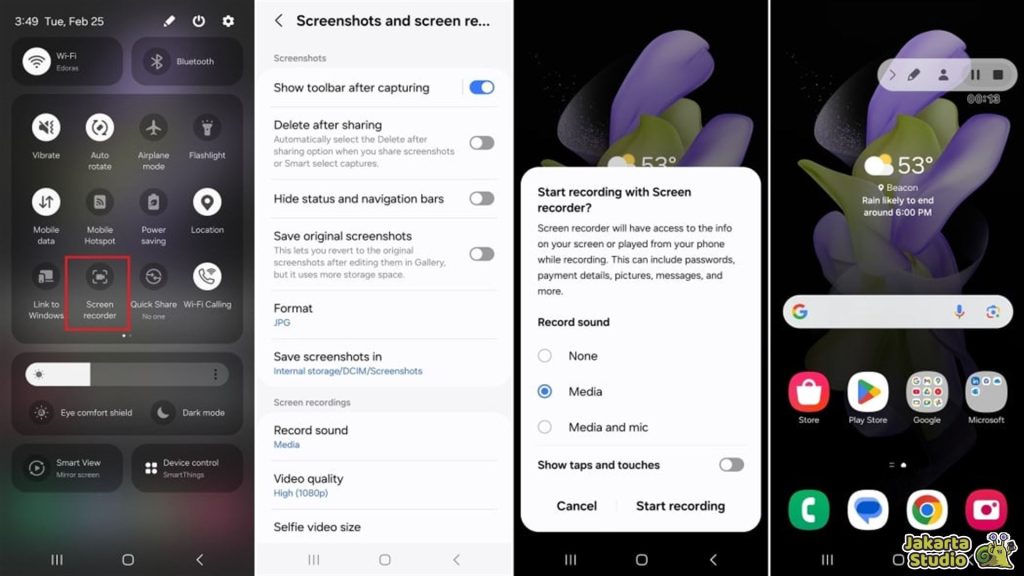
- Geser layar dari atas ke bawah dua kali untuk buka Quick Panel.
- Cari ikon “Screen Recorder” / Perekam Layar.
- Ketuk ikon itu, lalu kamu bakal diminta pilih opsi suaratergantung kebutuhan perekaman kamu.
- Nanti ada hitungan mundur 3 detik sebelum rekaman dimulai otomatis!
Selama proses rekam layar berjalan, kamu bakal lihat kontrol kecil di layar yang bisa kamu pakai buat pause atau stop kapan pun. Ketika selesai, video otomatis tersimpan di Galeri > Album Screen recordings biar gampang dicari.
Gimana kalau Ikon Screen Recorder Tidak Muncul?
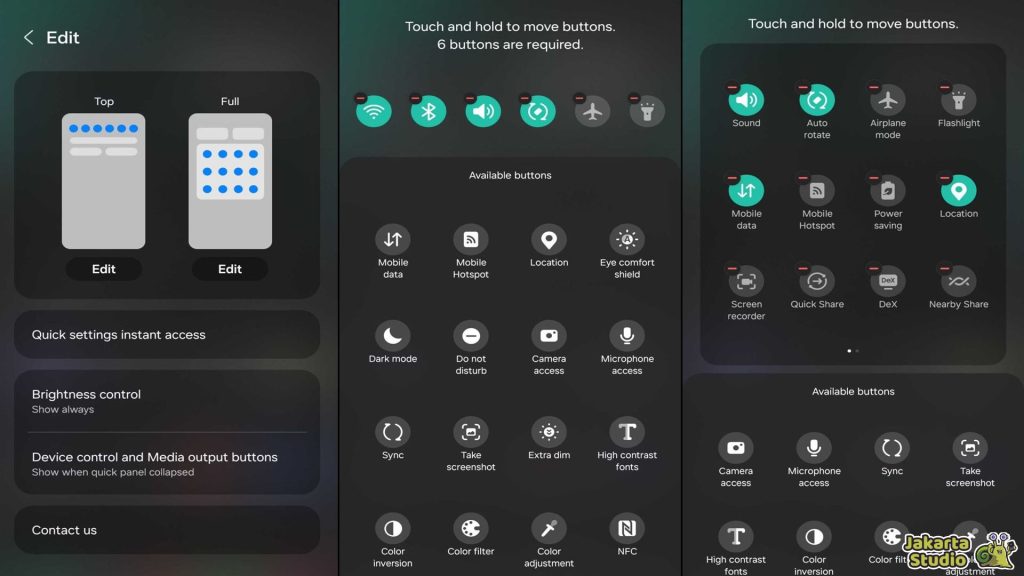
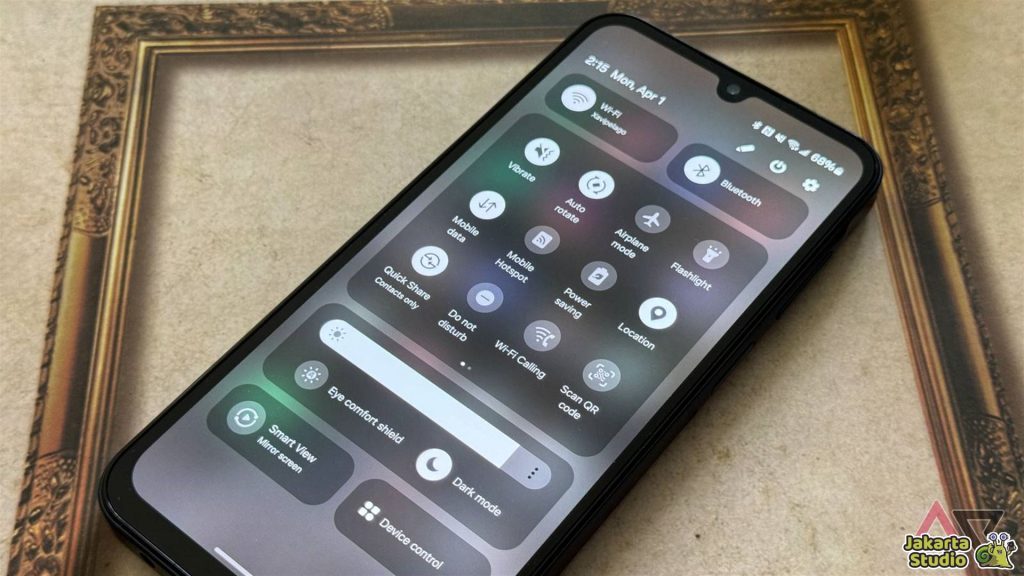
Eh, kadang ikon rekam layar itu nggak langsung keliatan di Quick Panel — terutama di beberapa seri Samsung atau setelah update sistem. Tapi tenang aja! Kita bisa munculkan kok.
Cara Menambah Tombol Perekam Layar
- Buka Quick Panel seperti biasanya.
- Ketuk ikon Edit / Pensil atau opsi Edit tombol.
- Cari tombol Screen Recorder / Perekam Layar di daftar tombol yang tersedia.
- Tarik tombol itu ke area panel utama, lalu simpan.
- Sekarang kamu bisa akses perekam layar dengan lebih cepat kapan pun dibutuhkan tanpa perlu aplikasi tambahan lagi.
Rekam Layar Pakai Aplikasi Pihak Ketiga
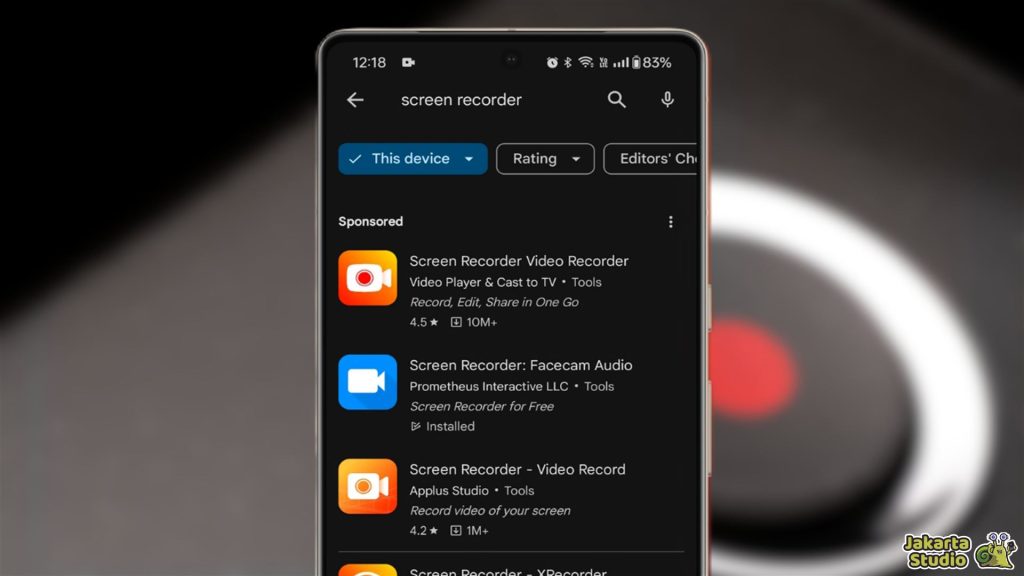
Kalau di HP kamu ternyata belum tersedia fitur rekam layar bawaan, atau kamu butuh pengaturan lanjutan (mis. resolusi tertentu, watermark, efek tambahan, dll), pakai aplikasi perekam layar juga opsi yang lumayan efektif.
Beberapa aplikasi yang populer dipakai:
- AZ Screen Recorder
- XRecorder
- Mobizen Screen Recorder
Caranya simpel banget:
- Download app dari Google Play Store.
- Buka aplikasi lalu beri semua izin yang diminta (layar, mic, penyimpanan).
- Atur kualitas video, sumber suara, dan mulai rekam.
Perlu diingat: aplikasi pihak ketiga bisa jadi berat atau kurang stabil di beberapa perangkat, jadi tetap utamakan fitur bawaan jika tersedia.
Tips Biar Hasil Rekaman Layar Makin Keren
Supaya hasil perekaman layar HP Samsung kamu lebih bersih, jernih, dan profesional, ini beberapa tips kecil yang bisa langsung kamu pakai:
Atur Sumber Suara
Pilih sumber suara yang pas sebelum mulai rekam — mau tanpa suara, hanya suara media, atau suara media + mic — semuanya bisa kamu sesuaikan supaya ngetangkap apa yang kamu perlukan.
Aktifkan Mode Jangan Ganggu
Supaya notifikasi tiba‑tiba nggak muncul dan ganggu video kamu, aktifkan dulu Mode Jangan Ganggu sebelum mulai rekam layar.
Cek Ruang Penyimpanan
Video rekaman layar bisa makan ruang cukup besar — apalagi kalau berkualitas tinggi — jadi pastikan memori kamu cukup ya!
Tips Menggunakan Screen Recorder Samsung
Supaya kalian bisa memaksimalkan fitur rekam layar di HP Samsung, berikut beberapa hal yang harus diketahui.
Fitur Kustomisasi Rekam Layar
Samsung menyediakan opsi lanjutan di pengaturan Advanced Features yang memungkinkan kamu menyesuaikan kualitas video, pengaturan suara, dan ukuran video selfie sebelum mulai rekam layar.
Opsi Menulis/Gambar dan Overlay Kamera
Saat screen recorder aktif, kamu sebenarnya bisa menulis atau menggambar langsung di layar menggunakan ikon Pensil, atau bahkan menambahkan overlay video diri kamu sendiri lewat kamera depan.
Update Fitur di One UI
Kalau kamu mau menulis artikel dengan perspektif teknologi terkini, ada kabar bahwa Samsung One UI 8.5 kemungkinan akan menghadirkan kemampuan rekam hanya sebagian layar (partial screen recording), bukan seluruh tampilan penuh.
Pembatasan Aplikasi
Samsung juga membatasi perekaman di beberapa aplikasi karena hak cipta konten, misalnya aplikasi streaming tertentu atau video ber‑DRM, sehingga screen record kadang tidak aktif di dalam app itu.
Kesimpulan
Singkatnya, rekam layar di HP Samsung itu sekarang makin gampang karena fitur screen recorder bawaan bisa diakses langsung lewat Quick Panel tanpa aplikasi tambahan.
Kalau tombolnya nggak terlihat, tinggal edit Quick Panel saja dan semua beres. Kalau kamu butuh opsi lanjutan kayak pengaturan resolusi atau efek lain, aplikasi pihak ketiga tetap bisa jadi alternatif.
Semoga dengan informasi diatas bisa membantu dan bermanfaat. Jika kamu perlu merekam layar untuk kebutuhan gameplay, tutorial, atau sekedar ingin mengabadikan momen tertentu, silahkan ikuti panduan diatas.