

Bayangin deh, di tengah kegiatan sekolah, kerjaan kantor, atau urusan administrasi yang seabrek, tiba‑tiba kamu butuh scan dokumen dengan cepat.
Biasanya kan kita mikir harus buka aplikasi khusus dulu, install, tunggu load, dan sebagainya. Tapi… bagaimana jika ternyata semua itu bisa kamu lakukan langsung dari iPhone tanpa repot install aplikasi tambahan apa pun?
Yup! iPhone sudah punya fitur pemindai bawaan untuk dokumen dan QR code yang bisa langsung kamu pakai hanya dengan aplikasi bawaan seperti Notes, Files, dan Kamera — secara otomatis mendeteksi tepi kertas, menyimpannya sebagai file PDF, bahkan bisa langsung dibagikan lewat email atau pesan singkat.
Mau tahu caranya kan? Nah dalam artikel berikut ini, Jakarta Studio sudah merangkum panduan lengkapnya untuk kalian, jadi silahkan disimak ya!
Fitur Scan di iPhone yang Sudah Ada Bawaan
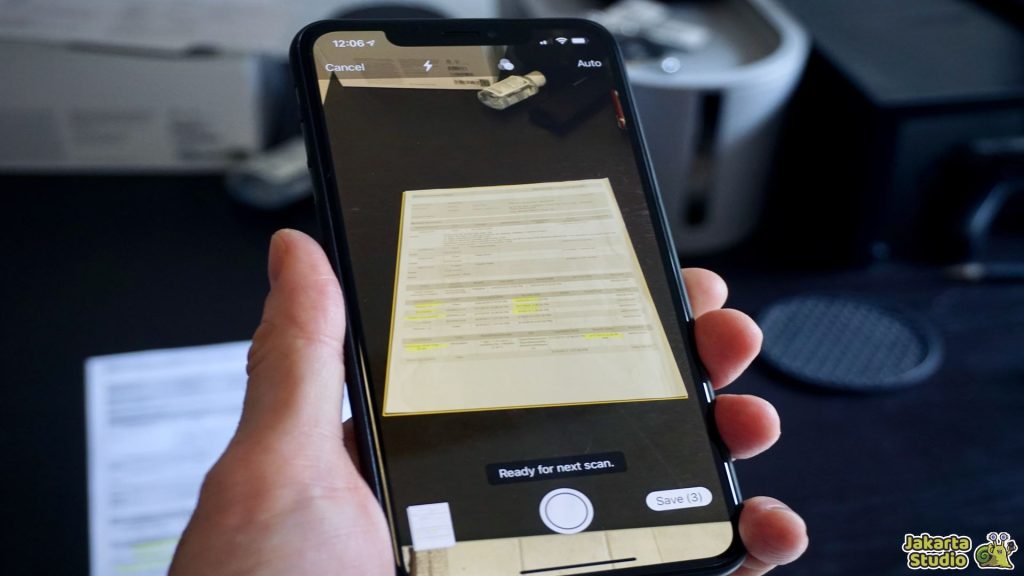
Scan dokumen memang jadi salah satu fitur yang banyak dibutuhkan sekarang ini. Maka dari itu, Apple pun menyematkan fitur tersebut langsung ke dalam perangkat iPhone mereka. Jadi kalian tidak perlu install aplikasi tambahan apapun.
Scan Dokumen Dengan Aplikasi Catatan
Di iPhone, fitur scan dokumen dengan Notes memungkinkan kamu memindai halaman fisik menjadi hasil digital tersimpan rapi di catatan.
Kamu hanya perlu buka app Notes, ketuk ikon lampiran (📎), lalu pilih “Scan Documents”. Secara otomatis kamera bakal nyari tepi dokumen dan menangkapnya! Hasilnya kemudian bisa disimpan di Notes atau di-share sebagai PDF.
Scan Dokumen lewat Aplikasi Files
Kalau kamu butuh simpan hasil scan langsung ke folder tertentu — misalnya iCloud Drive atau folder “Work” — gampang banget!
Buka aplikasi Files di iPhone, ketuk ikon tiga titik kanan atas, lalu pilih “Scan Documents”. Hasil scan langsung tersimpan di lokasi yang kamu pilih, tanpa perlu repot pindahin lagi.
Perbedaan Scan PDF di Notes vs Files
Intinya sama-sama menghasilkan digital file, tapi dengan cara penyimpanan yang berbeda:
Notes: hasil scan jadi bagian dari catatanmu
Files: hasil scan langsung jadi file PDF tersimpan di folder pilihan
Makanya, kalau kamu butuh manajemen berkas lebih rapi, pakai scan lewat Files bisa jadi opsi yang lebih oke!
Cara Scan Dokumen di iPhone
Masih bingung bagaimana cara scan dokumennya? Berikut Jakarta Studio sudah susun tutorial lengkapnya untuk kalian:
Tutorial Scan Pakai Notes
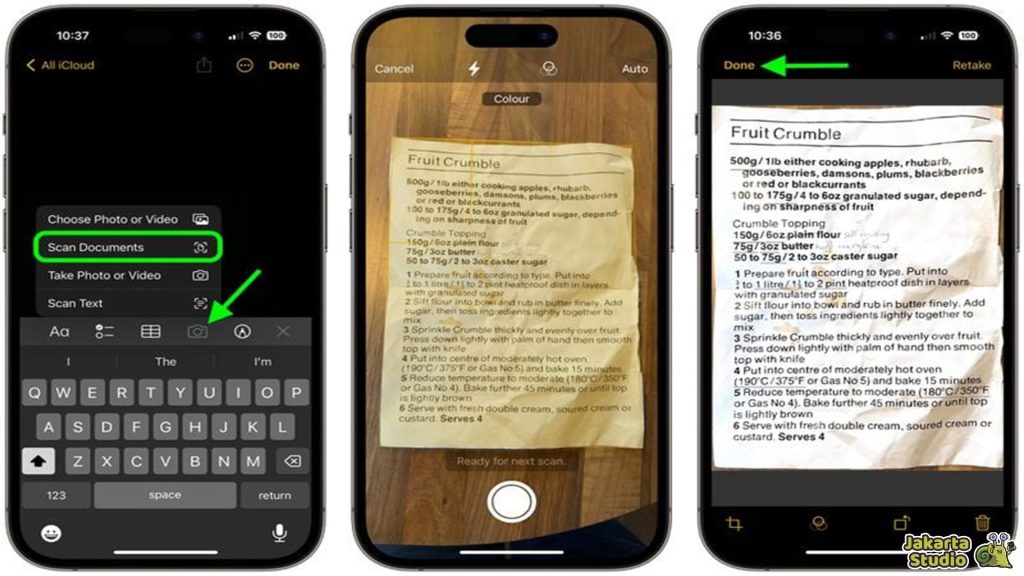
- Buka aplikasi Notes di iPhone
- Buat catatan baru (atau buka yang udah ada)
- Ketuk ikon lampiran / kamera
- Pilih “Scan Documents”
- Arahkan kamera ke dokumen sampai terdeteksi
- Ketuk “Keep Scan” dan simpan PDF‑nya
Tutorial Scan Lewat Files
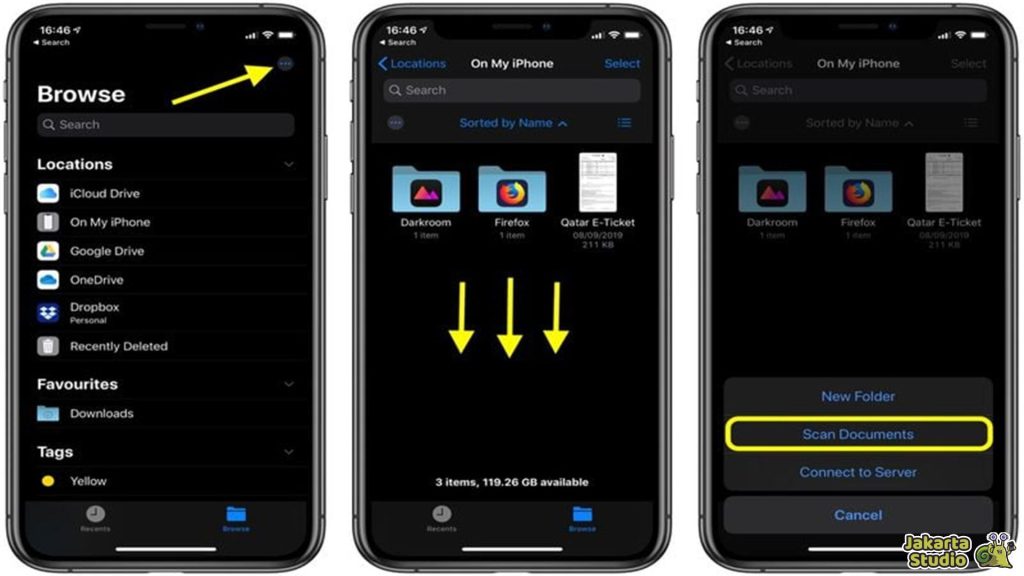
- Buka aplikasi Files
- Pilih lokasi folder (mis. iCloud Drive)
- Ketuk ikon tiga titik di atas
- Pilih “Scan Documents”
- Arahkan kamera & simpan hasilnya langsung
Tips Supaya Hasil Scan Jelas dan Tidak Buram
Menariknya, fitur scan iPhone ini bisa menghasilkan dokumen yang cukup tajam meski cuma pakai kamera. Tapi buat hasil ekstra jernih, coba pastikan:
- Dokumen ada di permukaan datar
- Cahaya yang cukup (jangan terlalu gelap)
- Stabil waktu motret dokumen
Format File Hasil Scan
Setiap kali kamu scan dokumen di iPhone, hasilnya nanti akan otomatis jadi file PDF — format yang praktis banget buat dibuka di banyak perangkat.
Kamu bisa langsung share ke WhatsApp, Email, Google Drive, atau iCloud dari menu share di iPhone. Ini bikin proses kirim berkas buat urusan sekolah atau kerja jadi super gampang. Kalau kamu perlu kirim lewat chat, tinggal pilih “Bagikan” lalu pilih WhatsApp atau Email aja.
Cara Scan QR Code di iPhone Tanpa Aplikasi
Selain scan dokumen, tentunya iPhone juga sudah dilengkapi fitur unguk scan QR Code. Caranya kurang lebih juga sama saja.
Scan QR Lewat Aplikasi Kamera
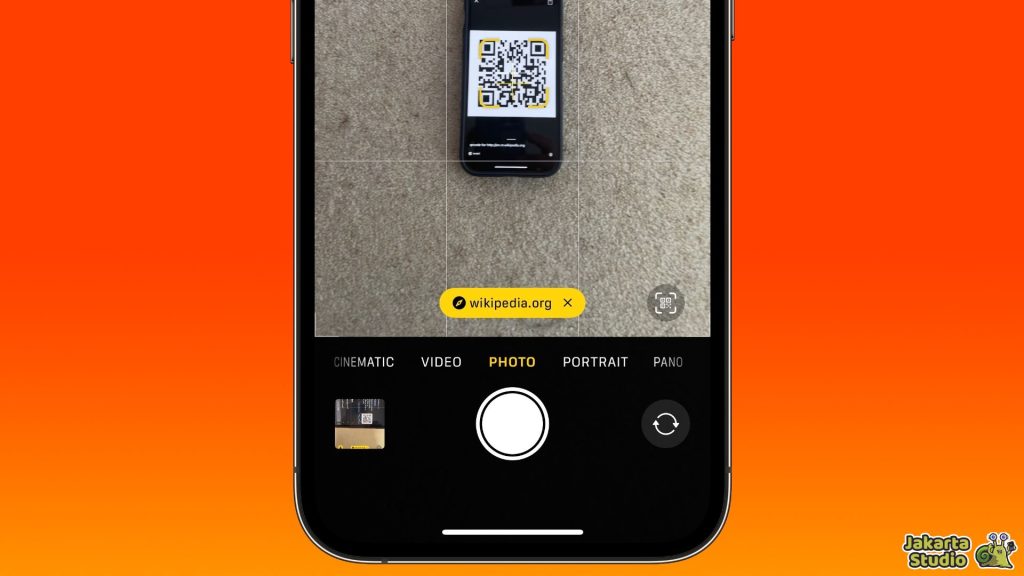
Kamu tinggal buka Camera, arahkan ke QR, lalu tunggu notifikasi link muncul di layar dan tinggal tap aja buat buka kontennya. Bagaimana gampang bangetkan?
Scan QR lewat Control Center
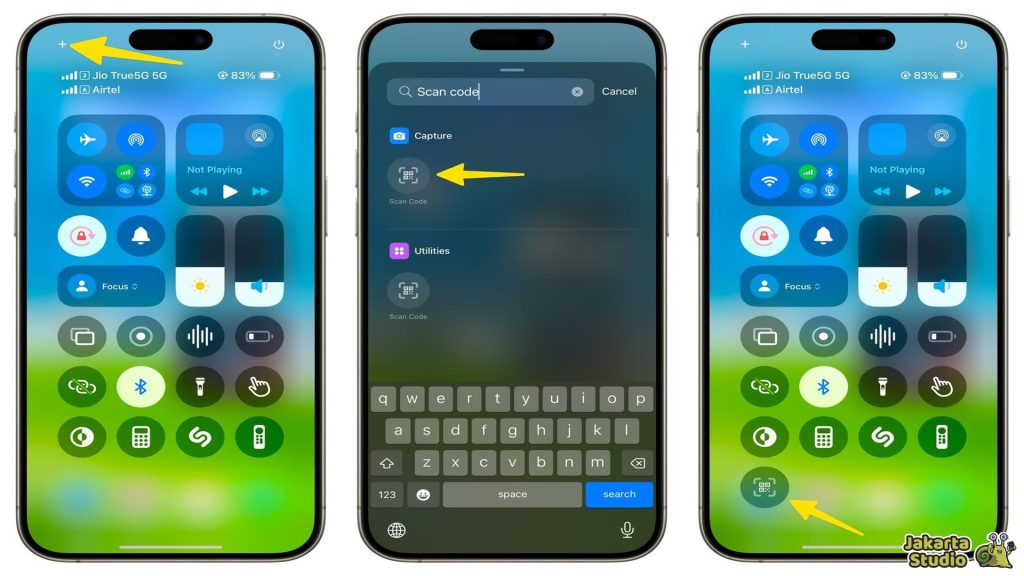
Kamu juga bisa akses scanner QR langsung dari Control Center (geser layar → pilih “Pindai Kode”). Ini berguna banget kalau kamera standar tiba‑tiba nggak otomatis baca QR atau kondisi pencahayaan kurang oke.
Kesimpulan
Sekarang kamu udah tahu kan betapa gampangnya scan dokumen di iPhone tanpa perlu install aplikasi? Cukup modal aplikasi bawaan seperti Notes, Files, dan Kamera, semua urusan scan dokumen sampai QR code bisa kelar dalam hitungan detik.
Jadi tunggu apalagi, silahkan coba sendiri dan rasakan kepraktisannya. Kalian tak perlu lagi repot-repot beli scanner atau ke tempat fotokopi kalau cuma mau scan dokumen. Karena semua bisa diselesaikan dengan iPhone saja.