

Kadang saat kita lagi bersih‑bersih file atau ngedit dokumen, tiba‑tiba muncul notifikasi “file atau folder sedang digunakan program lain” dan bikin kamu gagal hapus atau pindahin file itu.
Hal tersebut terjadi karena file yang dimaksud dengan digunakan atau diakses oleh program lain, sehingga kita tidak bisa mengedit atau menghapusnya di waktu bersamaan.
Tapi kadang kita bingung, program atau aplikasi apa sih yang sedang menggunakan file tersebut? Sudah dicari-cari tahu tak juga ketemu.
Nah diartikel ini, Jakarta Studio bakal ngajak kamu masuk ke cara‑cara ngecek proses apa yang sebenarnya mengakses file atau folder di Windows. Sehingga jika menemukan masalah yang sama lagi, kalian sudah tahu solusinya?
Kenapa File Tidak Bisa Dihapus?
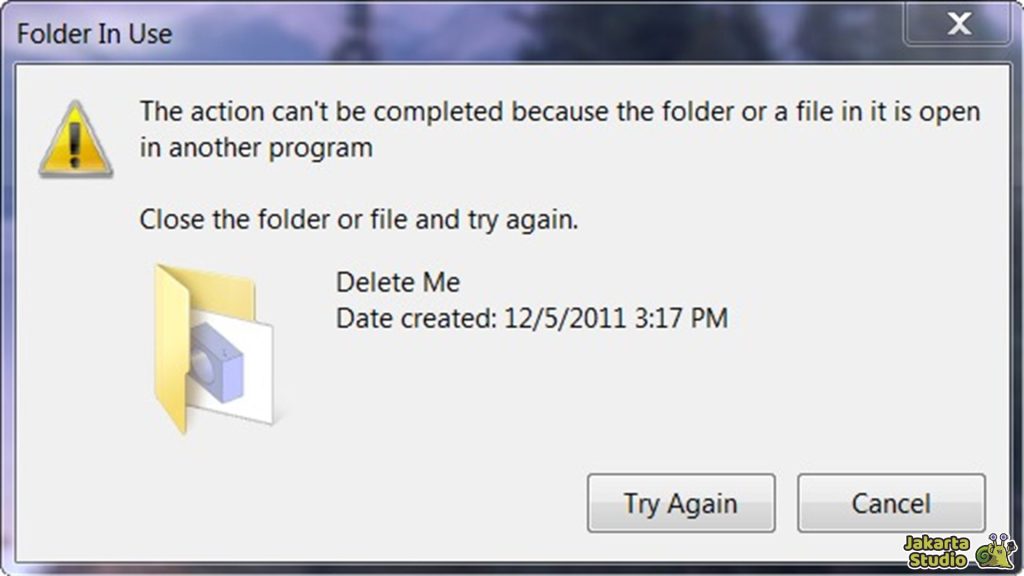
Saat kamu mau hapus, pindah, atau ganti nama file/folder, sering muncul pesan seperti “The action can’t be completed because the file is open in another program” atau yang lebih umum disebut file/folder terkunci oleh proses lain.
Pesan ini nggak cuma bikin kesal, tapi kadang bikin kita bingung karena Windows sendiri nggak langsung bilang aplikasi atau proses apa yang lagi pakai file itu.
Masalah ini terjadi karena suatu aplikasi atau layanan masih “menahan” file/folder melalui apa yang disebut handle — semacam tanda pegang internal Windows supaya resource itu tetap dalam penggunaan. Selama handle itu belum dilepas, kamu bakal terus melihat pesan error tersebut.
Tenang aja, masalah ini sebenarnya bisa diatasi kalau kamu tahu cara tahu proses apa yang sedang pakai file/folder tersebut. Yuk kita bahas langkah‑langkahnya!
Gunakan Resource Monitor
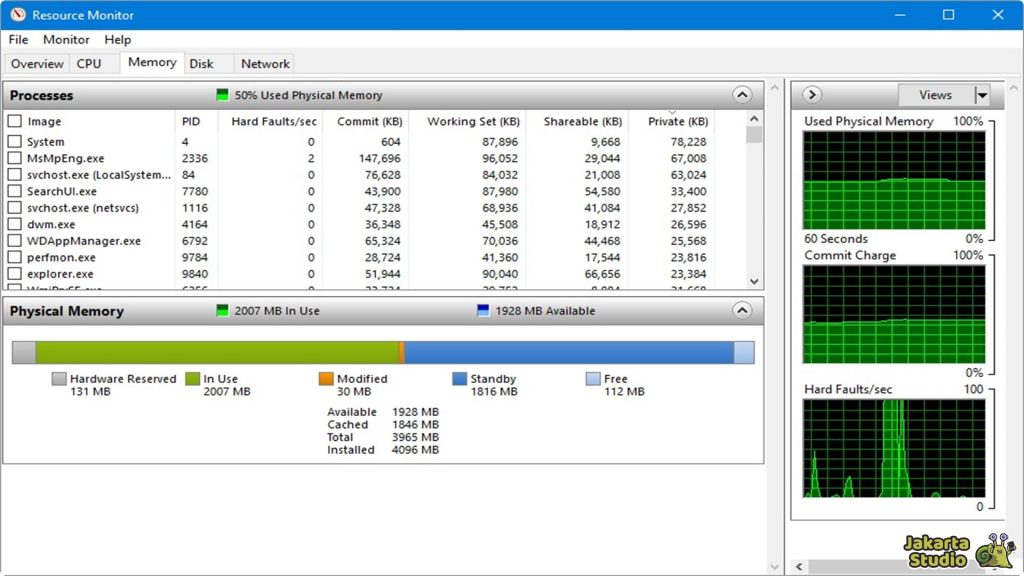
Untuk yang pertama, kita bisa tahu proses apa yang ‘menyandera’ file tersebut lewat Resource Monitor. Untuk menggunakannya, kalian bisa ikuti tutorial berikut ini:
- Tekan Win + R → ketik resmon → tekan Enter buat buka Resource Monitor.
- Masuk ke tab CPU, lalu buka bagian Associated Handles.
- Di kotak pencarian, ketik sebagian nama file atau folder yang bikin error.
- Akan muncul proses yang saat ini “mengunci” file tersebut.
- Kamu bisa klik kanan dan pilih End Process kalau kamu yakin itu bukan proses penting sistem.
Cek dengan Process Explorer
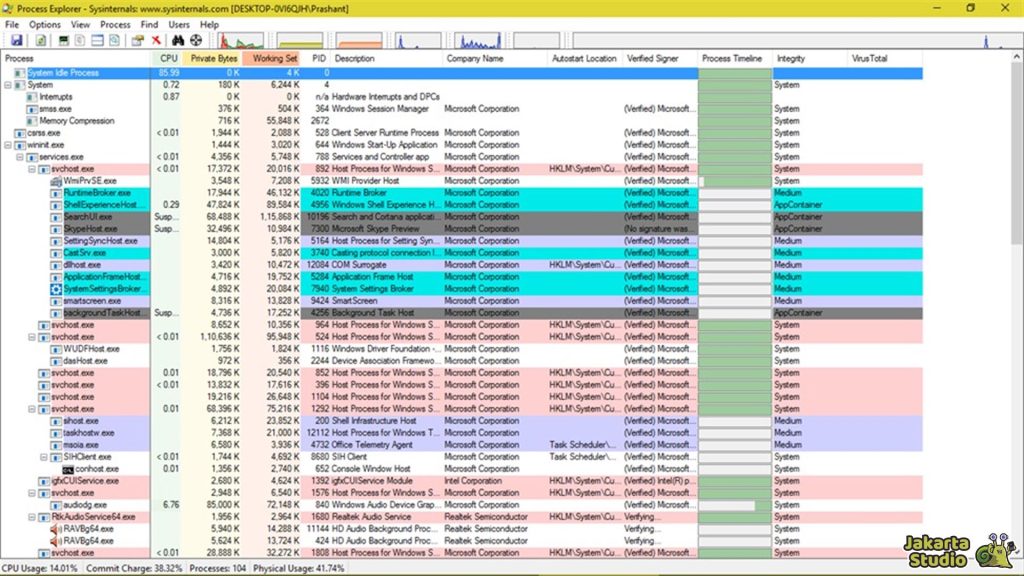
Kalau Task Manager terasa kurang nge‑detail, Process Explorer bisa jadi alternatif buat cari proses yang nge‑lock file atau folder. Berikut tutorialnya:
- Download Process Explorer dari situs resmi Microsoft.
- Buka aplikasinya sebagai Administrator.
- Tekan Ctrl + F atau pilih menu Find → Find Handle or DLL.
- Ketik nama file/folder kamu — nanti akan muncul siapa saja proses yang pakai file itu.
- Kamu juga bisa klik prosesnya di hasil pencarian untuk langsung melihat detailnya di jendela utama Process Explorer.
Cek dari Command Prompt
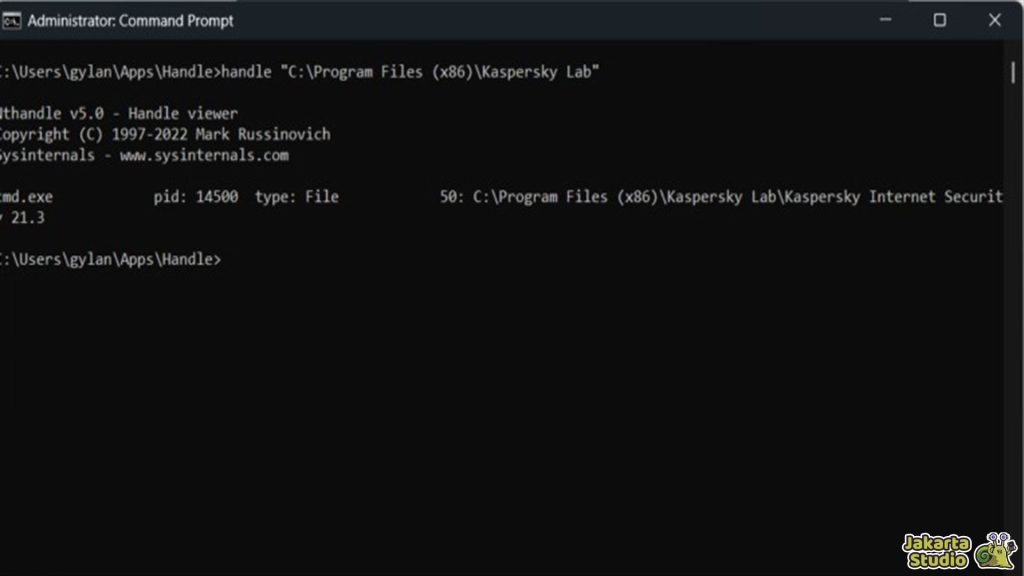
Tips lain yang bisa kalian coba yaitu pakai CMD atau command prompt. Tinggal ketik perintahnya, kemudian kalian sudah dapat melihat proses apa yang memakai file tersebut:
- Download Handle.exe dari situs resmi Microsoft dan ekstrak zip‑nya.
- Buka Command Prompt atau PowerShell di folder tempat kamu ekstrak Handle.exe.
- Ketik perintah:
handle.exe -a -u “path\ke\file”
Misalnya:
handle.exe -a -u “C:\Users\NamaUser\Documents\contoh.docx”
Nanti akan keluar daftar proses yang menggunakan file itu lengkap dengan PID dan nama prosesnya.
Gunakan Aplikasi Pihak Ketiga
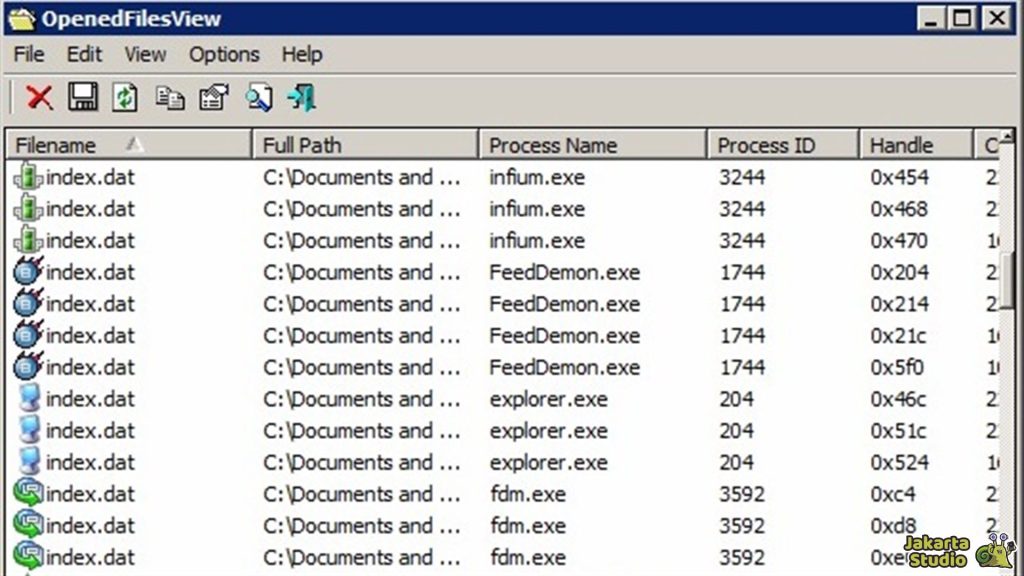
Selain tool bawaan dan Sysinternals, ada juga aplikasi freeware seperti OpenedFilesView yang bisa kamu pakai buat lihat semua file yang terbuka dan proses yang lagi nge‑lock mereka. Berikut caranya:
Download OpenedFilesView → extract → jalankan langsung.
Kamu akan lihat daftar file yang sedang dibuka lengkap dengan prosesnya.
Gunakan fitur Find buat cari file tertentu dan lihat proses apa yang “menahannya”.
Tips Aman Sebelum Mematikan Proses
Sebelum kamu nekat nge‑end proses yang ternyata nge‑lock file, ada beberapa hal yang perlu diingat:
- Jangan mematikan proses yang penting buat sistem — bisa bikin crash atau sistem tiba‑tiba nge‑restart sendiri.
- Pastikan kamu tahu fungsi proses tersebut dulu — kalau ragu, lebih baik cari tahu dulu nama prosesnya di internet.
- End proses yang jelas‑jelas aplikasi biasa dulu (misal browser, editor dokumen, dsb) daripada service sistem.
Kesimpulan
Bagaimana, sekarang kalian sudah tahu kan beberapa metode yang bisa dipakai untuk mengecek proses apa yang sedang mengakses sebuah file.
Jadi jika suatu ketika kalian tak bisa menghapus, memindah atau mengedit file, bisa jadi karena ia masih digunakan oleh program lain.
Cari tahu dulu proses apa yang sedang mengaksesnya, kemudian tinggal end task. Dengan begitu, file baru bisa kalian gunakan tanpa terjadi crash. Semoga dengan informasi diatas bisa membantu dan juga bermanfaat.