


Mengganti nama di akun Facebook sebenarnya cukup mudah, tapi masih banyak pengguna yang bingung dengan langkah-langkahnya.
Entah karena ingin memperbarui identitas, mengganti nama setelah menikah, atau sekadar memperbaiki kesalahan penulisan, Facebook menyediakan fitur khusus untuk mengubah nama profil.
Namun, ada beberapa aturan yang perlu kamu pahami sebelum melakukannya. Jika tidak, permintaan perubahan nama bisa ditolak.
Nah, berikut panduan lengkap cara ubah nama di Facebook dengan aman dan cepat.
Kenapa Orang Mengganti Nama di Facebook?
Ada berbagai alasan kenapa seseorang ingin mengganti nama di Facebook, di antaranya:
- Salah penulisan nama saat membuat akun
- Ingin menggunakan nama asli
- Perubahan status (misalnya setelah menikah)
- Branding untuk keperluan bisnis atau konten
Apapun alasannya, pastikan perubahan nama tetap mengikuti kebijakan Facebook.
Syarat dan Aturan Ganti Nama Facebook
Sebelum mengganti nama, kamu harus tahu beberapa aturan penting:
- Nama tidak boleh mengandung angka, simbol, atau karakter aneh
- Tidak boleh menggunakan gelar atau kata yang tidak relevan
- Tidak boleh meniru nama orang terkenal atau tokoh publik
- Harus menggunakan nama yang biasa digunakan sehari-hari
- Setelah mengganti nama, kamu tidak bisa mengubahnya lagi selama 60 hari
Aturan ini dibuat agar identitas pengguna tetap jelas dan tidak disalahgunakan.
Cara Ubah Nama di Facebook Lewat HP
Berikut langkah-langkah mengganti nama melalui aplikasi Facebook di Android atau iPhone:
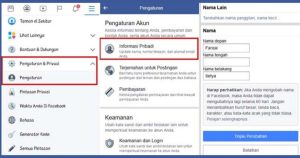
- Buka aplikasi Facebook
- Masuk ke menu (ikon tiga garis di pojok kanan atas)
- Scroll ke bawah dan pilih Settings & Privacy
- Ketuk Settings
- Pilih Accounts Center
- Masuk ke menu Personal Details
- Pilih Name
- Masukkan nama baru yang kamu inginkan
- Klik Review Change
- Masukkan password untuk konfirmasi
Setelah itu, nama kamu akan diperbarui sesuai permintaan.
Cara Ubah Nama Facebook Lewat Browser
Jika kamu menggunakan laptop atau PC, caranya tidak jauh berbeda:

- Buka situs Facebook
- Login ke akun kamu
- Klik foto profil di kanan atas
- Pilih Settings & Privacy
- Klik Settings
- Masuk ke Accounts Center
- Pilih Personal Details
- Klik Name
- Masukkan nama baru
- Simpan perubahan
Metode ini cocok untuk kamu yang lebih nyaman menggunakan layar besar.
Tips Agar Perubahan Nama Disetujui
Agar proses ganti nama berjalan lancar, perhatikan tips berikut:
- Gunakan nama asli atau nama yang sering kamu pakai
- Hindari penggunaan huruf kapital berlebihan
- Jangan menambahkan simbol atau emoji
- Pastikan ejaan sudah benar sebelum menyimpan
Jika nama dianggap tidak valid, Facebook bisa menolak permintaan kamu.
Apa yang Terjadi Setelah Nama Diganti?
Setelah kamu berhasil mengganti nama di Facebook, beberapa hal ini akan terjadi:
- Nama baru langsung tampil di profil
- Teman kamu bisa melihat perubahan tersebut
- Kamu tidak bisa mengganti nama lagi selama 60 hari
Selain itu, dalam beberapa kasus, Facebook mungkin meminta verifikasi identitas jika perubahan dianggap mencurigakan.
Solusi Jika Tidak Bisa Ganti Nama
Kalau kamu mengalami masalah saat mengganti nama, coba beberapa solusi ini:
- Pastikan kamu belum mengganti nama dalam 60 hari terakhir
- Gunakan nama yang sesuai kebijakan
- Periksa koneksi internet
- Update aplikasi Facebook ke versi terbaru
Jika masih gagal, kamu bisa menghubungi bantuan resmi Facebook melalui menu Help Center.
Apakah Bisa Menggunakan Nama Palsu?
Sebenarnya, Facebook tidak menyarankan penggunaan nama palsu. Platform ini mendorong pengguna untuk memakai identitas asli agar interaksi lebih terpercaya.
Namun, untuk keperluan tertentu seperti branding, kamu masih bisa menggunakan nama yang dikenal publik, asalkan tidak melanggar aturan.
Kesimpulan
Mengganti nama di Facebook adalah proses yang cukup mudah jika kamu mengikuti langkah-langkah yang benar. Baik melalui HP maupun PC, semuanya bisa dilakukan dalam beberapa menit saja.
Yang terpenting, pastikan nama yang kamu gunakan sesuai dengan kebijakan agar tidak ditolak. Dengan begitu, kamu bisa memperbarui identitas akun tanpa kendala dan tetap nyaman menggunakan Facebook setiap hari.