

Kadang kita baru sadar kalau laptop atau PC Windows 11 terasa lemot bukan karena speknya, tapi karena ada tumpukan aplikasi yang sudah gak kepakai lagi di preangkat kita.
Ruang penyimpanan cepat penuh, proses startup makin berat, dan loading aplikasi yang lama suka bikin kita kesal.
Nah, biasanya banyak dari kita langsung buka Settings dan uninstall satu‑satu, tapi pasti hal itu akan butuh waktu yang lama dan bikin capek.
Untungnya, ada cara yang jauh lebih efisien dan praktis buat menghapus banyak aplikasi sekaligus di Windows 11, tanpa harus repot buka uninstall satu‑satu. Mau tahu caranya?
Trik Hapus Banyak Aplikasi di Windows 11
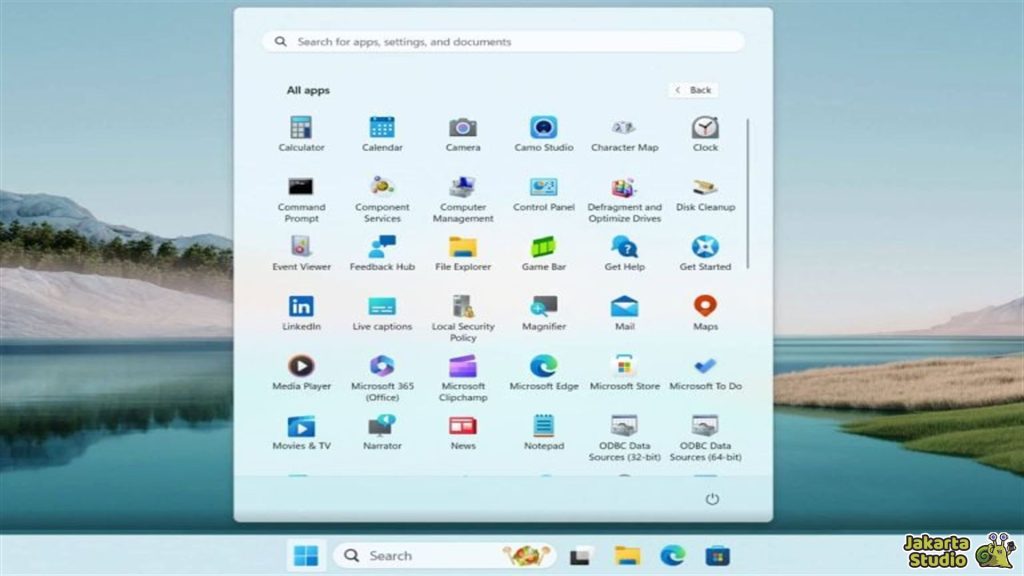
Banyak dari kita yang suka banget install software yang entah apa fungsinya, lalu melupakannya begitu saja dan tak pernah dipakai lagi. Hal inilah yang seringkali membuat performa perangkat jadi turun.
Karena banyaknya aplikasi yang terinstall, akibatnya memori penyimpanan pun penuh. Dan jika sudah begitu, maka tentu kinerja sistem akan lebih berat dan butuh waktu lama untuk diproses.
Makanya penting banget buat kamu tahu cara uninstall banyak aplikasi sekaligus di Windows 11 supaya ruang storage makin lega dan performa sistem makin ngebut.
Gunakan Bulk Crap Uninstaller

Kalau urusan uninstall aplikasi satu‑satu di Windows itu memang bisa bikin malas, Bulk Crap Uninstaller (BCUninstaller) hadir sebagai solusi yang jauh lebih efisien.
Ini adalah aplikasi gratis, open‑source, dan bisa kamu pakai untuk uninstall banyak aplikasi sekaligus, bahkan termasuk aplikasi yang kadang gak keliatan di daftar biasa.
BCUninstaller bisa mendeteksi banyak jenis aplikasi — dari program standar, aplikasi Microsoft Store, sampai aplikasi portable yang sering gak ketahuan oleh uninstall manager bawaan Windows.
Kelebihan lainnya, kamu bisa memilih beberapa aplikasi sekaligus buat dihapus dalam satu batch tanpa perlu klik uninstall berulang‑ulang.
Download dan Install Bulk Crap Uninstaller
Langkah pertama adalah download Bulk Crap Uninstaller dari situs resminya atau lewat repository seperti SourceForge atau GitHub.
Kamu bisa pilih versi yang portable (tanpa install) atau versi installer biasa — tapi banyak orang lebih suka versi portable karena gak nambah aplikasi baru di sistem.
Setelah file di‑download, tinggal extract dan jalankan aplikasinya. Kalau versi portable, kamu gak perlu install — cukup buka file executable‑nya dan BCUninstaller bakal langsung jalan.
Cara Uninstall Banyak Aplikasi Sekaligus
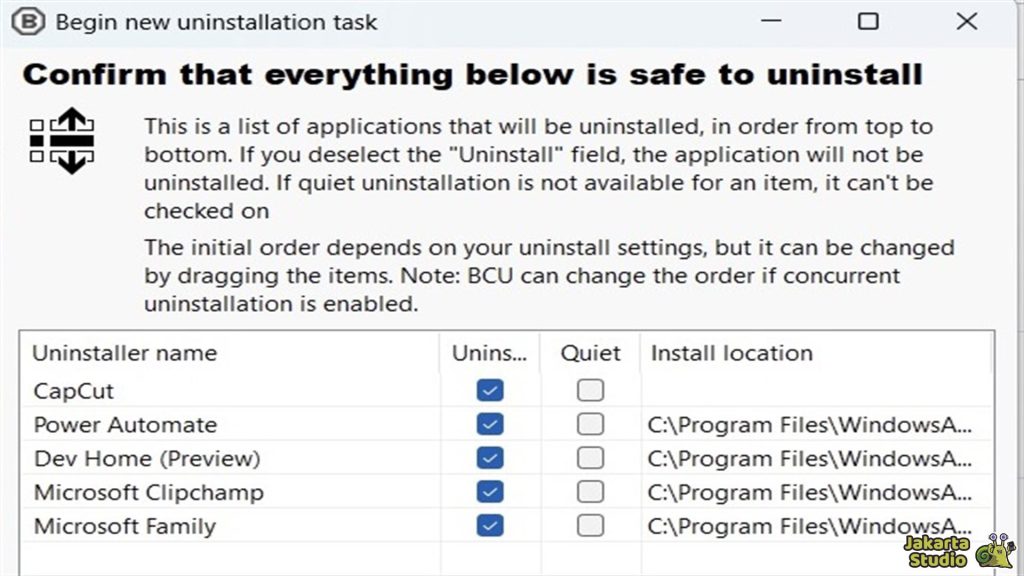
Begitu aplikasi Bulk Crap Uninstaller terbuka, kamu bakal melihat daftar lengkap semua aplikasi yang ada di Windows 11 kamu. Nah, untuk mulai uninstall banyak program sekaligus:
- Pilih aplikasi yang ingin dihapus dengan klik sambil tahan tombol Ctrl biar bisa memilih beberapa sekaligus.
- Setelah semua yang mau dihapus ter‑ceklist, klik tombol Uninstall.
- BCUninstaller bakal nanya konfirmasi dulu, kemudian kamu bisa klik Continue.
- Pilih pengaturan uninstall (biasanya setting default udah cukup), lalu klik Begin Uninstallation buat memulai proses.
BCUninstaller sering secara otomatis membuat system restore point sebelum proses uninstall jalan, jadi kalau ada yang gak beres, kamu bisa kembali ke titik sebelumnya tanpa panik.
Bersihin Sisa File Setelah Uninstall
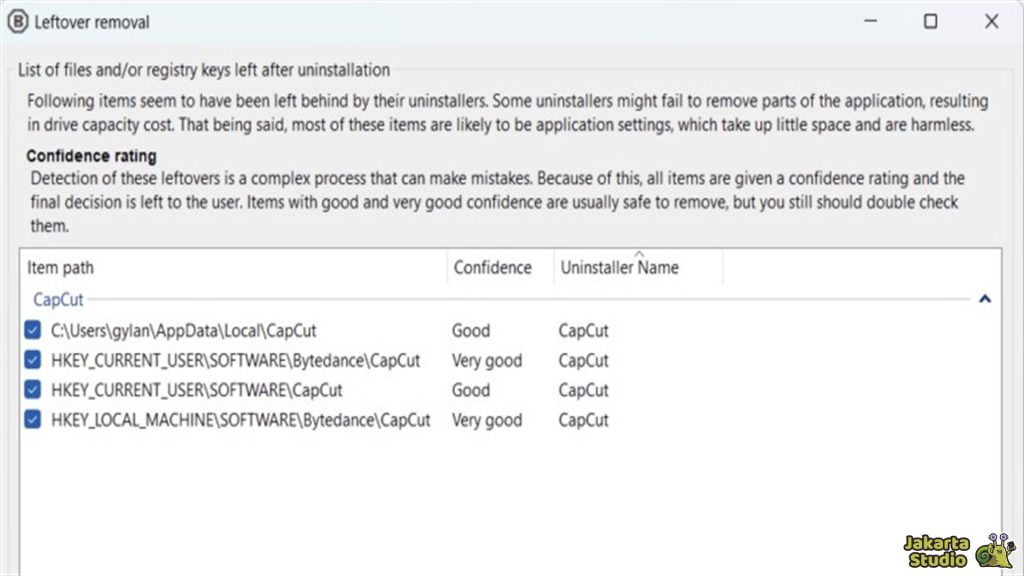
Salah satu hal seru dari BCUninstaller adalah setelah proses uninstall selesai, kamu juga sering diberi opsi untuk hapus sisa‑sisa file atau registry entry yang belum kehapus oleh uninstall biasa.
Ini penting supaya sistem kamu gak tertinggal sampah digital yang sering bikin storage penuh dan performa terganggu.
Kalau opsi itu muncul, tinggal klik Yes, dan BCUninstaller bakal bantu bersihin file atau entri yang masih tersisa. Hasilnya? Windows 11 kamu bisa jadi jauh lebih bersih dan lega dari sebelumnya.
Kelebihan Bulk Crap Uninstaller
Kenapa banyak pengguna Windows 11 milih BCUninstaller daripada cara uninstall biasa? Berikut beberapa alasannya:
- Gratis dan open source — bebas digunakan tanpa biaya.
- Uninstall banyak aplikasi sekaligus — jauh lebih cepat dibanding uninstall manual.
- Mendeteksi aplikasi terselubung — termasuk yang portable atau gak muncul di daftar standar.
- Bersihin leftovers — hapus sisa file dan registry yang sering tertinggal.
- Portable — bisa dijalankan tanpa install.
Kalau kamu pengen opsi lain buat uninstall banyak aplikasi juga, ada tool lain seperti Absolute Uninstaller atau IObit Uninstaller yang juga mendukung batch uninstall di Windows 11, tapi BCUninstaller tetap favorit banyak pengguna karena gratis, mudah, dan simpel.
Kesimpulan
Nah sekarang kamu sudah tak perlu lagi hapus aplikasi satu per satu. Karena dengan Bulk Crap Uninstaller, semua aplikasi tidak penting bisa langsung dihapus secara bersamaan.
Pastinya akan lebih efisien dan tidak buang-buang waktu. Dengan begitu, komputer atau laptop kalian bisa lebih lega dan performanya pun juga lebih kencang. Selamat mencoba!