

Kadang komputermu terasa berat banget, bahkan setelah upgrade RAM atau bersihin file sampah berkali‑kali. Beberapa aplikasi mungkin jadi “biang kerok” tanpa kita sadari, termasuk antivirus yang selama ini nempel di Windows.
Meski Kaspersky dikenal piawai dalam menangkal malware dan ransomware, pada titik tertentu banyak dari kita yang memilih pindah ke antivirus lain atau cuma ingin bersih‑bersih sistem supaya performa lebih ringan.
Maka dari itu, banyak yang ingin menghapus Kaspersky ini dari perangkat mereka. Tapi ternyata, menghapus software ini nggak bisa sekadar klik “Uninstall” seperti aplikasi biasa.
Ada trik khusus yang perlu kamu tahu biar prosesnya bersih dan tuntas sampai ke akar-akarnya. Nah ingin tahukan? Langsung simak panduannya berikut ini.
Kenapa Kaspersky Perlu Diuninstall?
Sebagai pengguna Windows, kita semua pasti menginginkan sistem yang cepat dan bebas gangguan. Kaspersky memang pilihan antivirus yang bagus, terkenal karena kemampuannya melindungi komputer dari berbagai jenis ancaman.
Tapi, ada kalanya, kamu mungkin merasa Kaspersky mulai mempengaruhi performa sistem, atau bahkan merasa ingin beralih ke antivirus lain yang lebih sesuai dengan kebutuhanmu.
Beberapa alasan kenapa kamu perlu uninstall Kaspersky bisa jadi karena:
- Alternatif Antivirus yang Lebih Sesuai: Mungkin kamu udah nemuin antivirus lain yang lebih cocok buat kebutuhan atau preferensi kamu.
- Masalah Kompatibilitas: Kadang, Kaspersky bisa bentrok sama aplikasi lain yang kamu pakai, bikin sistem jadi lambat atau error.
- Mengurangi Beban Sistem: Antivirus berat seperti Kaspersky kadang mempengaruhi performa komputer, terutama kalau spek perangkatmu nggak terlalu tinggi.
Tutorial Uninstall Kaspersky di Windows
Lalu bagaimana agar kita bisa menghapus aplikasi ini sampai ke akarnya? Ada trik khusus, simak selengkapnya berikut ini:
Unduh Kaspersky Removal Tool
Sebelum kita mulai, pastikan kamu sudah menyiapkan Kaspersky Removal Tool. Ya, seperti namanya, alat ini dirancang khusus buat bantu kamu menghapus Kaspersky dengan bersih, tanpa sisa yang mengganggu.
Jangan coba langsung uninstall melalui Control Panel atau Settings, karena itu nggak bakal ngapus semua file dan registri Kaspersky dengan tuntas.
Instalasi Kaspersky Removal Tool
Setelah download, lanjutkan dengan menginstal Kaspersky Removal Tool di perangkatmu. Gampang kok, tinggal klik file unduhan dan ikuti instruksi yang muncul di layar.
Jalankan Kaspersky Removal Tool
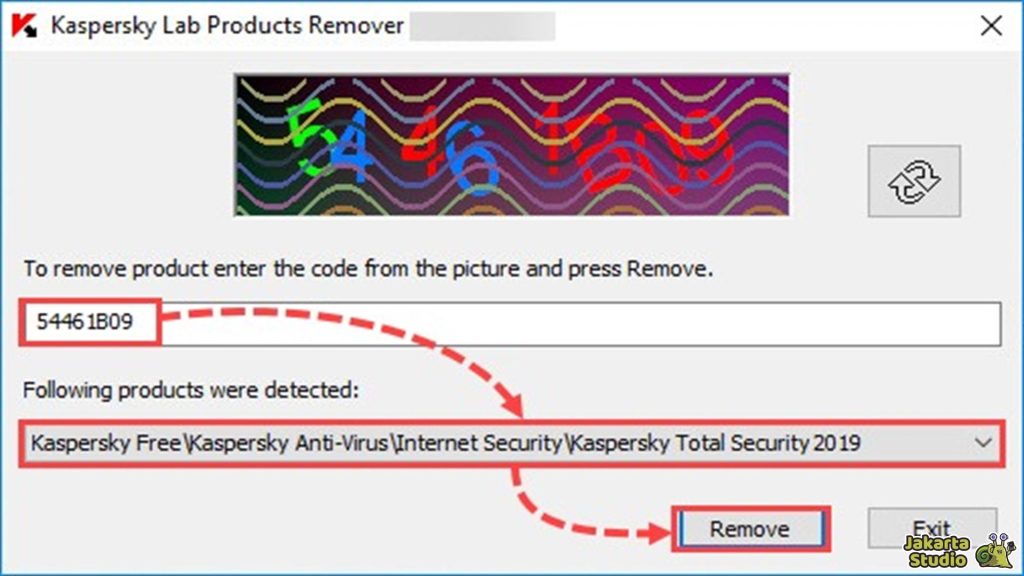
Begitu aplikasinya terinstal, buka Kaspersky Removal Tool. Kamu bakal diminta untuk memasukkan kode yang muncul di layar (biasanya kode ini muncul setelah program di-launch).
Setelah memasukkan kode, kamu tinggal klik tombol “Remove” dan biarkan tool ini bekerja. Proses ini akan menghapus Kaspersky dari sistem tanpa meninggalkan bekas.
Hapus Kaspersky dan Tunggu Prosesnya
Nah, setelah klik “Remove”, prosesnya bisa sedikit memakan waktu, tergantung dari seberapa besar dan beratnya instalasi Kaspersky di perangkatmu. Kalau komputermu cukup berat atau banyak file yang harus dihapus, bersabarlah sejenak.
Restart Komputer
Setelah Kaspersky terhapus, langkah terakhir adalah restart perangkatmu. Kenapa? Karena reboot akan membantu menyelesaikan proses uninstall, memastikan bahwa semua file sisa benar-benar terhapus dan sistem kembali bersih.
FAQ Seputar Proses Uninstall Kaspersky
Apakah Kaspersky Removal Tool Gratis?
Ya, Kaspersky Removal Tool diberikan gratis oleh Kaspersky. Ini adalah alat resmi dari mereka yang dikhususkan untuk membantu pengguna menghapus produk mereka dengan aman dan bersih.
Apakah Perlu Masuk Safe Mode?
Kamu nggak perlu masuk Safe Mode untuk uninstall Kaspersky. Kaspersky Removal Tool bekerja dengan baik di mode normal Windows, jadi cukup install dan jalankan alat ini tanpa perlu repot-repot restart ke Safe Mode.
Perlukah Menggunakan Password?
Salah satu kemudahan menggunakan Kaspersky Removal Tool adalah bahwa tidak memerlukan password untuk menjalankannya. Ini artinya, kamu bisa langsung menggunakan alat ini tanpa harus memasukkan informasi akun Kaspersky.
Kesimpulan
Nah, itu dia cara uninstall Kaspersky di Windows 10 dan 11 dengan menggunakan Kaspersky Removal Tool. Mudah kan? Sekarang, kamu bisa bebas beralih ke antivirus lain atau membersihkan sistem tanpa khawatir ada jejak Kaspersky yang mengganggu.