

Kalau kamu lagi pakai Windows 11, pasti udah lihat Notepad versi barunya yang tampilannya lebih modern dan penuh fitur. Buat sebagian orang, perubahan ini justru terasa beda banget dari pengalaman klasik pakai Notepad yang simpel dan ringan.
Kadang buka Notepad baru malah kerasa lemot atau nggak pas sama gaya kerja kita, terutama kalau spek laptop/PC kamu pas‑pasan atau kamu lebih suka editor lain yang lebih pas untuk kebutuhan kamu.
Nah, kalau kamu termasuk yang ngerasa Notepad bawaan Windows 11 kurang cocok, kali ini Jakarta Studio bakal bahas cara uninstall Notepad di Windows 11. Sehingga kalian bisa ganti ke text editor yang lebih pas.
Kenapa Ingin Hapus Notepad di Windows 11?
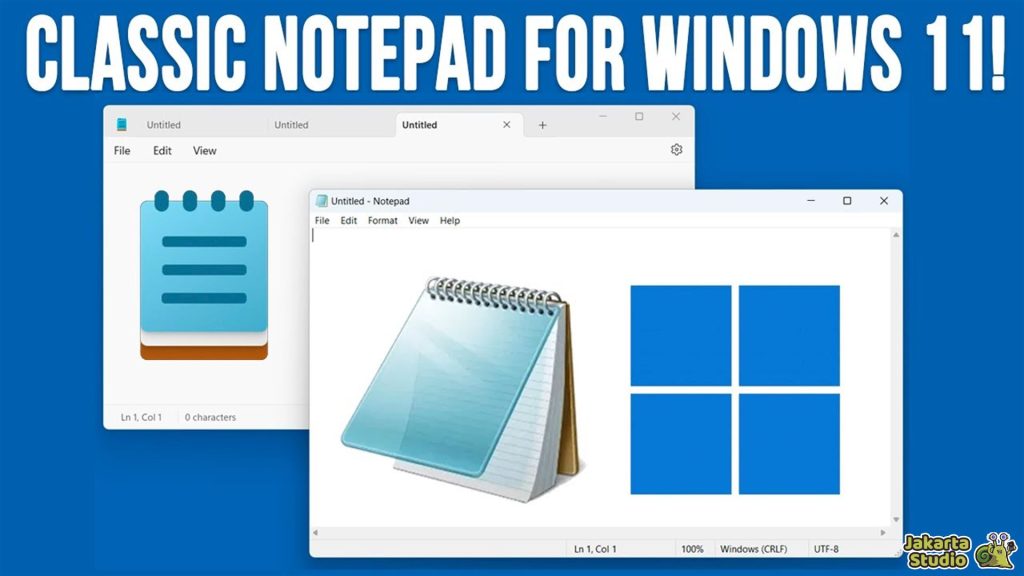
Diantara banyaknya aplikasi bawaan Windows 11, Notepad pasti termasuk salah satu yang sering dipakai buat catatan cepat. Tapi belakangan ini, versi Notepad di Windows 11 berubah cukup signifikan dibanding yang dulu.
Dimana tampilannya lebih modern dengan fitur tambahan seperti tab dan kemampuan menahan teks meskipun belum tersimpan, bahkan ada integrasi AI dalam beberapa build‑nya.
Beberapa orang justru merasa Notepad versi baru ini terlalu “ramah fitur” atau malah bikin performa jadi kurang gesit, terutama kalau PC/laptop kamu speknya tidak terlalu tinggi atau kamu sebenernya cuma perlu editor teks simpel.
Itu alasan kenapa banyak yang berpikir untuk uninstall Notepad di Windows 11 lalu pakai teks editor lain yang lebih sesuai dengan kebutuhan mereka.
Tutorial Uninstall Notepad di Windows 11
Kalau kamu udah yakin mau hapus Notepad dari Windows 11, caranya gampang banget kok. Silahkan simak panduan lengkapnya berikut ini.
Uninstall Lewat Start Menu
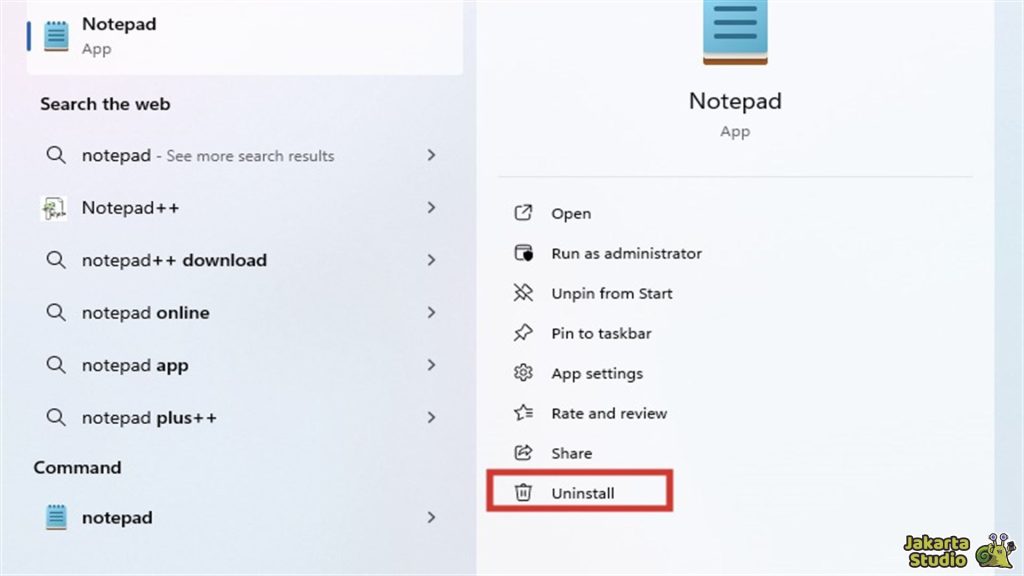
- Buka Start lalu ketik “Notepad”.
- Ketika ikon Notepad muncul, klik kanan dan pilih Uninstall.
- Klik Uninstall lagi di jendela konfirmasi.
- Notepad bakal dihapus dari daftar aplikasi di Windows 11 kamu.
Hapus Lewat Settings
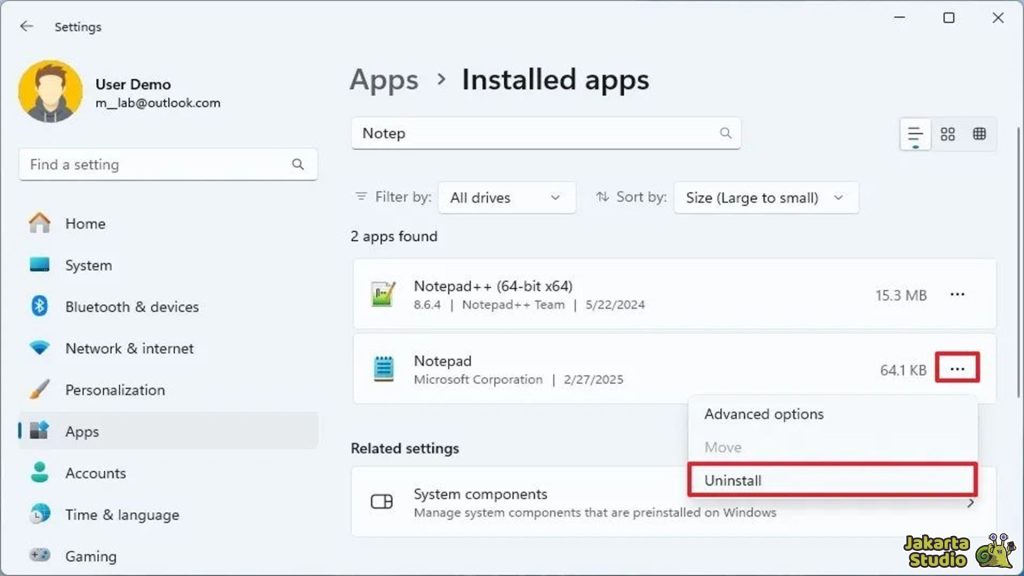
- Tekan Win + I buat buka Settings.
- Pilih Apps, lalu masuk ke Installed apps.
- Scroll atau cari Notepad, klik tombol tiga titik di sampingnya.
- Pilih Uninstall dan konfirmasi.
- Metode ini cocok kalau kamu lagi bersihin beberapa aplikasi sekaligus dari sistem.
Pakai Command Prompt atau PowerShell
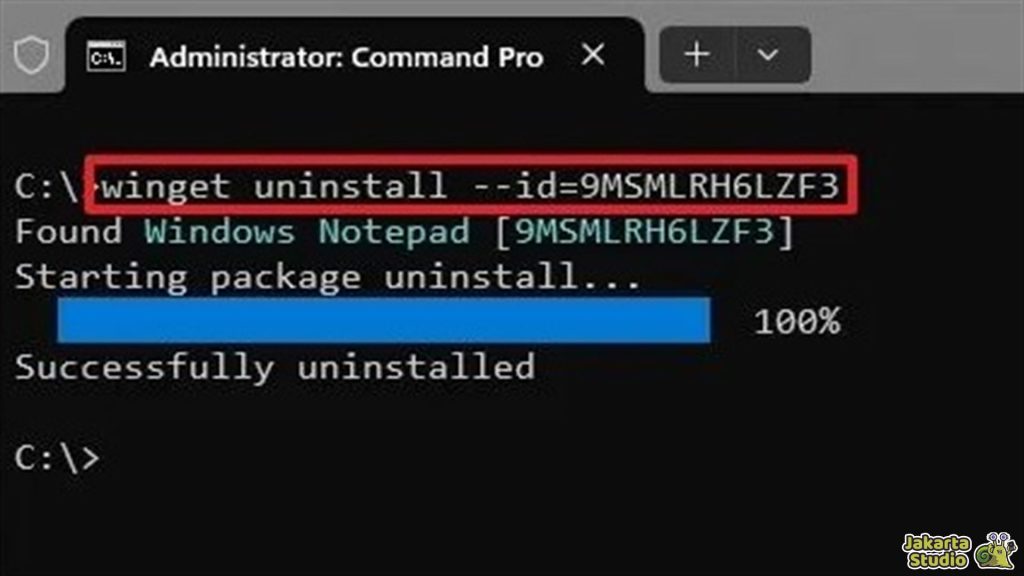
Buka Start, cari PowerShell atau Command Prompt, lalu jalankan sebagai administrator.
Ketik perintah ini dan tekan Enter:
winget uninstall –id=9MSMLRH6LZF3
Apa yang Harus Dilakukan Selanjutnya?
Setelah kalian berhasil menghapus notepad dari win 11, lantas apa yang harus dilakukan berikutnya?
Install Ulang Kapan Saja
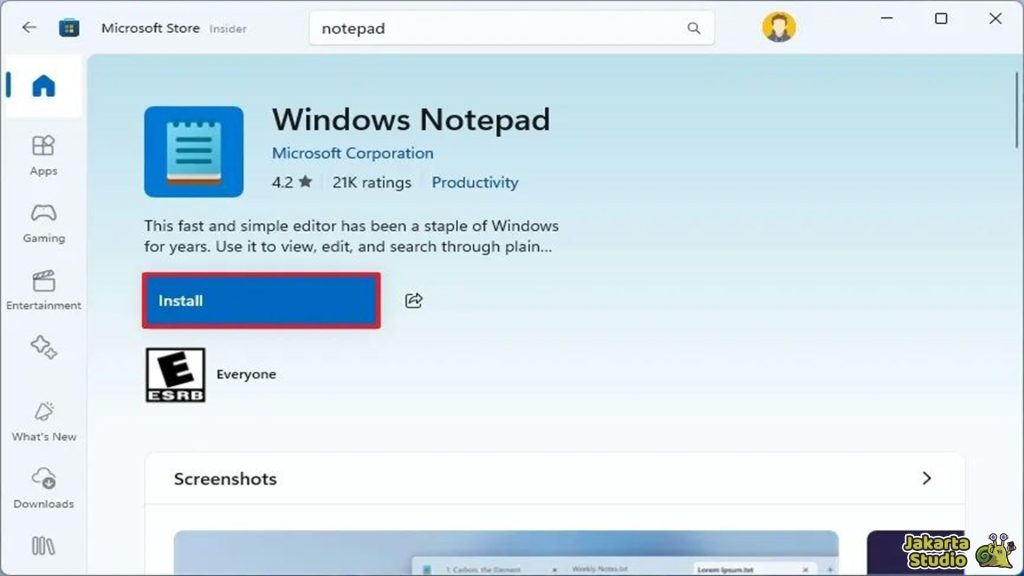
Meski kamu sudah berhasil uninstall Notepad dari Windows 11, jangan khawatir — kamu bisa memasangnya kembali nanti kalau berubah pikiran. Caranya gampang banget, tinggal buka Microsoft Store dan cari Windows Notepad, lalu install seperti biasa.
Beberapa pengguna bahkan memilih untuk download Notepad klasik atau versi sebelumnya supaya tetap pakai editor yang lebih ringan dibanding versi modernnya.
Pengaruh ke Fitur Sistem Lain
Perlu diketahui juga kalau menghapus Notepad bisa berpengaruh pada beberapa fungsi sistem seperti pilihan Open with > Text Document yang otomatis ke Notepad.
Jadi kalau kamu punya editor lain yang jadi favorit kamu (misalnya Notepad++ atau VS Code), pastikan kamu sudah set sebagai default supaya pengalaman pakainya tetap mulus.
Teks Editor Alternatif
Kalau memang kamu memutuskan buat uninstall Notepad di Windows 11 dan ingin mencari penggantinya, ada beberapa pilihan editor lain yang bisa jadi opsi, diantaranya:
- Notepad++ — editor teks gratis yang lebih canggih buat developer maupun penulis biasa.
- Sublime Text — ringan, cepat dan punya banyak fitur lanjutan.
- Visual Studio Code — cocok kalau kamu butuh editor yang serba bisa buat coding dan catatan.
Kesimpulan
Nah bagaimana, ternyata gampang bangetkan cara untuk uninstall notepad dari sistem windows 11? Versi terbarunya ini memang punya fitur yang lebih lengkap, namun terkadang dianggap kurang simple oleh sebagian orang.
Maka dari itu, jika kalian juga merasakan hal yang sama, maka bisa segera hapus dan menggantinya dengan editor teks yang lebih minimalis sesuai kebutuhan.
Dan kalaupun suatu saat nanti kalian kembali membutuhkan notepad, maka bisa menginstallnya kembali dengan mudah lewat Micorosft Store. Semoga informasi diatas bisa membantu dan juga bermanfaat.