

YouTube Shorts kini menjadi salah satu format video paling populer di platform YouTube. Format video pendek berdurasi maksimal 60 detik ini dirancang untuk menyaingi tren video vertikal seperti yang ada di TikTok dan Instagram.
Banyak kreator memanfaatkan Shorts untuk meningkatkan jangkauan channel dengan cepat karena algoritmanya cenderung mendorong konten ke audiens yang lebih luas.
Kalau kamu ingin mulai membuat Shorts tapi masih bingung cara upload short video YouTube di PC dan HP Android, tenang saja. Di dalam artikel kali ini, semuanya akan dibahas lengkap dan mudah dipahami, mulai dari persiapan hingga proses upload selesai.
Apa Itu YouTube Shorts?
YouTube Shorts adalah video pendek dengan orientasi vertikal (rasio 9:16) dan durasi maksimal 60 detik. Konten jenis ini biasanya tampil di feed Shorts dan bisa menjangkau pengguna yang belum subscribe ke channel kamu.
Beberapa ciri utama Shorts:
- Durasi maksimal 60 detik
- Format vertikal (9:16)
- Resolusi ideal 1080×1920 piksel
Bisa ditambahkan hashtag #Shorts (opsional, tapi direkomendasikan)
Cara Upload Short Video YouTube di HP Android
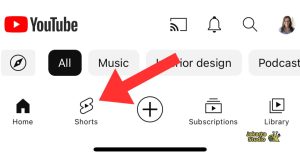
Buat kamu yang lebih sering pakai smartphone, upload Shorts lewat HP Android adalah cara paling praktis.
1. Gunakan Aplikasi YouTube
Pastikan kamu sudah menginstal aplikasi YouTube versi terbaru di HP Android kamu.
Langkah-langkahnya:
- Buka aplikasi YouTube
- Login ke akun Google yang terhubung dengan channel
- Tekan tombol + (Plus) di bagian bawah layar
- Pilih Upload video
- Pilih video yang ingin diunggah dari galeri
2. Pastikan Video Sudah Sesuai Format Shorts
Agar dikenali sebagai Shorts:
- Durasi maksimal 60 detik
- Video vertikal
- Tambahkan hashtag #Shorts di judul atau deskripsi
Jika sudah sesuai, lanjut ke tahap berikutnya.
3. Isi Detail Video
- Masukkan judul yang menarik dan mengandung keyword
- Tambahkan deskripsi singkat
- Pilih visibilitas (Publik / Tidak Publik / Terjadwal)
- Tentukan apakah video dibuat untuk anak-anak atau tidak
Setelah selesai, tekan Upload dan tunggu hingga proses selesai.
Cara Upload Short Video YouTube di PC atau Laptop
Banyak orang mengira Shorts hanya bisa diupload lewat HP. Padahal kamu juga bisa upload short video YouTube di PC dengan mudah.
1. Masuk ke YouTube Studio
Buka browser dan kunjungi situs resmi YouTube Studio. Login menggunakan akun channel kamu.
2. Klik Tombol Create
Di pojok kanan atas, klik tombol Create lalu pilih Upload videos.
3. Pilih File Video
Klik Select Files lalu pilih video Shorts yang sudah kamu siapkan di laptop.
Pastikan:
- Durasi maksimal 60 detik
- Format vertikal 9:16
- Resolusi minimal 720p agar kualitas tetap bagus
4. Tambahkan Judul dan Deskripsi
Masukkan judul yang menarik perhatian. Kamu bisa menambahkan hashtag #Shorts agar sistem lebih mudah mengenali jenis video tersebut.
Tambahkan deskripsi singkat yang relevan dengan isi video, serta kata kunci yang ingin kamu targetkan.
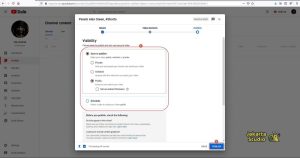
5. Atur Audience dan Visibilitas
- Pilih apakah konten untuk anak-anak atau tidak
- Tentukan visibilitas (Publik / Private / Schedule)
- Klik Publish jika sudah siap tayang
Setelah dipublikasikan, YouTube akan memproses video dan secara otomatis menempatkannya di feed Shorts jika memenuhi kriteria.
Tips Agar Shorts Cepat Mendapat Views
Upload saja tidak cukup. Supaya hasilnya maksimal, kamu perlu strategi tambahan.
1. Gunakan Hook di 3 Detik Pertama
Penonton biasanya menentukan lanjut atau tidak dalam beberapa detik pertama. Buat pembuka yang langsung menarik perhatian.
2. Gunakan Musik atau Sound yang Sedang Tren
Kamu bisa mencari referensi tren di platform seperti TikTok atau di feed Shorts itu sendiri.
3. Upload Secara Konsisten
Algoritma YouTube lebih menyukai channel yang aktif. Cobalah upload minimal 3–5 Shorts per minggu.
4. Optimalkan Judul
Gunakan kata kunci yang sering dicari. Hindari judul terlalu panjang dan tidak jelas.
5. Gunakan Thumbnail (Jika Upload via PC)
Meskipun Shorts sering tampil tanpa thumbnail utama, tetap disarankan membuat thumbnail menarik agar video terlihat profesional saat muncul di halaman channel.
Mana yang Lebih Baik, Upload via HP atau PC?
Sebenarnya keduanya sama saja. Perbedaannya hanya pada kenyamanan penggunaan.
- HP Android: Cocok untuk upload cepat dan praktis.
- PC/Laptop: Lebih fleksibel untuk mengatur detail, terutama jika kamu mengedit video menggunakan software sepert Adobe Premiere Pro sebelum diunggah.
Kalau kamu sering editing serius, upload lewat PC lebih direkomendasikan. Tapi kalau konten spontan atau daily update, HP Android sudah lebih dari cukup.
Kesimpulan
Cara upload short video YouTube di PC dan HP Android sebenarnya sangat mudah selama kamu memahami format yang benar. Pastikan video berdurasi maksimal 60 detik, berformat vertikal, dan memiliki judul yang menarik.
Baik melalui aplikasi di HP Android maupun lewat YouTube Studio di PC, prosesnya hampir sama dan tidak membutuhkan keahlian teknis khusus. Yang terpenting bukan hanya upload, tapi juga konsistensi dan kualitas konten yang kamu buat.