

Banyak orang mengira video Shorts di YouTube hanya bisa diunggah lewat HP. Padahal, kamu juga bisa upload video Shorts langsung dari PC atau laptop dengan langkah yang tidak kalah mudah.
Cara ini cocok buat content creator yang lebih nyaman edit video memakai komputer sebelum dipublikasikan.
Selain lebih fleksibel, upload Shorts lewat PC juga memudahkan proses editing, penambahan thumbnail, hingga pengaturan judul dan deskripsi.
Apalagi jika kamu menggunakan aplikasi editing seperti Adobe Premiere Pro, CapCut PC, atau DaVinci Resolve.
Agar video terdeteksi sebagai Shorts, ada beberapa syarat yang perlu diperhatikan. Mulai dari durasi video, ukuran tampilan, hingga format file yang digunakan.
Syarat Video Agar Masuk YouTube Shorts
Sebelum upload, pastikan video kamu memenuhi ketentuan Shorts dari YouTube. Berikut syarat umumnya:
- Durasi maksimal 3 menit
- Menggunakan format vertikal 9:16
- Resolusi disarankan 1080 x 1920 pixel
- Format video MP4 lebih direkomendasikan
- Bisa ditambahkan hashtag #Shorts agar lebih mudah dikenali
Jika video masih horizontal, kemungkinan besar video tidak masuk kategori Shorts dan tampil seperti video biasa.
Cara Upload Video Shorts YouTube di PC
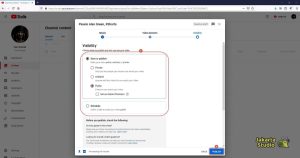
Berikut langkah-langkah upload Shorts YouTube menggunakan komputer atau laptop.
1. Buka Situs YouTube
Pertama, buka browser di PC lalu masuk ke YouTube Studio
menggunakan akun YouTube milikmu.
Pastikan akun sudah login agar bisa mengakses fitur upload video.
2. Klik Tombol Create
Di bagian kanan atas layar, klik tombol Create atau ikon kamera dengan tanda plus. Setelah itu pilih menu Upload Videos.
Nantinya akan muncul halaman untuk mengunggah file video dari komputer.
3. Pilih Video Shorts
Klik tombol Select Files lalu cari video Shorts yang sudah kamu siapkan sebelumnya.
Tunggu proses upload berjalan hingga selesai. Kecepatan upload biasanya tergantung ukuran file dan koneksi internet yang digunakan.
4. Tambahkan Judul dan Deskripsi
Setelah video berhasil diunggah, isi bagian judul dan deskripsi agar video lebih menarik.
Kamu bisa menambahkan hashtag #Shorts pada judul atau deskripsi untuk membantu sistem mengenali video sebagai Shorts.
Contoh:
Cara Edit Video short di Laptop
Gunakan judul yang singkat, jelas, dan memancing rasa penasaran supaya peluang video masuk rekomendasi semakin besar.
Mengatur Thumbnail Shorts di PC
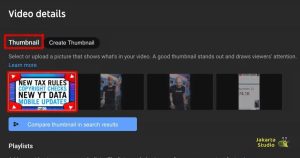
Salah satu kelebihan upload lewat PC adalah kamu bisa memilih thumbnail video dengan lebih mudah.
Pada halaman detail video, klik opsi thumbnail lalu pilih gambar yang ingin digunakan. Thumbnail menarik biasanya membantu meningkatkan jumlah klik dan penonton.
Gunakan gambar yang jelas dan tidak terlalu ramai agar mudah dilihat di halaman Shorts.
Atur Visibilitas Video
Sebelum dipublikasikan, kamu bisa menentukan siapa yang dapat melihat video tersebut.
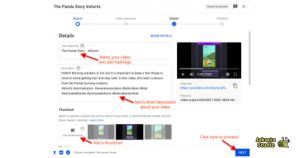
Pilihan yang tersedia biasanya:
- Public — video bisa dilihat semua orang
- Unlisted — hanya orang dengan link yang bisa melihat
- Private — video hanya bisa dilihat akun sendiri
Jika sudah siap tayang, pilih Public lalu klik tombol Publish.
Kenapa Shorts Tidak Masuk Feed YouTube Shorts?
Kadang video sudah diupload tetapi tidak masuk kategori Shorts. Hal ini biasanya terjadi karena beberapa penyebab berikut:
Rasio Video Salah
YouTube Shorts lebih optimal menggunakan format vertikal 9:16. Jika video horizontal, sistem mungkin menganggapnya video biasa.
Durasi Terlalu Panjang
Walaupun YouTube mendukung Shorts lebih panjang dibanding dulu, durasi yang terlalu lama tetap berpotensi membuat video tidak tampil di feed Shorts.
Resolusi Kurang Optimal
Gunakan resolusi minimal HD agar kualitas video tetap bagus saat diputar di HP.
Belum Diproses Sistem YouTube
Kadang sistem YouTube membutuhkan waktu beberapa menit hingga beberapa jam untuk mengategorikan video sebagai Shorts.
Tips Agar Shorts Banyak Ditonton
Selain upload dengan format yang benar, ada beberapa tips supaya video Shorts lebih menarik:
- Gunakan opening yang langsung menarik perhatian
- Buat durasi singkat dan padat
- Tambahkan musik atau efek populer
- Gunakan teks agar mudah dipahami
- Upload secara konsisten
Konten Shorts yang menarik biasanya punya peluang lebih besar masuk beranda dan mendapatkan banyak views dalam waktu singkat.
Penutup
Cara upload video Shorts YouTube di PC sebenarnya sangat mudah dan tidak jauh berbeda dengan upload video biasa. Kamu hanya perlu memastikan format video sudah vertikal dan sesuai ketentuan Shorts.
Dengan upload lewat PC, proses editing hingga pengaturan video jadi lebih fleksibel. Cocok untuk kamu yang ingin membuat konten lebih rapi dan profesional sebelum dipublikasikan ke YouTube.