

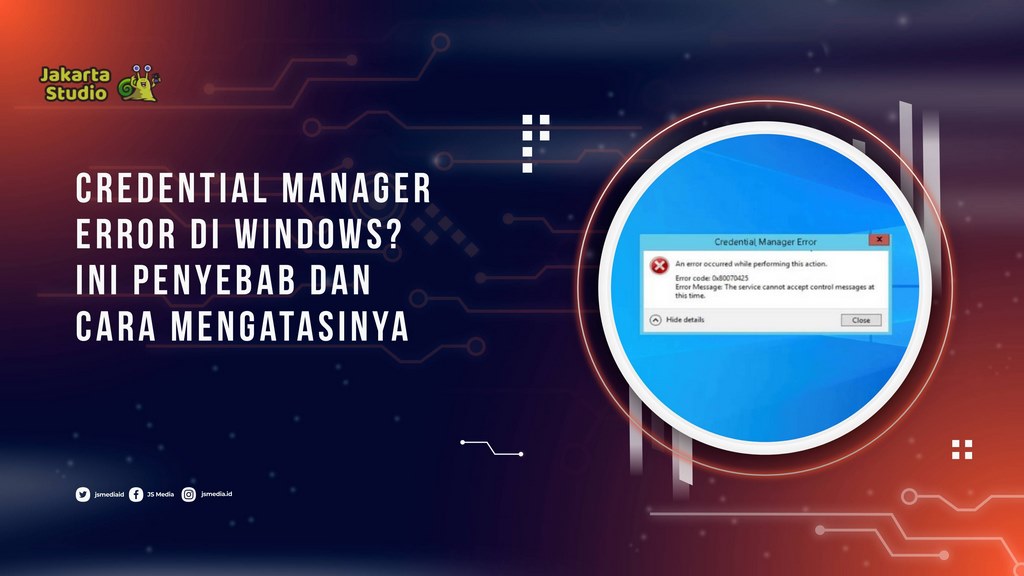
Mengalami Credential Manager error bisa menjadi masalah yang cukup mengganggu, terutama jika kamu sering menyimpan kata sandi akun, jaringan, atau aplikasi di Windows.
Saat fitur ini bermasalah, proses login otomatis bisa gagal, akses ke folder jaringan menjadi terhambat, bahkan beberapa aplikasi mungkin meminta kamu memasukkan kata sandi berulang kali.
Meski terlihat serius, sebagian besar error pada Credential Manager dapat diperbaiki dengan beberapa langkah sederhana.
Pada artikel ini, kamu akan mempelajari penyebab umum serta cara mengatasinya tanpa harus menginstal ulang Windows.
Apa Itu Credential Manager?
Credential Manager adalah fitur bawaan Windows yang berfungsi menyimpan informasi login, seperti username, password, sertifikat, hingga kredensial jaringan.
Data tersebut disimpan secara aman sehingga kamu tidak perlu memasukkan informasi login setiap kali membuka aplikasi atau mengakses layanan tertentu.
Fitur ini banyak digunakan oleh Microsoft Office, OneDrive, Remote Desktop, browser, hingga berbagai aplikasi pihak ketiga yang mendukung penyimpanan kredensial di Windows.
Penyebab Credential Manager Error
Ada beberapa faktor yang dapat menyebabkan Credential Manager tidak bekerja dengan semestinya, di antaranya:
- Layanan Credential Manager berhenti atau dinonaktifkan.
- File sistem Windows mengalami kerusakan.
- Data kredensial yang tersimpan rusak.
- Terjadi konflik setelah pembaruan Windows.
- Akun pengguna mengalami masalah sinkronisasi.
- Malware atau aplikasi tertentu mengubah konfigurasi sistem.
Mengetahui penyebabnya akan memudahkan kamu menentukan solusi yang paling sesuai.
Cara Mengatasi Credential Manager Error
Berikut beberapa langkah yang bisa dicoba untuk memperbaiki masalah ini.
1. Restart Layanan Credential Manager
Langkah pertama adalah memastikan layanan Credential Manager berjalan dengan normal.
Caranya:
- Tekan Windows + R.
- Ketik services.msc, lalu tekan Enter.
- Cari layanan Credential Manager.
- Klik kanan lalu pilih Restart.
- Jika statusnya berhenti, klik Start.
Pastikan Startup Type diatur menjadi Automatic agar layanan aktif setiap kali Windows dinyalakan.
2. Hapus Kredensial yang Bermasalah
Jika hanya akun tertentu yang mengalami error, cobalah menghapus data login yang tersimpan.
Langkah-langkahnya:
- Buka Control Panel.
- Pilih Credential Manager.
- Buka bagian Windows Credentials atau Web Credentials.
- Cari akun yang bermasalah.
- Klik Remove.
Setelah itu, login kembali agar Windows membuat data kredensial yang baru.
3. Jalankan Pemeriksaan File Sistem
Kerusakan file sistem juga dapat memengaruhi fungsi Credential Manager.
Lakukan langkah berikut:
- Buka Command Prompt sebagai Administrator.
- Ketik perintah berikut: sfc /scannow
- Tekan Enter.
- Tunggu hingga proses selesai.
- Restart komputer.
Windows akan memperbaiki file sistem yang rusak secara otomatis jika ditemukan.
4. Gunakan Perintah DISM
Jika masalah belum teratasi, lanjutkan dengan memperbaiki image Windows menggunakan DISM.
Jalankan Command Prompt sebagai Administrator, kemudian masukkan perintah berikut: DISM /Online /Cleanup-Image /RestoreHealth
Setelah proses selesai, restart komputer dan coba gunakan Credential Manager kembali.
5. Perbarui Windows
Bug pada sistem operasi terkadang menjadi penyebab munculnya Credential Manager error.
Untuk memperbaruinya:
- Buka Settings.
- Pilih Windows Update.
- Klik Check for updates.
- Instal seluruh pembaruan yang tersedia.
- Restart komputer.
Pembaruan terbaru sering kali membawa perbaikan untuk berbagai masalah sistem.
6. Buat Akun Pengguna Baru
Jika error hanya terjadi pada satu akun Windows, kemungkinan profil pengguna mengalami kerusakan.
Cobalah membuat akun baru melalui menu Settings > Accounts > Family & other users, kemudian login menggunakan akun tersebut. Jika Credential Manager berfungsi normal, kamu dapat memindahkan data penting ke akun baru.
Tips Mencegah Credential Manager Error
Agar masalah serupa tidak kembali terjadi, lakukan beberapa langkah pencegahan berikut:
- Jangan mematikan layanan Credential Manager.
- Selalu gunakan Windows versi terbaru.
- Hindari mematikan komputer secara paksa.
- Rutin melakukan pemindaian antivirus.
- Hapus kredensial lama yang sudah tidak digunakan.
- Buat titik pemulihan sistem sebelum melakukan perubahan besar pada Windows.
Kebiasaan sederhana ini dapat membantu menjaga kestabilan sistem dan mengurangi risiko error.
Kapan Harus Melakukan Reset Windows?
Jika seluruh langkah di atas sudah dicoba tetapi Credential Manager tetap tidak berfungsi, kemungkinan terdapat kerusakan sistem yang lebih serius. Dalam kondisi seperti ini, kamu dapat mempertimbangkan opsi Reset this PC dengan memilih fitur yang tetap menyimpan file pribadi.
Namun, langkah ini sebaiknya dijadikan pilihan terakhir setelah semua metode perbaikan lainnya tidak berhasil.
Penutup
Masalah Credential Manager memang dapat mengganggu aktivitas, terutama jika kamu bergantung pada fitur login otomatis di Windows.
sebagian besar penyebabnya dapat diatasi dengan memeriksa layanan, menghapus kredensial yang rusak, menjalankan SFC dan DISM, hingga memperbarui sistem operasi.
Dengan mengikuti panduan di atas, kamu memiliki peluang besar untuk mengembalikan fungsi penyimpanan kredensial seperti semula.
ketika mengalami Credential Manager error, kamu sudah mengetahui langkah-langkah yang dapat dilakukan untuk mengatasinya dengan aman dan efektif.