

Membuat soal secara online kini semakin praktis berkat Google Form. Platform gratis dari Google ini bukan hanya digunakan untuk kuesioner, tapi juga sangat efektif untuk membuat soal ujian, kuis, atau latihan belajar.
Bahkan, kamu bisa langsung mengoreksi jawaban secara otomatis tanpa perlu repot memeriksa satu per satu.
Kalau kamu ingin membuat soal di Google Form dengan rapi dan profesional, berikut panduan lengkap yang bisa kamu ikuti.
Apa Itu Google Form untuk Soal?
Google Form adalah layanan berbasis web yang memungkinkan kamu membuat berbagai jenis formulir, termasuk soal kuis. Dengan fitur “Quiz”, kamu bisa:
Memberikan skor otomatis
Menentukan jawaban benar
Menampilkan hasil langsung ke peserta
Fitur ini sangat cocok untuk guru, mahasiswa, atau siapa saja yang ingin membuat soal secara online.
Cara Bikin Kuis di Google Form
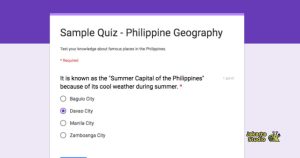
1. Buka Google Form
Langkah pertama:
- Buka browser di HP atau laptop
- Kunjungi situs Google Form
- Login menggunakan akun Google kamu
Setelah itu, kamu akan masuk ke dashboard utama.
2. Pilih Form Kosong
Klik opsi “Blank” untuk membuat form baru dari nol. Ini memberi kamu kebebasan penuh dalam menyusun soal.
3. Ubah ke Mode Kuis
Agar bisa membuat soal dengan penilaian otomatis:
- Klik menu Setelan (Settings)
- Masuk ke tab Kuis (Quizzes)
- Aktifkan opsi “Jadikan ini sebagai kuis”
Setelah diaktifkan, fitur penilaian akan muncul di setiap pertanyaan.
4. Isi Judul dan Deskripsi
Tentukan identitas soal:
- Judul: misalnya “Latihan Soal Matematika Kelas 10”
- Deskripsi: jelaskan petunjuk pengerjaan atau aturan
Contoh: “Kerjakan soal berikut dengan teliti. Pilih jawaban yang paling benar.”
5. Tambahkan Soal
Klik tombol “+” untuk mulai membuat soal.
Kamu bisa memilih berbagai jenis soal seperti:
a. Pilihan Ganda
Cocok untuk soal objektif dengan satu jawaban benar.
b. Checkbox
Digunakan jika lebih dari satu jawaban benar.
c. Jawaban Singkat
Untuk soal isian singkat seperti nama atau angka.
d. Paragraf
Untuk soal essay atau penjelasan panjang.
e. Dropdown
Mirip pilihan ganda tapi tampil dalam bentuk daftar.
6. Tentukan Jawaban Benar
Setelah membuat soal:
- Klik “Kunci Jawaban” (Answer Key)
- Pilih jawaban yang benar
- Tentukan skor untuk soal tersebut
Misalnya:
- Soal nomor 1 bernilai 10 poin
- Soal nomor 2 bernilai 5 poin
7. Tambahkan Umpan Balik (Opsional)
Google Form memungkinkan kamu memberi feedback:
- Untuk jawaban benar
- Untuk jawaban salah
Contoh:
“Jawaban kamu benar, bagus!”
“Coba pelajari lagi materi ini”
Fitur ini membantu peserta belajar dari kesalahan.
8. Aktifkan Wajib Diisi
Agar peserta tidak melewatkan soal:
- Aktifkan opsi “Wajib diisi” di setiap pertanyaan
Ini penting supaya semua soal dikerjakan.
9. Tambahkan Gambar atau Video
Agar soal lebih menarik:
- Klik ikon gambar untuk menambahkan ilustrasi
- Tambahkan video jika diperlukan
Contohnya:
- Soal tentang grafik
- Soal berbasis video pembelajaran
10. Gunakan Section untuk Membagi Soal
Jika soal banyak:
Gunakan fitur Section untuk membagi menjadi beberapa bagian
Contoh:
- Bagian 1: Pilihan Ganda
- Bagian 2: Essay
Ini membuat tampilan lebih rapi dan tidak membingungkan.
11. Cek Preview
Klik ikon mata (preview) untuk melihat tampilan soal seperti yang dilihat peserta.
Pastikan:
- Tidak ada typo
- Jawaban benar sudah sesuai
- Tampilan nyaman dibaca
12. Bagikan Soal
Setelah selesai:
- Klik tombol “Kirim”
- Salin link dan bagikan ke peserta
Kamu bisa membagikannya lewat:
- Media sosial
Cara Melihat Nilai Peserta
Setelah peserta mengerjakan soal:
- Masuk ke tab Tanggapan
- Lihat skor yang didapat masing-masing peserta
Jika menggunakan Google Sheets, kamu bisa melihat data lebih detail dan rapi.
Tips Membuat Soal yang Efektif
Agar soal kamu berkualitas, perhatikan hal berikut:
- Gunakan bahasa yang jelas dan tidak membingungkan
- Hindari soal yang terlalu panjang
- Sesuaikan tingkat kesulitan dengan target peserta
- Gunakan variasi jenis soal
- Pastikan jawaban benar sudah tepat
Kelebihan Membuat Soal di Google Form
Beberapa keuntungan yang bisa kamu dapat:
- Gratis dan mudah digunakan
- Bisa diakses dari mana saja
- Penilaian otomatis
- Data tersimpan aman
- Tampilan fleksibel dan bisa disesuaikan
Penutup
Membuat soal di Google Form adalah solusi praktis di era digital. Dengan fitur kuis yang lengkap, kamu bisa membuat soal dengan cepat, rapi, dan profesional tanpa perlu aplikasi tambahan. Bahkan, proses penilaian pun bisa dilakukan secara otomatis.
Kalau kamu sering membuat soal atau ujian, Google Form bisa jadi alat andalan yang sangat membantu. Yuk, coba buat soal pertamamu sekarang dan rasakan kemudahannya!