

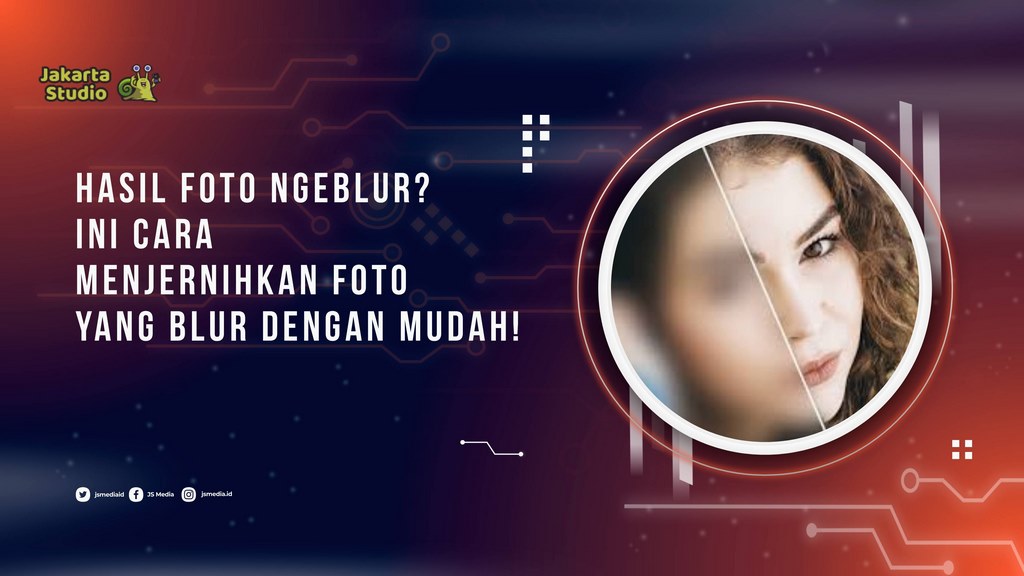
Pernah mengambil foto momen penting, tapi hasilnya malah blur dan kurang jelas? Rasanya pasti menyebalkan, apalagi kalau momennya tidak bisa diulang.
Tapi jangan langsung dihapus dulu, karena sekarang ada banyak cara menjernihkan foto yang blur dengan mudah, bahkan hanya menggunakan HP.
Cara Menjernihkan Foto yang Blur
Dengan bantuan teknologi dan sedikit trik, foto yang awalnya buram bisa terlihat jauh lebih tajam. Yuk, simak panduan lengkapnya di bawah ini!
1. Gunakan Aplikasi Edit Foto
Salah satu cara paling efektif untuk menjernihkan foto adalah dengan menggunakan aplikasi editing. Saat ini, banyak aplikasi yang sudah dilengkapi fitur AI untuk memperbaiki foto blur.

Rekomendasi aplikasi:
- Remini
- Adobe Lightroom
- Snapseed
Aplikasi-aplikasi ini memiliki fitur seperti Enhance, Sharpen, atau AI Repair yang bisa meningkatkan detail gambar secara otomatis.
Cara menggunakannya:
- Buka aplikasi pilihan kamu
- Import foto yang blur
- Pilih fitur seperti Enhance atau Sharpen
- Atur tingkat ketajaman sesuai kebutuhan
- Simpan hasilnya
Dalam beberapa detik saja, foto kamu bisa terlihat jauh lebih jelas dibanding sebelumnya.
2. Manfaatkan Fitur Sharpen dan Clarity
Kalau kamu ingin hasil yang lebih natural, kamu bisa mengatur ketajaman secara manual menggunakan fitur seperti Sharpen dan Clarity.
Penjelasan singkat:
- Sharpen: Menambah ketajaman detail pada foto
- Clarity: Meningkatkan kontras di area tertentu agar lebih jelas
Gunakan kedua fitur ini secara seimbang. Jangan terlalu berlebihan, karena bisa membuat foto terlihat kasar atau tidak natural.
3. Gunakan Website Online (Tanpa Aplikasi)
Kalau kamu tidak ingin install aplikasi, ada juga cara menjernihkan foto blur melalui website online. Beberapa situs bahkan menggunakan teknologi AI canggih.
Contoh layanan:
- Let’s Enhance
- Fotor
- Upscale.media
Cara penggunaannya:
- Buka situs melalui browser
- Upload foto yang blur
- Pilih opsi peningkatan kualitas
- Download hasilnya
Cara ini sangat praktis karena tidak memakan ruang penyimpanan di HP kamu.
4. Perhatikan Resolusi Foto
Kadang foto terlihat blur bukan karena goyang, tapi karena resolusinya terlalu rendah. Dalam kasus ini, kamu bisa menggunakan fitur upscale untuk meningkatkan resolusi.
Teknologi upscale berbasis AI bisa:
- Menambah detail pada foto
- Meningkatkan ukuran tanpa merusak kualitas
- Membuat gambar terlihat lebih tajam
Ini sangat berguna untuk foto lama atau hasil download yang kualitasnya rendah.
5. Hindari Over Editing
Saat mencoba menjernihkan foto, banyak orang justru terlalu berlebihan dalam mengedit. Akibatnya, foto jadi terlihat tidak natural atau bahkan aneh.
Tips penting:
- Jangan terlalu tinggi menaikkan sharpen
- Hindari noise berlebihan
- Periksa hasil sebelum menyimpan
Ingat, tujuan utama adalah membuat foto lebih jelas, bukan mengubahnya jadi terlihat “palsu”.
Tips Agar Foto Tidak Blur Sejak Awal
Selain memperbaiki, kamu juga perlu mencegah foto blur saat mengambil gambar.
- Pegang HP dengan stabil
- Gunakan pencahayaan yang cukup
- Hindari gerakan saat memotret
- Gunakan mode HDR jika diperlukan
Dengan teknik yang benar, kamu bisa mengurangi kemungkinan foto blur sejak awal.
Kesimpulan
Menjernihkan foto yang blur sekarang bukan hal yang sulit. Dengan bantuan aplikasi, website, dan fitur editing, kamu bisa mengubah foto buram menjadi lebih tajam dan enak dilihat.
Kunci utama dari menjernihkan foto yang blur adalah menggunakan tools yang tepat dan tidak berlebihan dalam proses editing. Dengan sedikit usaha, foto yang tadinya tidak layak pakai bisa kembali terlihat menarik.
Jadi, sebelum menghapus foto blur, coba perbaiki dulu. Siapa tahu hasilnya justru jadi lebih bagus dari yang kamu bayangkan!