


Bayangin deh, kamu lagi siap-siap untuk rapat online di Google Meet atau Zoom, eh tiba-tiba kamera di Chromebook malah nggak terdeteksi. Pasti bikin bingung, kan?
Gimana nggak, saat udah siap tampil depan kamera, eh malah muncul pesan error “Camera Not Found”. Sebagai pengguna Chromebook, masalah kayak gini bisa datang tiba-tiba dan cukup mengganggu produktivitas.
Tapi tenang, jangan panik dulu! Masalah kamera yang hilang ini biasanya bisa diatasi dengan beberapa langkah mudah. Jadi, kalau kamu lagi ngerasain hal serupa, yuk simak cara-cara mengatasi kamera yang nggak terdeteksi di Chromebook berikut ini.
Tips Mengatasi Kamera Chromebook Error
Kendala memang bisa terjadi kapan saja, salah satunya terkait dengan kamera pada chromebook. Tanpa ada gejala apapun, kamera perangkat tersebut seringkali error dan tak terdeteksi. Nah kira-kira apa solusinya?
Periksa Pengaturan Izin Aplikasi
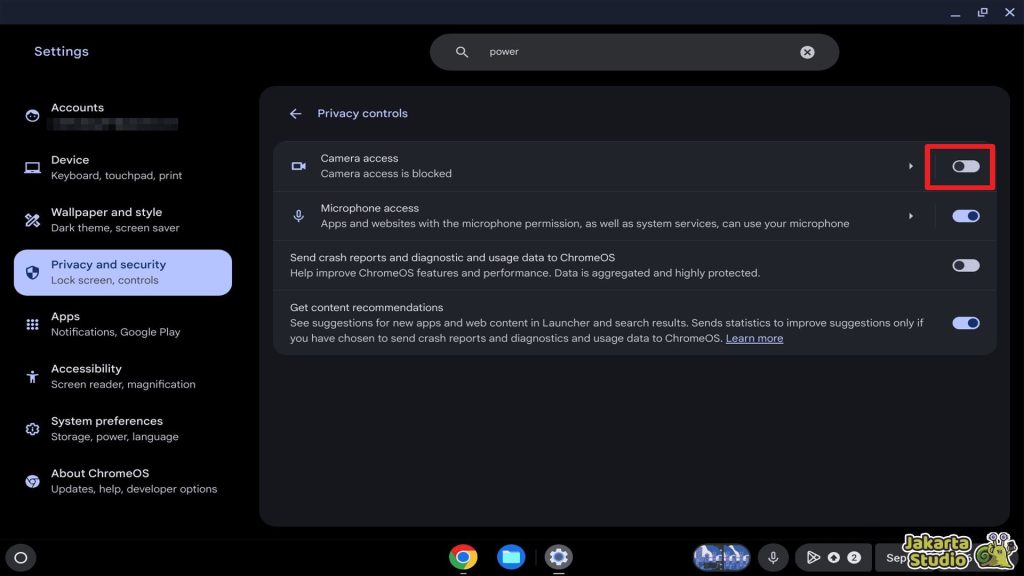
Sering kali masalah dengan kamera di Chromebook muncul karena izin aplikasi yang terblokir. Bisa jadi, kamu baru saja membuka aplikasi video call seperti Google Meet atau Zoom, tapi kameranya tidak berfungsi. Salah satu penyebabnya adalah peramban yang membatasi akses kamera.
Untuk mengatasi ini, cukup buka aplikasi video yang kamu gunakan, lalu cek izin kamera. Di browser, klik ikon gembok yang ada di sebelah kiri bar alamat URL.
Nah, pastikan pengaturan untuk kamera ada di posisi “Izinkan” (Allowed). Setelah itu, coba refresh halaman atau aplikasi tersebut dan lihat apakah kameramu sudah bisa digunakan. Mudah, kan?
Coba Restart Chromebook
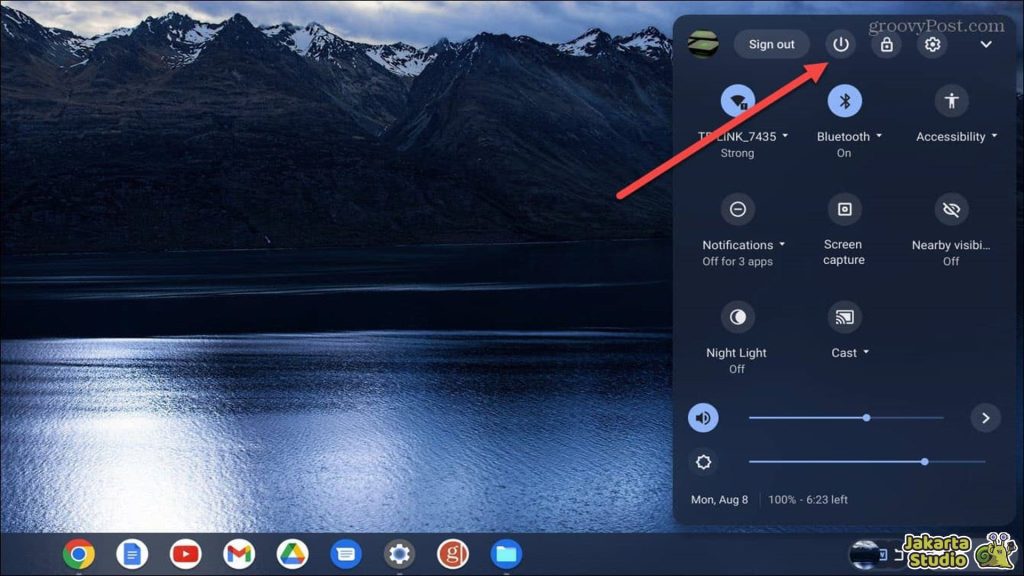
Terkadang, kalian hanya perlu merestart perangkat untuk mengatasi masalah seperti ini. Cukup klik jam yang ada di pojok kanan bawah, lalu pilih ikon power dan tekan Restart.
Setelah perangkatmu kembali menyala, coba lagi buka aplikasi video seperti biasa dan lihat apakah kamera sudah bisa berfungsi.
Update Chrome OS
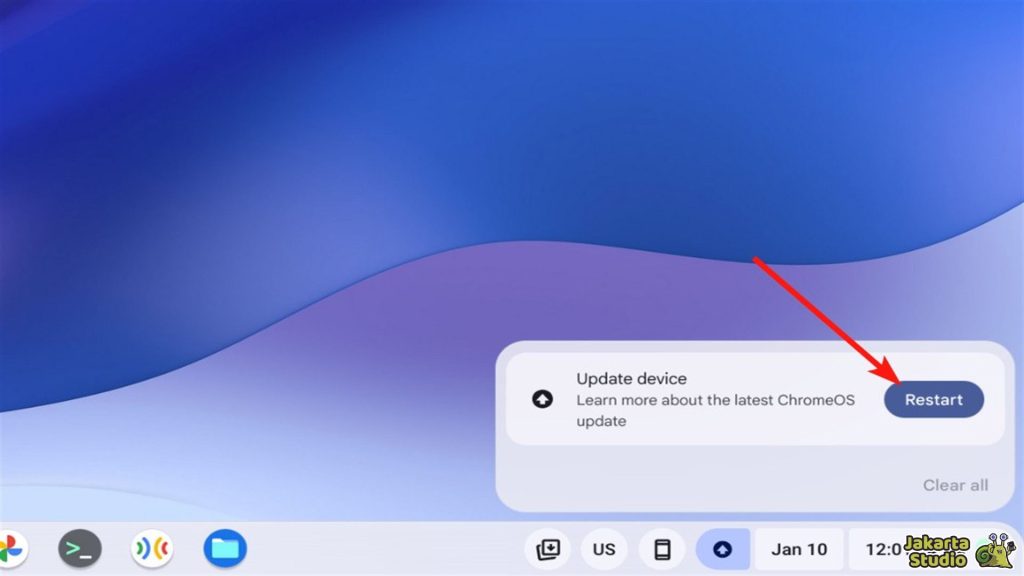
Kamu mungkin nggak sadar kalau sistem operasi di Chromebook kamu sudah ketinggalan versi, padahal pembaruan Chrome OS itu penting banget untuk mendukung kompatibilitas perangkat keras, termasuk kamera.
Untuk memastikannya, buka Pengaturan dan scroll ke bawah sampai ketemu Tentang Chrome OS. Klik di situ, lalu pilih Periksa Pembaruan. Jika ada pembaruan yang tersedia, langsung aja install dan restart perangkat kamu.
Tutup Aplikasi yang Konflik
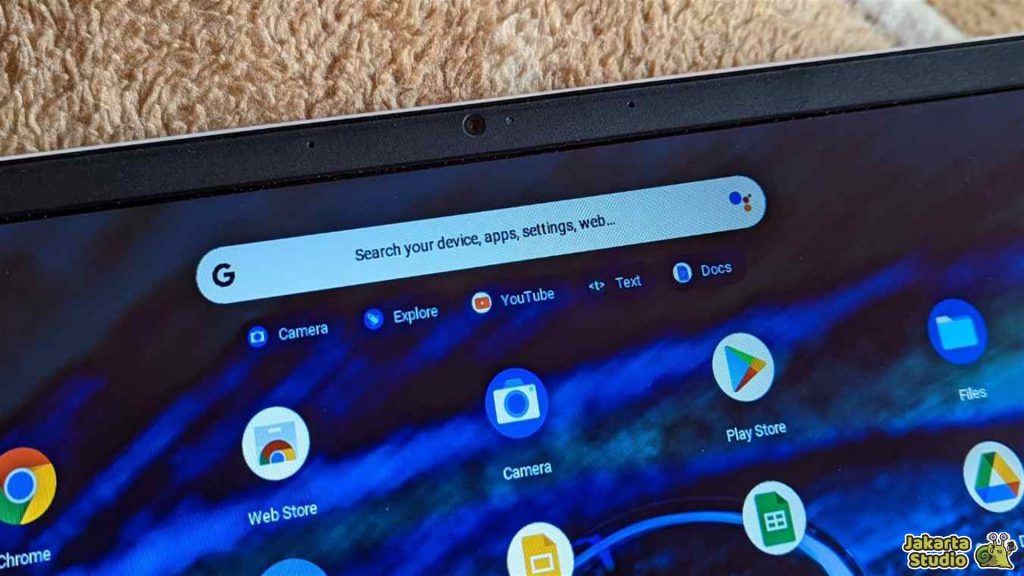
Sering kali masalah kamera muncul karena ada aplikasi lain yang sedang menggunakan kamera secara bersamaan. Misalnya, kalau kamu lagi buka Zoom, kemudian coba buka Google Meet di tab lain, pasti salah satu aplikasi nggak bisa akses kamera, deh.
Cek juga aplikasi di background yang masih berjalan. Kalau ada aplikasi yang masih membuka kamera, sebaiknya ditutup dulu sebelum membuka aplikasi video call lainnya.
Gunakan Fitur Chrome://flags
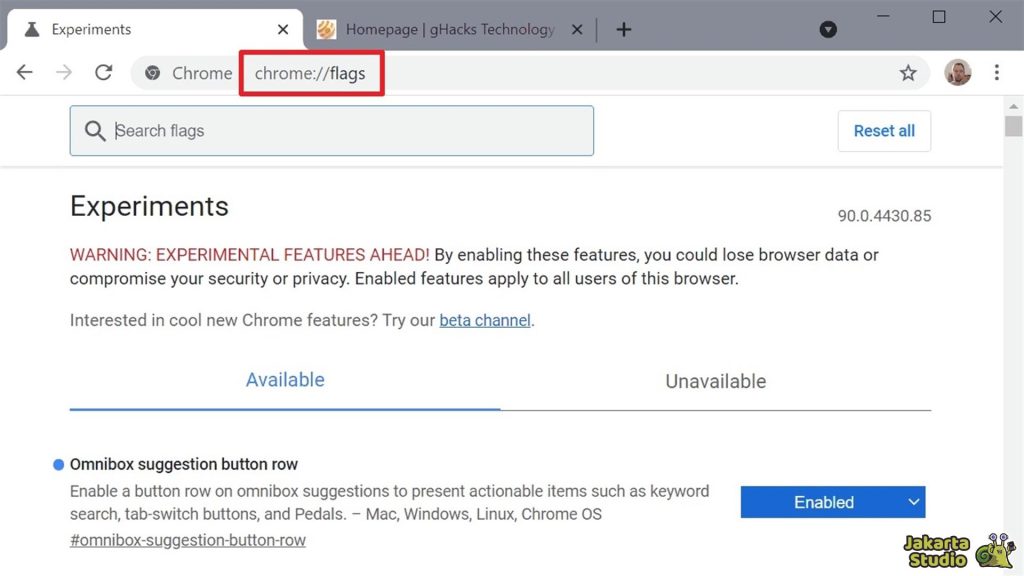
Jika masalahnya berkaitan dengan driver kamera, ada satu trik khusus chrome://flags. Fitur ini memungkinkan kamu untuk mengubah pengaturan internal di Chrome yang bisa mempengaruhi cara kerja kamera.
Caranya, buka tab baru di Chrome, ketik chrome://flags di bilah pencarian, lalu tekan Enter. Setelah itu, ketik kata kunci “Camera” atau “Webcam” untuk mencari pengaturan terkait kamera.
Jika ada pengaturan yang bisa direset, coba lakukan reset atau perubahan pada pengaturan tersebut. Setelah selesai, restart browser kamu dan cek apakah kamera sudah bisa digunakan kembali.
Reset Chromebook dengan Powerwash

Jika semua cara di atas masih belum berhasil, langkah terakhir yang bisa kamu coba adalah Powerwash. Opsi ini akan mereset Chromebook kamu ke pengaturan pabrik, yang akan menghapus semua data dan pengaturan yang sudah ada.
Untuk melakukan Powerwash, buka Pengaturan, lalu pilih Lanjutan dan klik Atur Ulang Pengaturan. Pilih Powerwash dan ikuti instruksi untuk mereset perangkat.
Setelah proses selesai, Chromebook kamu akan kembali ke kondisi awal dan semoga masalah kamera bisa teratasi. Ingat, ini adalah langkah terakhir jika cara-cara lainnya gagal.
Bawa ke Tempat Service
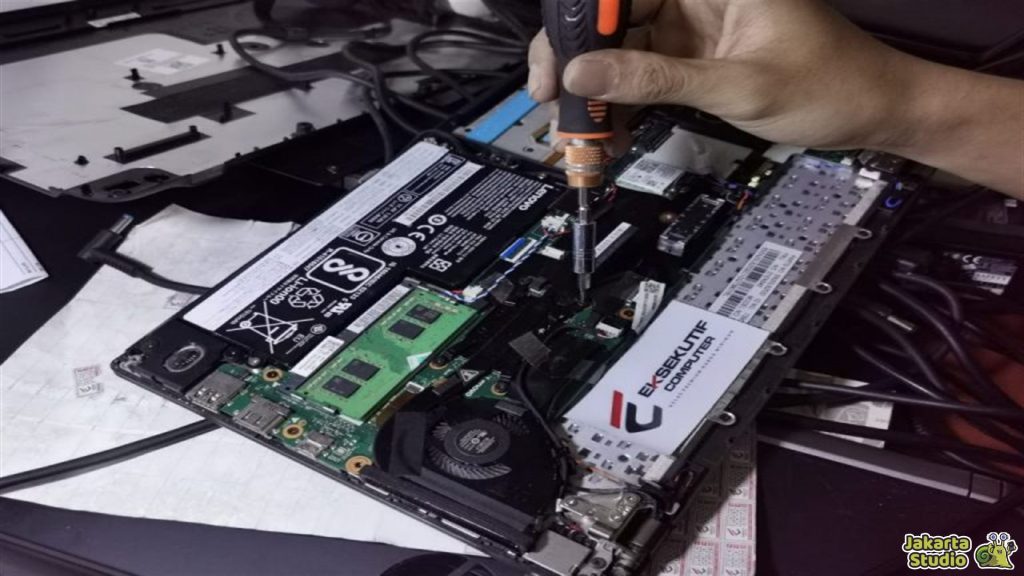
Kalau semua langkah di atas sudah dicoba dan masalah kamera tetap tidak teratasi, mungkin ada masalah dengan komponen perangkat kerasnya. Meskipun jarang, kerusakan fisik pada kamera Chromebook bisa saja terjadi, terutama jika perangkat sudah cukup lama digunakan.
Jika kamu merasa sudah melakukan semua langkah di atas dan kamera masih tidak terdeteksi, cobalah untuk membawa Chromebook ke pusat layanan atau teknisi yang terpercaya. Mereka bisa memeriksa apakah ada kerusakan pada hardware dan memberikan solusi terbaik.
Kesimpulan
Nah, itu dia cara-cara mudah yang bisa kamu coba untuk mengatasi masalah kamera yang nggak terdeteksi di Chromebook. Gak perlu panik, karena kebanyakan masalah kamera bisa selesai dengan langkah-langkah mudah.
Kalau kamu udah coba semua cara dan masih ada masalah, mungkin waktunya untuk cek ke teknisi atau service centger. Semoga dengan tips di atas, kamu bisa kembali lancar meeting atau belajar online tanpa kendala lagi!