

Banyak orang merasa aman-aman saja saat memakai HP Android karena semuanya terlihat berjalan normal di permukaan. Padahal di balik penggunaan sehari-hari, ada beberapa sistem bawaan yang bekerja mengumpulkan data aktivitas pengguna.
Data ini dipakai untuk meningkatkan kenyamanan, misalnya memberi rekomendasi yang lebih relevan atau membantu navigasi jadi lebih akurat. Meski begitu, tetap penting untuk paham batasnya, apalagi kalau kamu ingin privasi dan data pribadi tetap terjaga.
Kenapa Android Menyimpan Data Pengguna?
HP Android pada dasarnya memang punya beberapa fitur pelacakan bawaan yang terhubung ke akun Google.
Jadi, ini bukan soal ada satu “alat pelacak” khusus yang diam-diam memata-matai pengguna, melainkan kumpulan fitur seperti Location History, Web & App Activity, dan izin aplikasi Android yang sama-sama mengumpulkan data untuk fungsi berbeda.
Data itu bisa berupa riwayat lokasi, aktivitas pencarian, penggunaan aplikasi, sampai interaksi suara.
Tujuannya sebenarnya untuk bikin pengalaman memakai HP terasa lebih personal. Misalnya, Google Maps Timeline bisa mengenali tempat yang sering kamu kunjungi, atau layanan Google lain memberi rekomendasi yang terasa lebih nyambung.
Meski begitu, tetap wajar kalau ada pengguna yang merasa kurang nyaman dan mulai ingin membatasi pelacakan bawaan Android demi privasi yang lebih aman.
Jenis Pelacakan Bawaan di Android

Nah ada beberapa data yang biasanya dikumpulkan oleh perangkat android, antara lain :
Location History
Fitur ini menyimpan riwayat lokasi dan perjalananmu. Dampaknya, Google bisa menampilkan daftar tempat yang pernah kamu datangi, kapan kamu ke sana, bahkan rute yang dilalui.
Web & App Activity
Selain lokasi, ada juga Web & App Activity yang merekam aktivitas digital seperti pencarian, penggunaan aplikasi, dan interaksi dengan layanan Google. Fitur ini cukup besar perannya dalam membentuk rekomendasi dan saran pencarian yang dipersonalisasi.
Izin Akses Lokasi
Di luar pengaturan akun Google, aplikasi juga bisa ikut mengakses data lewat permission. Karena itu, izin aplikasi Android perlu dicek secara berkala, apalagi untuk aplikasi yang meminta akses lokasi terus-menerus.
Cara Cek Data Data yang Dilacak HP Android

Nah mau tahu apa saja data yang dilacak oleh perangkat android kalian? Simak tutorialnya berikut ini:
Melihat Riwayat Lokasi
Sebelum buru-buru mematikan fitur, ada baiknya cek dulu data yang sudah tersimpan. Salah satu cara paling mudah adalah membuka Google Maps Timeline. Di sana, kamu bisa melihat tempat yang pernah dikunjungi, tanggal dan jam kunjungan, sampai jalur perjalanan yang pernah dilalui.
Mengecek Aktivitas Dashboard Google
Kalau mau melihat data yang lebih luas, buka dashboard Google Account. Di bagian ini, kamu bisa mengecek riwayat pencarian, aktivitas aplikasi, hingga perintah suara yang tersimpan di akun.
Cara Mematikan Pelacakan Lokasi di HP Android
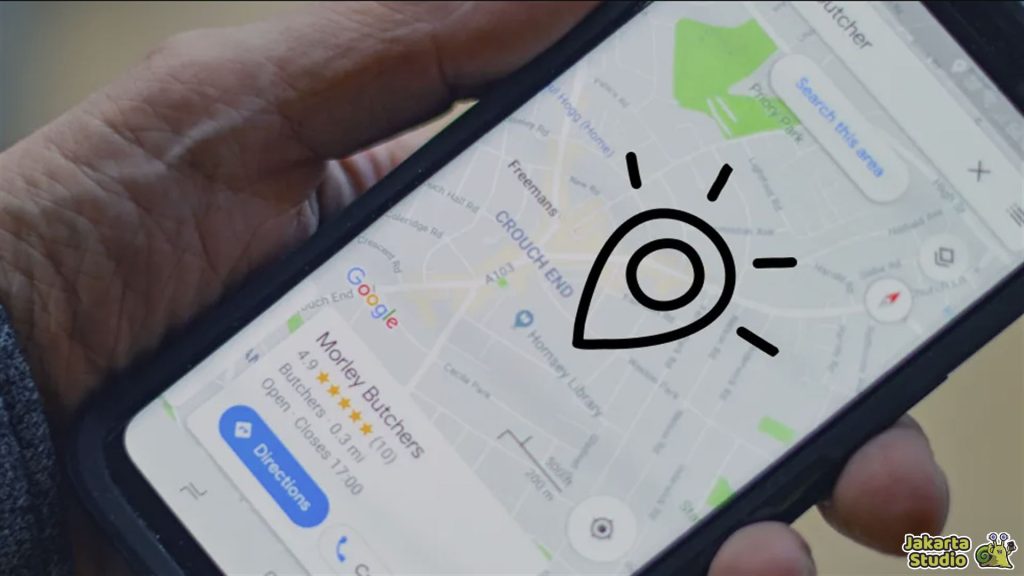
Jika sekiranya kalian merasa bahwa privasi dan data pribadi mulai terganggu karena fitur pelacakan lokasi ini, maka bisa kok kalian matikan :
Matikan Location History Google Account
Kalau kamu tidak ingin Google menyimpan riwayat perjalanan, masuk ke Google Account, lalu buka menu Data and privacy. Setelah itu, cari bagian Timeline atau Location History, lalu matikan fiturnya.
Menonaktifkan lewat Google Maps
Selain lewat location history, kalian juga bisa matikan lewat Google Maps. Pertama buka Google Maps, ketuk foto profil, masuk ke Your Timeline, lalu nonaktifkan riwayat lokasi dari sana.
Apa yang Terjadi Setelah Dimatikan?
Perlu dicatat, langkah ini menghentikan Google menyimpan jejak lokasi jangka panjang, bukan mematikan GPS sepenuhnya. Jadi, aplikasi navigasi atau ojek online tetap bisa mengakses lokasi saat sedang dipakai.
Cara Menghentikan Pelacakan Aktivitas Web dan Aplikasi
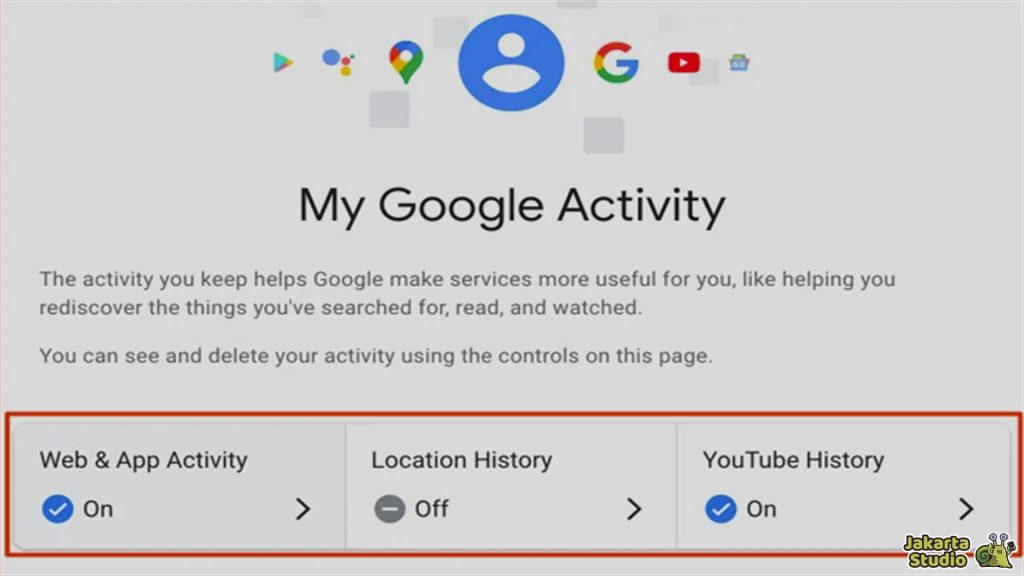
Fitur ini merekam banyak hal, mulai dari riwayat pencarian, penggunaan aplikasi, sampai aktivitas yang berkaitan dengan Google Assistant.
Tutorial Mematikan fitur Web & App Activity
Untuk menonaktifkannya, buka Google Account, pilih Manage your Google Account, lalu masuk ke Data and Privacy. Di bagian History Settings, cari Web & App Activity lalu matikan.
Dampak yang Dirasakan Setelah Fitur Dinonaktifkan
Setelah fitur ini dimatikan, Google tidak lagi menyimpan aktivitas digital seperti sebelumnya. Konsekuensinya, rekomendasi dan saran pencarian bisa terasa kurang personal.
Perlukah Semua Pelacakan Android Dimatikan?
Tidak selalu. Beberapa fitur pelacakan memang membantu kenyamanan penggunaan sehari-hari. Namun, kalau kamu ingin privasi HP Android lebih terjaga, mengontrol pelacakan bawaan Android jelas jadi langkah yang masuk akal.
Intinya, kamu tidak harus mematikan semuanya, tapi setidaknya tahu apa yang dilacak, bagaimana cara mengeceknya, dan bagian mana yang ingin kamu batasi.
Kesimpulan
Bisa disimpulkan bahwa fitur pelacakan bawaan di HP Android bukan sesuatu yang selalu berbahaya, karena sebagian fitur memang dibuat untuk mendukung pengalaman yang lebih efisien.
Meski begitu, tetap penting untuk tahu bahwa ada data tertentu yang tersimpan saat kamu memakai perangkat sehari-hari, mulai dari riwayat lokasi, aktivitas aplikasi, sampai preferensi yang dipakai untuk iklan.