

Di postingan ini kamu akan mengetahui penyebab dan cara mengatasi Pixellab tidak bisa tambah font, baca penjelasannya sampai akhir.
Pixellab merupakan salah satu aplikasi desain teks yang sangat populer di kalangan editot untuk membuat thumbnail, poster, hingga konten media sosial.
Salah satu fitur yang paling sering digunakan adalah menambahkan font sendiri. Namun, banyak pengguna sering mengalami masalah ketika Pixellab tidak bisa tambah font.
Aplikasi terasa normal, tetapi saat mengimpor font, file tidak terbaca atau justru membuat aplikasi error. Untuk mengatasi hal tersebut, ada sejumlah cara yang bisa kamu lakukan.
Penyebab Pixellab Tidak Bisa Menambah Font
Masalah ini biasanya disebabkan oleh faktor yang sederhana. Banyak pengguna tidak menyadari bahwa file font harus sesuai format dan diletakkan pada lokasi tertentu.
Selain itu, ada juga kemungkinan aplikasi tidak mendapatkan izin penyimpanan sehingga gagal membaca file.
Selain itu, cache yang menumpuk atau versi aplikasi yang sudah terlalu lama juga dapat memicu error saat mengimpor font.
Dengan begitu, mengetahui penyebab tersebut akan sangat membantu kamu dalam menemukan solusi yang tepat.
Cara Mengatasi Pixellab Tidak Bisa Tambah Font
Berikut kami sajikan tujuh cara mengatasi Pixellab tidak bisa tambah font yang bisa kamu lakukan dengan mudah dan efektif.
1. Pastikan Format Font Sudah Sesuai
Pixellab hanya mendukung dua format font utama, yaitu .ttf dan .otf. Jika kamu mengimpor file selain dua format itu, aplikasi tidak akan membacanya.
Kebanyakan pengguna tidak mengetahui bahwa font yang mereka unduh masih berada di dalam folder ZIP.
Oleh karena itu, pastikan file yang kamu pilih adalah file font yang asli, bukan file terkompresi atau berisi banyak item.
2. Ekstrak File ZIP Sebelum Mengimpor
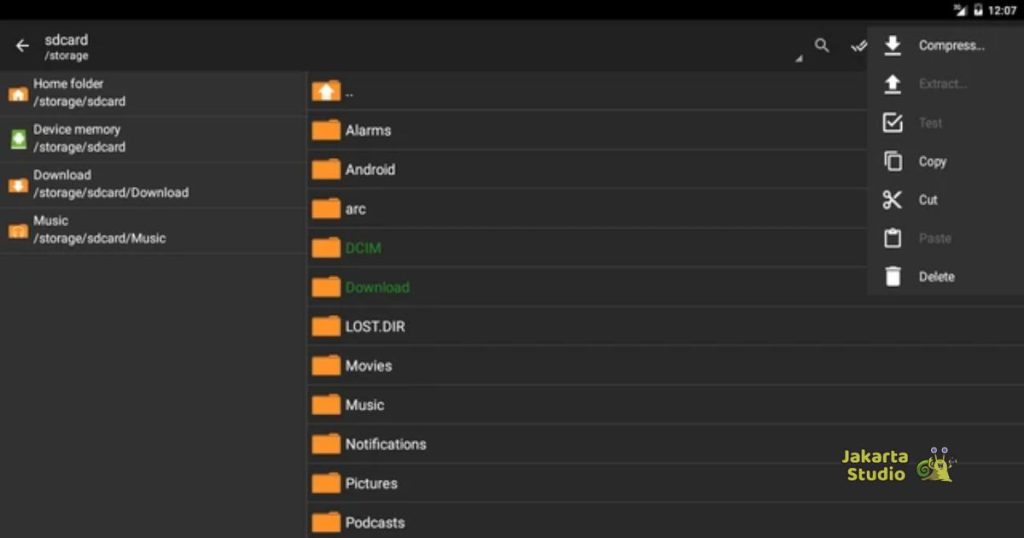
Ketika mengunduh font dari situs seperti Dafont atau Google Fonts, file biasanya terbungkus dalam bentuk ZIP. Supaya bisa digunakan di Pixellab, file tersebut harus diekstraksi terlebih dahulu.
Setelah diekstrak, baru kamu dapat menemukan file .ttf atau .otf untuk diimpor. Proses ini sederhana, tetapi sering terlewat sehingga membuat pengguna mengira Pixellab error.
3. Aktifkan Izin Penyimpanan Pixellab
Aplikasi tidak akan bisa membaca file di memori perangkat yang kamu gunakan jika tidak diberi izin penyimpanan.
Periksa pengaturan aplikasi di smartphone kamu dan pastikan Pixellab sudah diizinkan untuk mengakses penyimpanan.
Jika izin belum aktif, proses impor akan selalu gagal meskipun file font sudah benar. Setelah izin diberikan, coba ulangi proses impor font.
4. Simpan Font di Folder yang Mudah Diakses
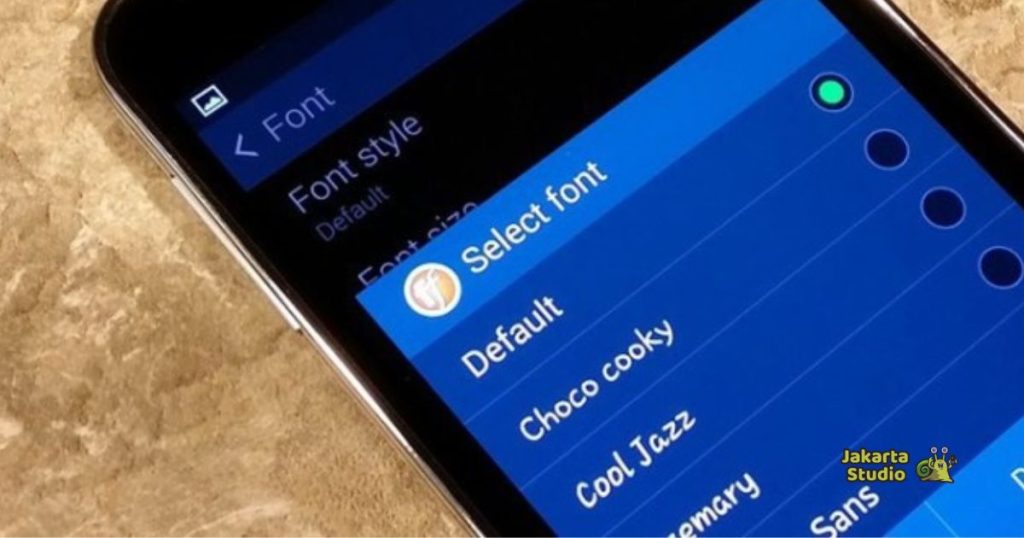
Terkadang Pixellab tidak dapat menemukan file font karena lokasinya berada di folder yang terlalu dalam atau tersembunyi.
Maka dari itu, solusi yang umum digunakan adalah membuat folder khusus bernama Fonts di memori internal.
Dengan menempatkan file font di folder tersebut, Pixellab biasanya dapat mendeteksinya dengan lebih mudah. Cara ini juga membuat pencarian file menjadi lebih cepat.
5. Hapus Cache Pixellab
Cache yang menumpuk dapat mengganggu cara aplikasi membaca data baru. Jadi, menghapus cache sering berhasil mengatasi masalah font tidak muncul atau gagal diimpor.
Tenang saja, proses ini tidak akan menghapus proyek yang telah kamu simpan, jadi aman untuk dilakukan.
Jika setelah menghapus cache masalah belum teratasi, kamu dapat mencoba menghapus data aplikasi, tetapi pastikan pekerjaan penting sudah kamu backup.
6. Perbarui Aplikasi ke Versi Terbaru
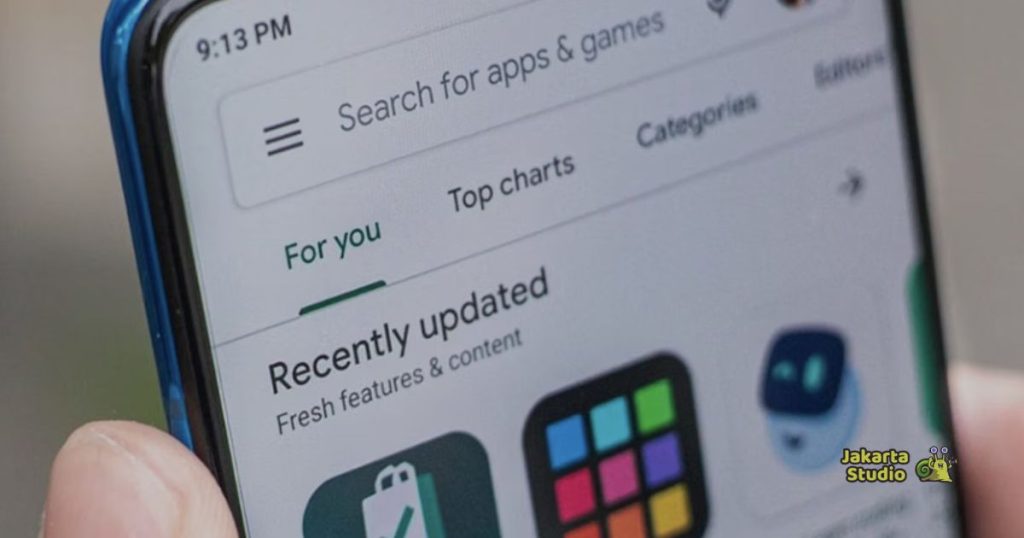
Versi aplikasi yang lama biasanya memiliki bug yang membuat beberapa fitur tidak berfungsi dengan baik. Mengupdate Pixellab ke versi terbaru dapat memperbaiki masalah tersebut.
Pembaruan umumnya mencakup perbaikan performa dan kompatibilitas yang memungkinkan proses impor font berjalan lebih lancar.
Oleh karena itu, selalu cek versi pembaruan di Play Store apakah sudah ada untuk memastikan kamu menggunakan versi terbaru.
7. Coba Restart Perangkat
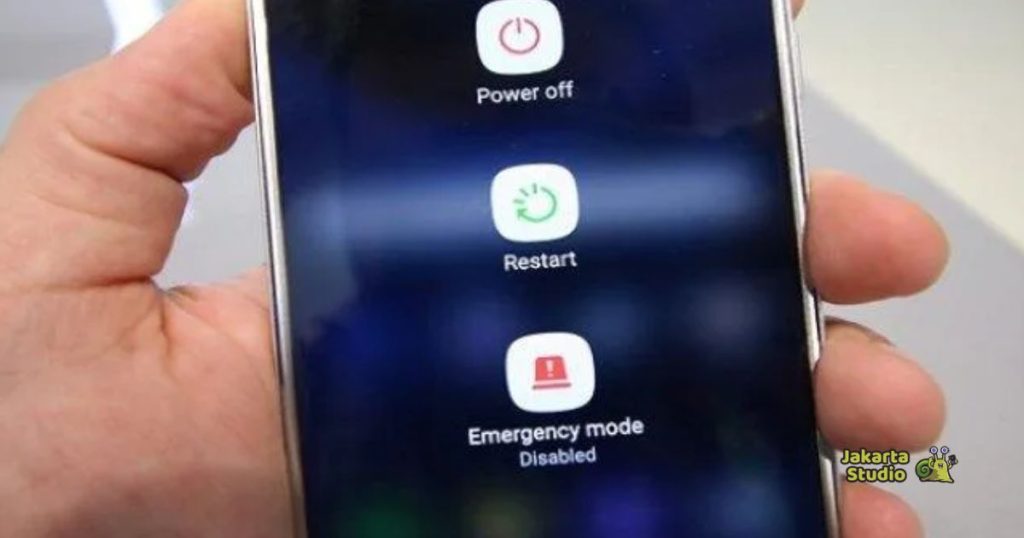
Meski terlihat sederhana, memulai ulang perangkat sering menjadi solusi efektif untuk memperbaiki error kecil pada sistem.
Proses ini akan menyegarkan memori sistem dan menutup aplikasi yang berjalan di latar belakang.
Setelah perangkat hidup kembali, buka Pixellab dan coba ulangi proses impor font. Banyak kasus error ringan yang bisa terselesaikan hanya dengan restart.
Penutup
Masalah Pixellab tidak bisa tambah font biasanya tidak disebabkan oleh kerusakan aplikasi yang serius.
Sebagian besar dapat diselesaikan dengan langkah sederhana seperti mengekstrak file, mengaktifkan izin, atau menghapus cache.
Dengan mengikuti panduan di atas, kamu bisa kembali menggunakan font favorit kamu di Pixellab tanpa kendala.