

Kamu pernah ngalamin situasi di mana jaringan internet lancar, bisa buka YouTube, browsing, bahkan streaming tanpa masalah, tapi saat download aplikasi di Google Play Store malah stuck atau tidak berjalan sama sekali?
Masalah ini memang cukup sering terjadi di Android dan bisa bikin kesal, apalagi kalau lagi butuh aplikasi penting. Tapi tenang, kondisi ini biasanya bukan karena internet kamu bermasalah. Ada beberapa faktor lain yang sering jadi penyebabnya.
Penyebab Play Store Tidak Bisa Download Padahal Jaringan Bagus

sebelum kita membahas cara untuk mengatasinya, sebaiknya kita harus tahu terlebih dulu apa yang menjadi penyebab google play store tidak bisa melakukan download, beberapa penyebabnya antara lain:
1. Cache Aplikasi Bermasalah
Setiap aplikasi menyimpan cache untuk mempercepat kinerja, termasuk Google Play Store dan Google Play Services. Tapi kalau cache ini rusak atau menumpuk, justru bisa menyebabkan error saat download.
Biasanya ditandai dengan download yang stuck di angka 0% atau “menunggu download”.
2. Penyimpanan Hampir Penuh
Meskipun jaringan kamu cepat, Play Store tetap butuh ruang kosong untuk menyimpan file aplikasi. Kalau memori hampir penuh, proses download bisa gagal atau tidak berjalan.
3. Sinkronisasi Akun Google Terganggu
Play Store terhubung langsung dengan akun Google. Jika sinkronisasi bermasalah, proses download bisa terhenti karena sistem tidak bisa memverifikasi akun.
4. Pengaturan Download Dibatasi
Beberapa HP memiliki pengaturan yang membatasi download hanya lewat WiFi atau kondisi tertentu. Meskipun jaringan bagus, jika tidak sesuai pengaturan, download tidak akan berjalan.
5. Bug pada Sistem atau Aplikasi
Kadang masalah ini muncul karena bug pada sistem Android atau versi aplikasi Play Store yang belum stabil.
6. Download Manager Nonaktif
Banyak yang tidak sadar kalau fitur Download Manager di HP ternyata dimatikan. Padahal, fitur ini penting untuk menjalankan proses unduhan dari Play Store.
Cara Mengatasi Play Store Tidak Bisa Download
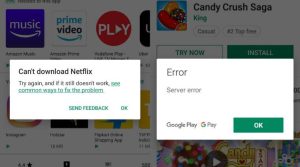
Setelah tahu penyebabnya, sekarang kamu bisa coba beberapa solusi berikut:
1. Hapus Cache dan Data
Masuk ke Pengaturan → Aplikasi → Google Play Store → Penyimpanan → Hapus Cache & Hapus Data
Lakukan juga pada Google Play Services agar lebih maksimal.
2. Cek Penyimpanan HP
Pastikan ruang penyimpanan masih cukup. Minimal sisakan beberapa ratus MB agar download bisa berjalan lancar.
Kalau penuh, hapus file atau aplikasi yang tidak diperlukan.
3. Aktifkan Download Manager
Masuk ke Pengaturan → Aplikasi → cari “Download Manager” → pastikan dalam kondisi aktif
Jika dinonaktifkan, Play Store tidak akan bisa mengunduh aplikasi.
4. Periksa Pengaturan Jaringan di Play Store
Buka Play Store → Pengaturan → Preferensi Jaringan → pilih “Melalui jaringan apa pun”
Ini penting supaya download tidak dibatasi hanya WiFi.
5. Sinkronisasi Ulang Akun Google
Masuk ke Pengaturan → Akun → Google → aktifkan semua sinkronisasi
Kalau perlu, hapus akun lalu login ulang untuk menyegarkan koneksi.
6. Restart HP
Langkah sederhana tapi sering berhasil. Restart bisa memperbaiki error sementara yang terjadi di sistem.
7. Update Play Store dan Sistem Android
Pastikan aplikasi dan sistem kamu sudah versi terbaru untuk menghindari bug yang mengganggu proses download.
Tips Agar Play Store Tetap Lancar
Supaya masalah ini tidak terulang lagi, kamu bisa lakukan beberapa hal berikut:
- Rutin membersihkan cache
- Jangan biarkan memori penuh
- Gunakan jaringan yang stabil
- Hindari penggunaan VPN saat download
Kesimpulan
Play Store tidak bisa download padahal jaringan bagus memang bikin bingung, tapi penyebabnya biasanya bukan dari internet. Mulai dari cache yang bermasalah, penyimpanan penuh, hingga pengaturan yang tidak sesuai bisa jadi pemicunya.
Dengan mengikuti langkah-langkah di atas, kamu bisa mengatasi masalah ini dengan mudah tanpa perlu bantuan teknisi. Yang penting, cek satu per satu penyebabnya agar solusi yang kamu lakukan benar-benar efektif.