

Kadang lagi asik ngerjain tugas atau menjelajahi internet, tiba‑tiba kursor laptop suka lari sendiri kayak punya nyawa. Bikin sebel? Banget!
Apalagi saat deadline udah mepet dan fokus kita udah mulai buyar gara‑gara layar yang nge‑seliweran nggak jelas. Tenang—kamu nggak sendirian.
Masalah layar laptop yang bergerak sendiri itu sering banget dialami banyak orang. Nah, biar kerjaan dan aktivitas kalian nggak terganggu, Jakarta Studio bakal bahas beberapa cara untuk mengatasinya.
Solusi Mouse Laptop Bergerak Sendiri
Tentu kita harus tahu apa penyebab dari masalah ini supaya bisa mengatasinya sampai ke akar. Berikut beberapa tips yang bisa kalia coba.
Rajin Membersihkan Touchpad
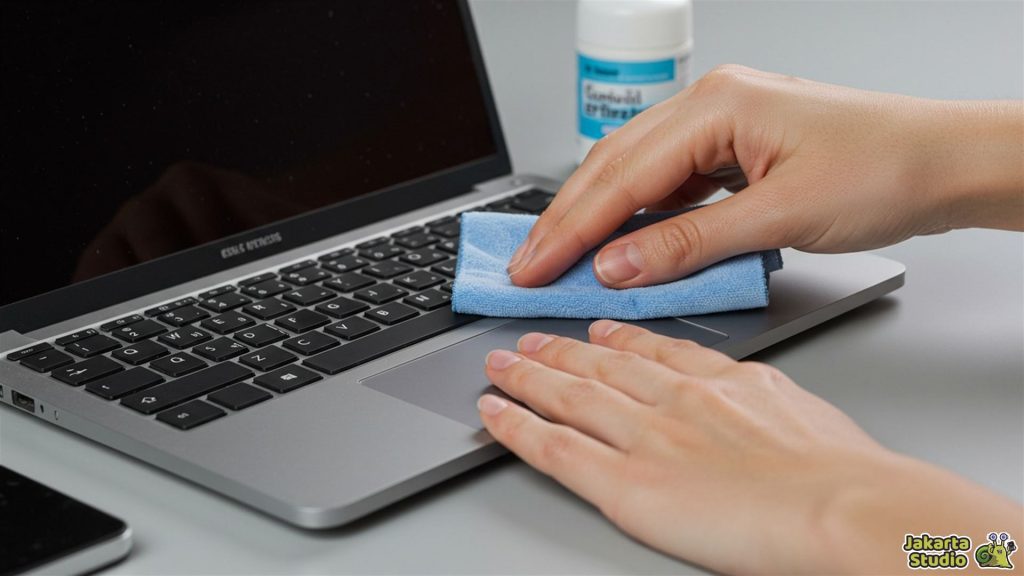
Masalah layar laptop bergerak sendiri sering kali berawal dari touchpad yang kotor. Touchpad itu bagian yang sering kita sentuh setiap hari, tapi juga termasuk yang jarang kita bersihin.
Debu, minyak tangan, atau sisa makanan kecil bisa nempel dan bikin sensor touchpad jadi bereaksi aneh. Akibatnya, kursor bisa “nge‑nyelip” sendiri ke kiri kanan tanpa kita sentuh! Untuk mengatasinya, coba tips berikut:
- Siapkan kain microfiber yang lembut
- Tetesin sedikit cairan pembersih yang aman
- Usap touchpad secara rutin
Pakai Mouse Eksternal
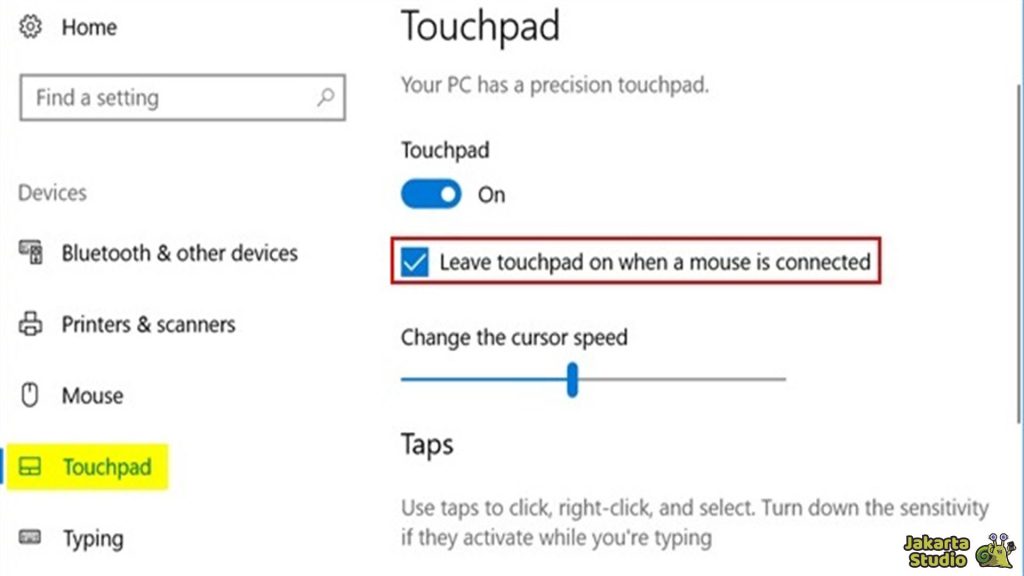
Kalau kamu sudah berusaha bersihin touchpad tapi layar laptop masih suka bergerak sendiri, jangan langsung panik. Cobalah untuk menonaktifkan touchpad sementara saat pakai mouse eksternal.
Karena kadang laptop kebingungan membedakan input dari touchpad dan mouse, apalagi kalau touchpad masih sedikit sensitif. Daripada kursor loncat‑loncat sendiri, mending touchpadnya dimatikan dulu aja.
- Buka Settings di laptop kalian.
- Pilih menu Devices
- Masuk ke Touchpad
- Matikan toggle touchpad
Atur Sensitivitas Touchpad
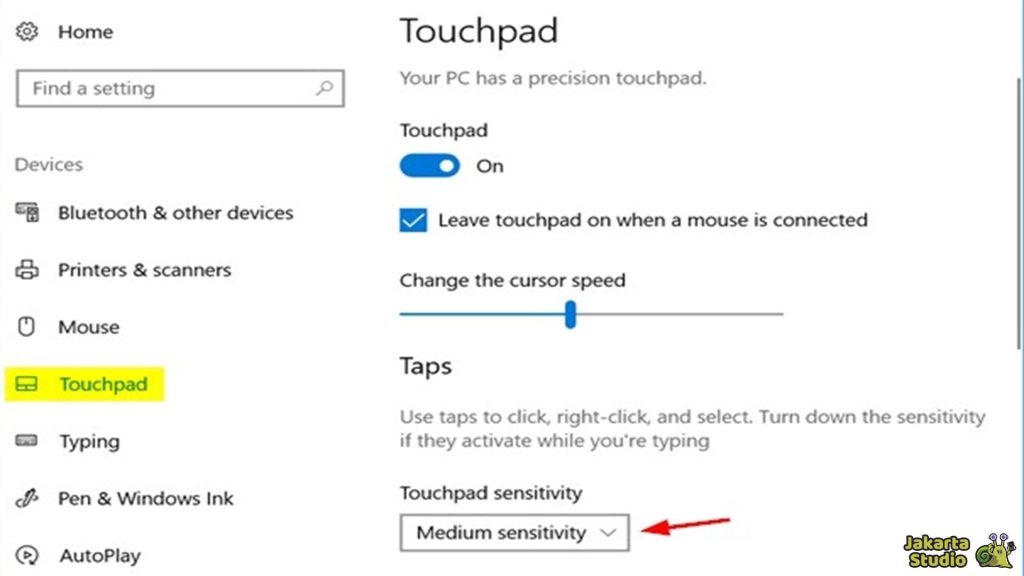
Salah satu penyebab utama layar laptop bergerak sendiri adalah sensitivitas touchpad yang terlalu tinggi. Kalau diatur ke tingkat paling sensitif, sentuhan ringan aja bisa bikin kursor loncat‑loncat.
Kamu pasti pernah nggak sengaja nyentuh touchpad pas lagi ngetik? Yup—itulah yang bikin masalah ini sering muncul. Berikut cara setting sensitivitas touchpad laptop :
- Buka Settings atau pengaturan
- Pilih Devices > Touchpad
- Cari opsi Sensitivity
- Pilih tingkat yang lebih rendah seperti Medium atau Low
Update atau Install Ulang Driver
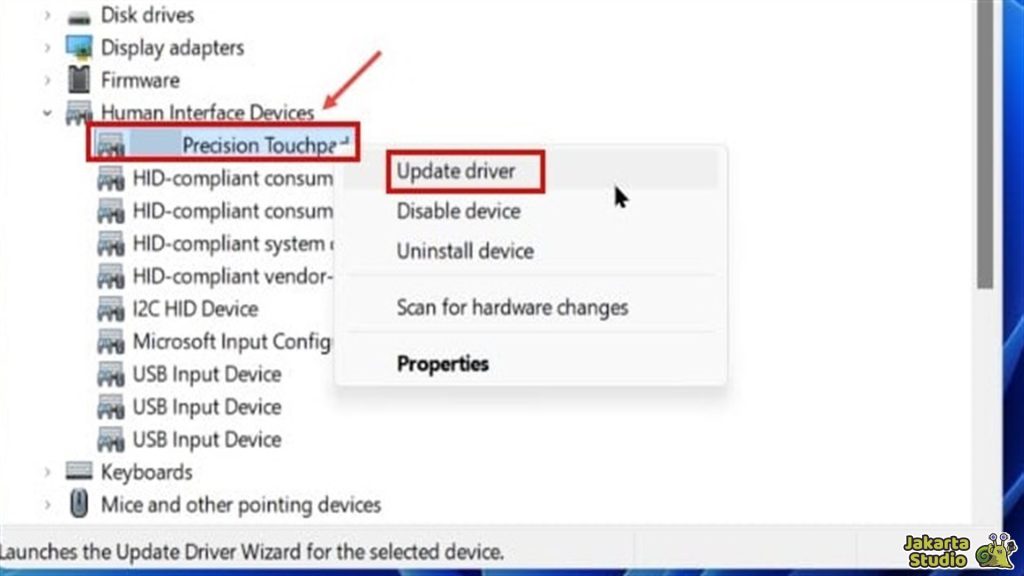
Kalau kamu udah bersihin touchpad dan atur sensitivitas tapi masalah layar laptop masih muncul, bisa jadi driver touchpad‑mu perlu diperbarui atau di‑install ulang.
Driver itu ibarat “otak kecil” yang buat touchpad dan sistem saling ngobrol. Nah, kalau driver udah usang atau nggak kompatibel, respons touchpad bisa jadi nggak stabil. Akhirnya ya, kursor bisa bergerak sendiri atau nge‑freeze.
Cara update driver touchpad :
- Buka Device Manager
- Temukan bagian Mice and other pointing devices
- Klik kanan driver touchpad
- Pilih Update Driver
Kalau update nggak ngebantu, kamu bisa uninstall dulu driver‑nya, lalu restart laptop supaya Windows otomatis install versi terbaru yang kompatibel.
Periksa Pengaturan Layar dan Resolusi
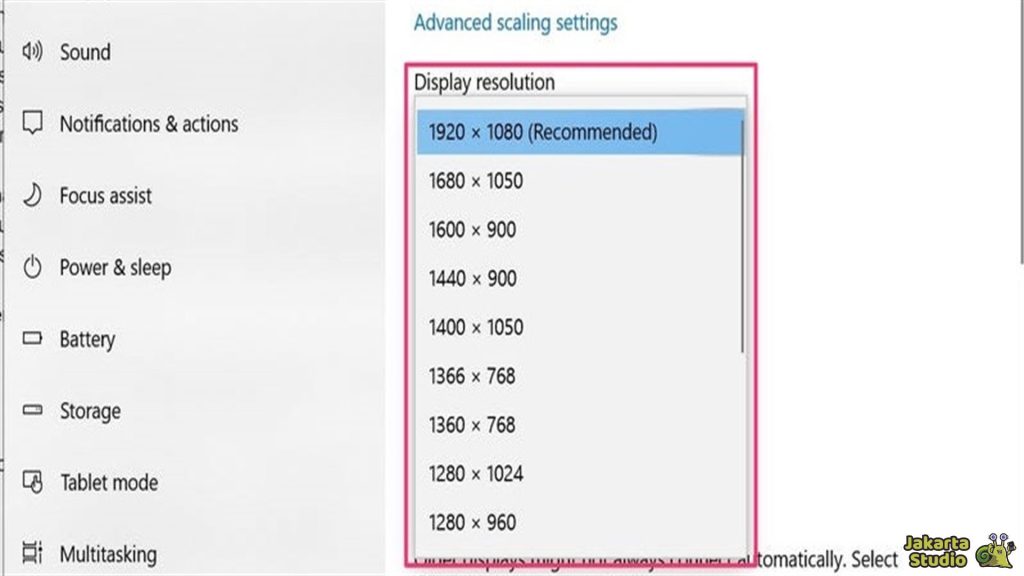
Kadang masalah yang terasa kayak “layar laptop bergerak sendiri” juga bisa dipicu oleh resolusi layar yang nggak sesuai dengan rekomendasi sistem.
Resolusi yang pas bikin tampilan lebih proporsional, dan sistem jadi tahu persis gimana cara merespons input dari touchpad.
Cara mengatur resolusi layar:
- Di Windows, buka Settings > System > Display
- Cek bagian Display resolution
- Pilih yang ditandai sebagai Recommended
Kalau resolusi layar sudah sesuai, tampilan visual kamu bakal lebih stabil dan kemungkinan layar ikut “nge‑gerak” tanpa sebab juga berkurang drastis.
Kesimpulan
Kalau layar laptop kamu tiba‑tiba bergerak sendiri, memang bisa bikin mood kerja turun dan fokus buyar. Tapi dengan tips di atas, kalian bisa coba perbaiki sendiri sebelum membawanya ke tempat service.
Intinya, kenali dulu penyebabnya, coba satu‑satu solusinya, dan lihat mana yang berhasil. Semoga setelah itu, perangkat kalian bisa normal dan dapat digunakan beraktivitas lagi.