

Suatu ketika, saat kamu menghubungkan perangkat baru lewat port USB, bukannya langsung berfungsi, perangkat tersebut justru tidak terdeteksi dan muncul pesan error Unknown USB Device.
Hal semacam ini bisa terjadi pada berbagai perangkat seperti flashdisk, mouse, keyboard, atau perangkat USB lainnya. Kamu sudah coba pindah-pindah colokan, tapi ternyata hasilnya tetap sama saja. Nah, sebenarnya apa sih penyebab masalah ini dan bagaimana cara mengatasinya?
Solusi Perangkat USB Tidak Terdeteksi
Masalah Unknown USB Device bisa disebabkan oleh berbagai faktor, seperti driver yang error, port USB yang rusak, atau bahkan perangkat USB itu sendiri yang bermasalah. Tenang, masalah ini tidak selalu sesulit untuk diatasi kok.
Di artikel ini, Jakarta Studio akan memberikan beberapa solusi mudah yang bisa kamu coba untuk mengatasi error ini dan membuat perangkat USB kembali terdeteksi dan berfungsi dengan normal.
Scan Hardware Changes
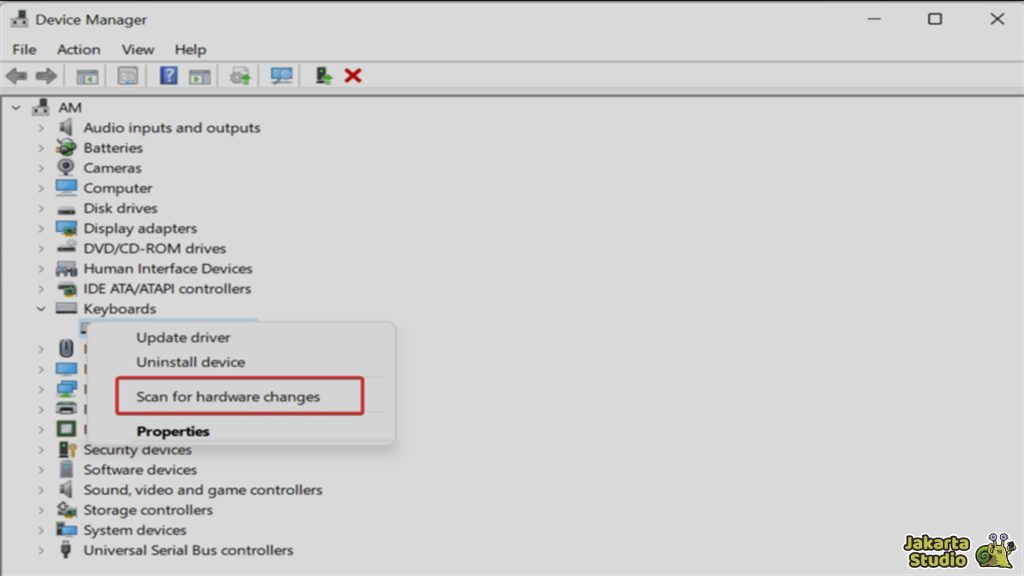
Cara pertama yang bisa dicoba adalah dengan melakukan scan hardware changes di Device Manager. Hal ini akan membantu Windows untuk mendeteksi perangkat USB yang baru saja terhubung.
- Colokkan perangkat USB yang bermasalah ke port USB di PC atau laptop.
- Klik kanan pada logo Windows di pojok kiri bawah dan pilih Device Manager.
- Di jendela Device Manager, klik menu Action, lalu pilih Scan for Hardware Changes.
Setelah itu, komputer akan mulai memindai perangkat yang terhubung, termasuk perangkat USB kamu. Proses ini membantu Windows untuk mengenali dan menginstal driver yang diperlukan untuk perangkat tersebut.
Perbarui Generic USB Hub Drivers
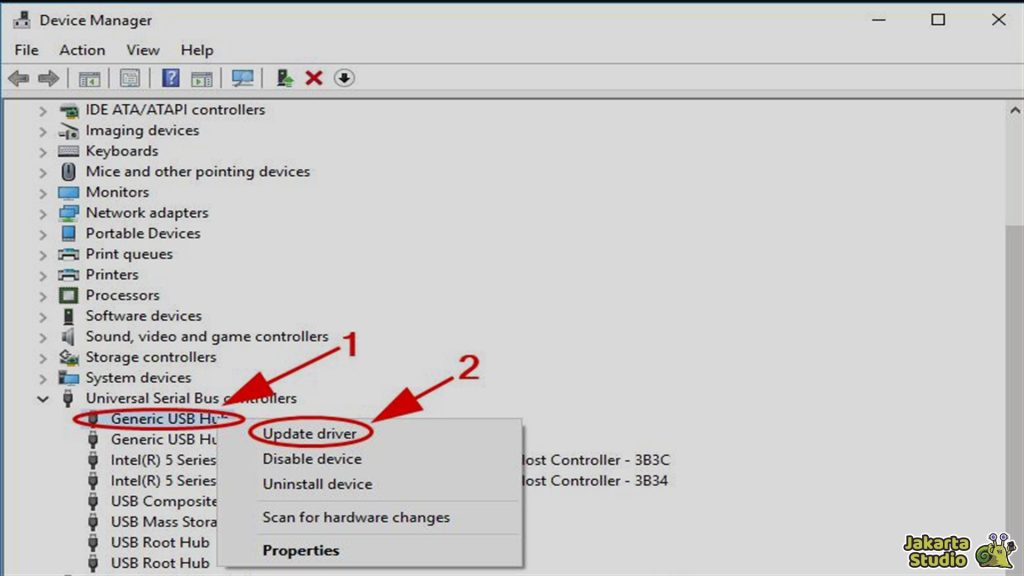
Masalah Unknown USB Device juga seringkali disebabkan oleh driver USB yang bermasalah. Salah satu driver yang perlu kamu perhatikan adalah Generic USB Hub, yang digunakan untuk semua perangkat USB yang terhubung.
Jika driver ini bermasalah, Windows bisa kesulitan untuk mengenali perangkat USB. Untuk mengatasinya, bisa dengan cara berikut :
- Pastikan perangkat USB sudah terhubung ke PC atau laptop.
- Buka Device Manager melalui Start Menu.
- Pada jendela Device Manager, cari dan klik menu Universal Serial Bus controllers.
- Klik kanan pada Generic USB Hub, lalu pilih Update Driver.
- Pilih Browse my computer for drivers, kemudian pilih Let me pick from a list of available drivers on my computer.
- Pilih Generic USB Hub, kemudian klik Next dan tunggu proses pembaruan selesai.
Install Ulang Driver USB
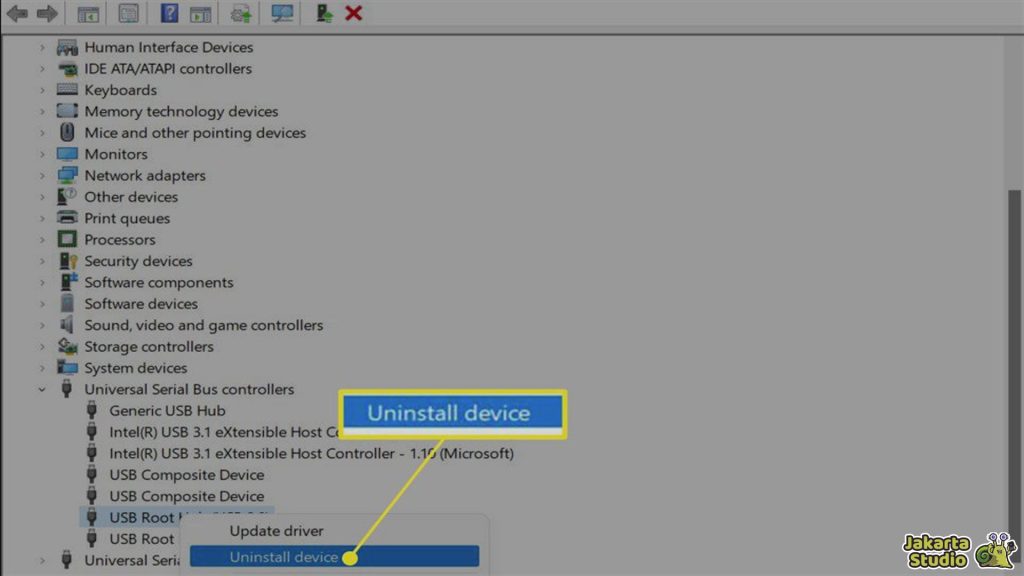
Jika belum berhasil, cobalah untuk menginstal ulang driver USB yang bermasalah. Caranya tidak sulit kok, ikuti panduan berikut:
- Buka Device Manager dan cari menu Universal Serial Bus Controllers.
- Klik kanan pada Unknown USB Device, lalu pilih Uninstall Device.
- Setelah proses uninstall selesai, restart komputer atau laptop kamu dan biarkan perangkat USB tetap terhubung.
- Ketika komputer menyala kembali, Windows akan secara otomatis memasang ulang driver USB yang diperlukan.
Nonaktifkan USB Selective Suspend
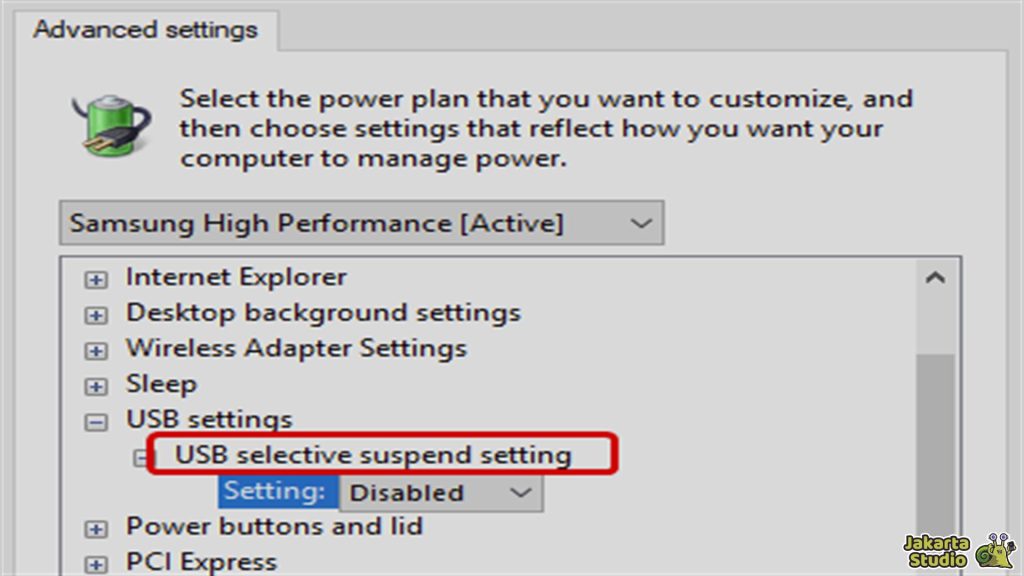
Fitur USB Selective Suspend di Windows memungkinkan port USB untuk dimatikan sementara ketika tidak digunakan. Sayangnya, fitur ini kadang malah jadi penyebab kenapa perangkat USB tidak terbaca.
Kalau kamu mengalami masalah ini, coba untuk menonaktifkan USB Selective Suspend.
- Buka Control Panel di komputer.
- Pilih System and Security, kemudian pilih Power Options.
- Klik Change plan settings pada power plan yang kamu pilih.
- Klik Change advanced power settings.
- Buka USB Settings, lalu pilih USB selective suspend setting.
- Ubah opsi Enabled menjadi Disabled baik di bagian On battery maupun Plugged in.
- Klik Apply dan kemudian OK, lalu restart PC kamu.
Jalankan Windows Troubleshooter
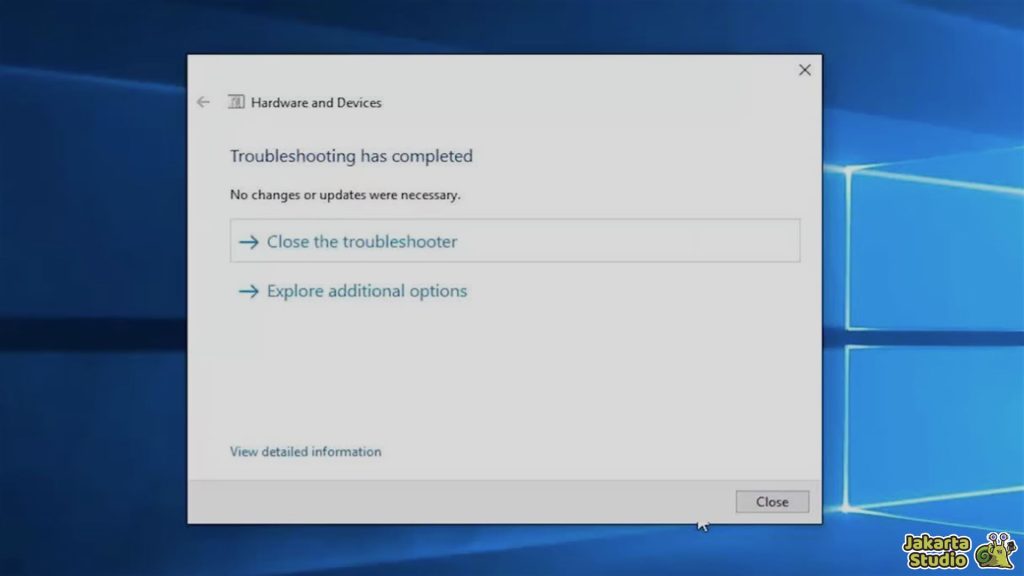
Jika semua solusi di atas belum berhasil, jangan khawatir! Windows punya fitur bawaan yang bernama Windows Troubleshooter, yang bisa membantu mendeteksi dan memperbaiki masalah Unknown USB Device secara otomatis.
- Tekan Windows + R untuk membuka Run.
- Ketik msdt.exe -id devicediagnostic, lalu tekan Enter.
- Ikuti petunjuk yang muncul di layar untuk menyelesaikan pemecahan masalah.
Windows Troubleshooter akan mendeteksi masalah pada perangkat yang terhubung dan memberikan rekomendasi perbaikan otomatis. Ini bisa menjadi solusi terakhir yang mudah dan efektif untuk memperbaiki masalah tersebut.
Kesimpulan
Itulah 5 cara mudah yang bisa kamu coba untuk mengatasi Unknown USB Device di Windows 10. Dengan mengikuti langkah-langkah di atas, perangkat USB kamu seharusnya bisa kembali terdeteksi dan berfungsi dengan normal.
Kalau masih ada masalah, kamu bisa mempertimbangkan untuk memeriksa perangkat USB atau port USB itu sendiri, atau bahkan mencoba membawanya ke tempat servis terdekat. Semoga berhasil ya!