

Kadang nonton video lewat browser itu rasanya gampang banget—tinggal klik play, terus beres. Tapi kalau tiba‑tiba muncul pesan “Video Format or MIME Type is Not Supported”, duh… rasanya bikin kesel.
Masalah seperti ini memang sering banget muncul di Mozilla Firefox, dan bikin video yang seharusnya bisa diputar jadi stuck atau error.
Tenang dulu, kamu nggak sendirian kok! Di sini kita bakal bahas beberapa cara paling efektif buat mengatasi error video di Firefox supaya kalian bisa nonton video lagi tanpa kendala.
Solusi Video Tak Bisa Diputar di Firefox
Masalah seperti ini memang cukup banyak dilaporkan oleh pengguna Firefox. Penyebabnya bisa beragam, dan berikut Jakarta Studio juga sudah kumpulkan beberapa solusinya untuk kalian.
Menghapus Cache Firefox
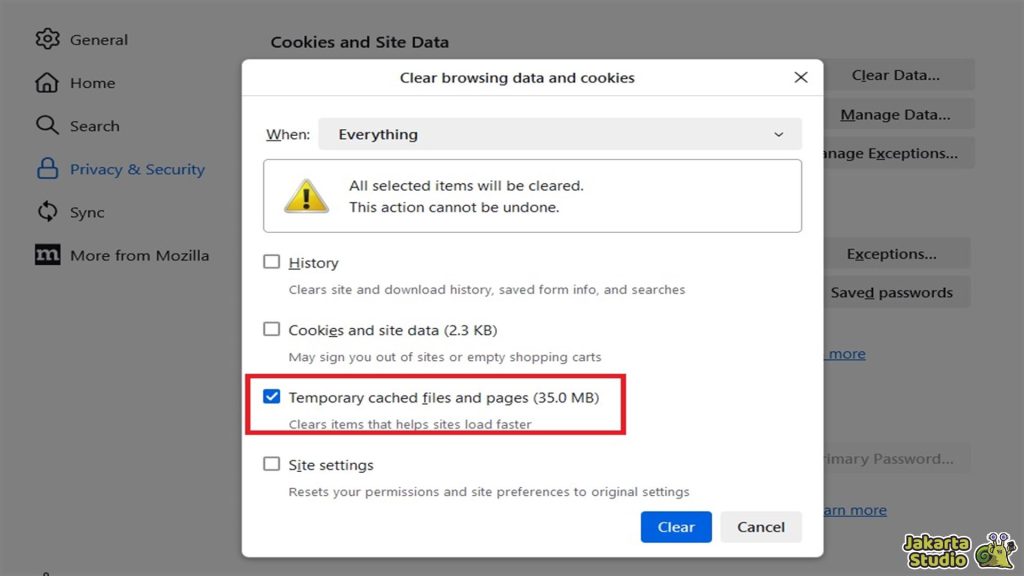
Langkah pertama yang perlu kamu coba adalah menghapus cache di Firefox. Biasanya, cache yang menumpuk bisa jadi penyebab pemutaran video gagal.
Cache sebenarnya adalah data sementara yang disimpan untuk mempercepat pemuatan situs. Namun, kadang cache yang sudah terlalu banyak malah bisa menyebabkan masalah di browser, termasuk error saat memutar video.
Untuk menghapusnya, cukup ikuti langkah mudah ini:
- Buka aplikasi Firefox di komputermu.
- Klik tiga garis di pojok kanan atas dan pilih Pengaturan.
- Buka tab Privasi & Keamanan.
- Pada bagian Cookies and Site Data, klik Hapus Data.
- Centang semua pilihan yang muncul dan klik Hapus.
- Setelah cache dibersihkan, restart Firefox dan coba lagi untuk memutar video.
Menghapus Cookies Secara Otomatis
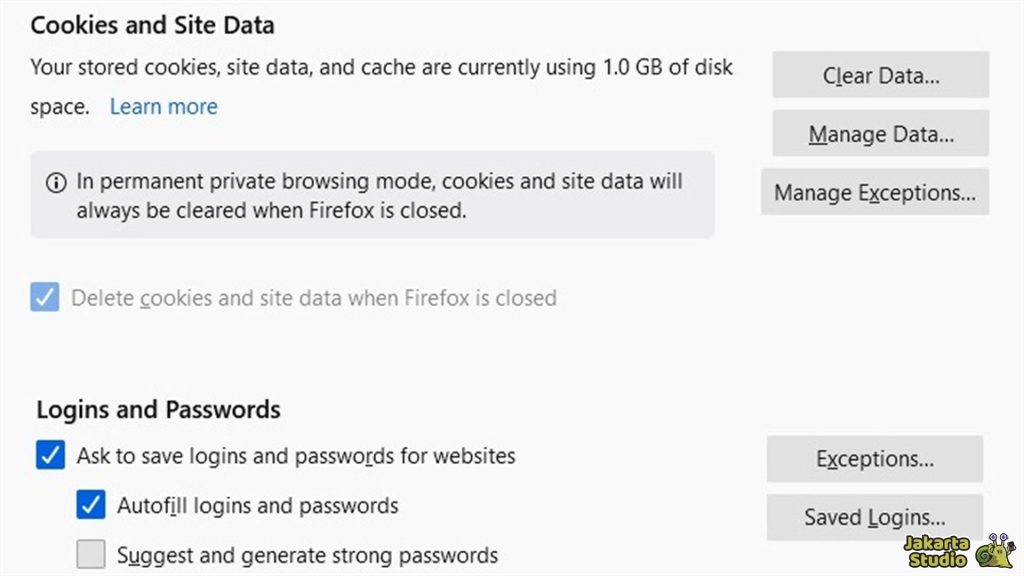
Selain cache, cookies juga bisa jadi penyebab masalah yang sama. Nah, di versi terbaru Firefox, pengaturan cookies dan cache sudah digabung, jadi membersihkan cookies pun jadi lebih mudah.
Selain itu, kamu juga bisa mengaktifkan pengaturan agar cookies terhapus otomatis setiap kali kamu menutup Firefox. Dengan begini, kamu nggak perlu repot-repot membersihkan cookies secara manual setiap saat.
Cara mengaktifkannya:
- Buka Pengaturan Firefox dan pilih Privasi & Keamanan.
- Cari opsi Hapus cookies dan data situs ketika Firefox ditutup dan centang kotaknya.
- Dengan pengaturan ini, Firefox akan otomatis membersihkan cookies setiap kali ditutup.
Pasang Media Feature Pack
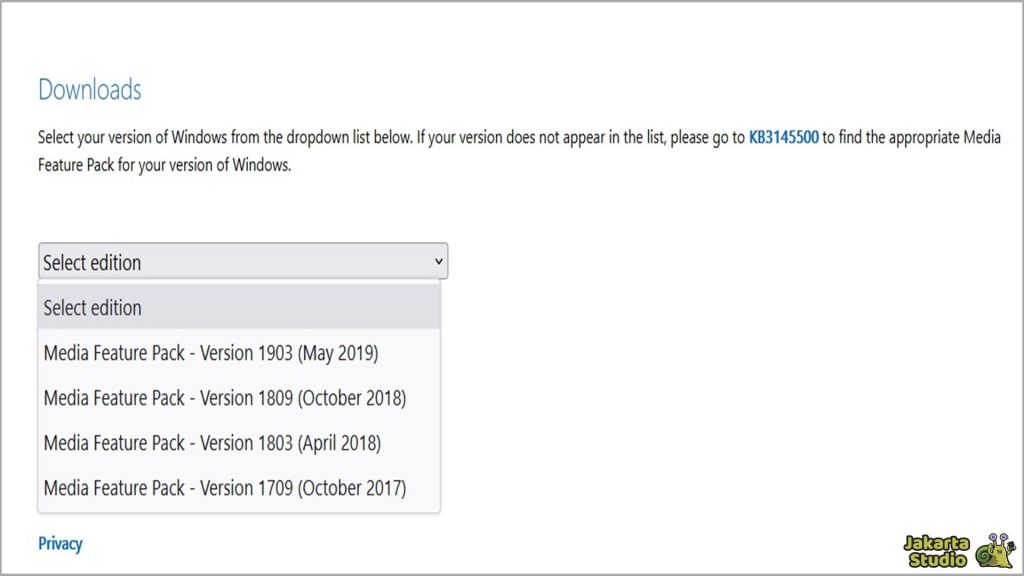
Untuk kamu pengguna Windows 10 N atau Windows 10 KN, masalah pemutaran video di Firefox bisa jadi disebabkan oleh ketidakhadiran Media Feature Pack.
Versi Windows ini tidak dilengkapi dengan fitur media yang mendukung berbagai format video, termasuk yang dibutuhkan oleh browser seperti Firefox.
Untuk mengatasinya, kamu bisa mengunduh dan memasang Media Feature Pack dari Microsoft. Dengan memasang paket ini, Windows akan mendukung lebih banyak format media dan memudahkan pemutaran video tanpa error.
Cukup download Media Feature Pack yang sesuai dengan versi Windows kamu dari situs resmi Microsoft.
Instal Add-on NoPlugin
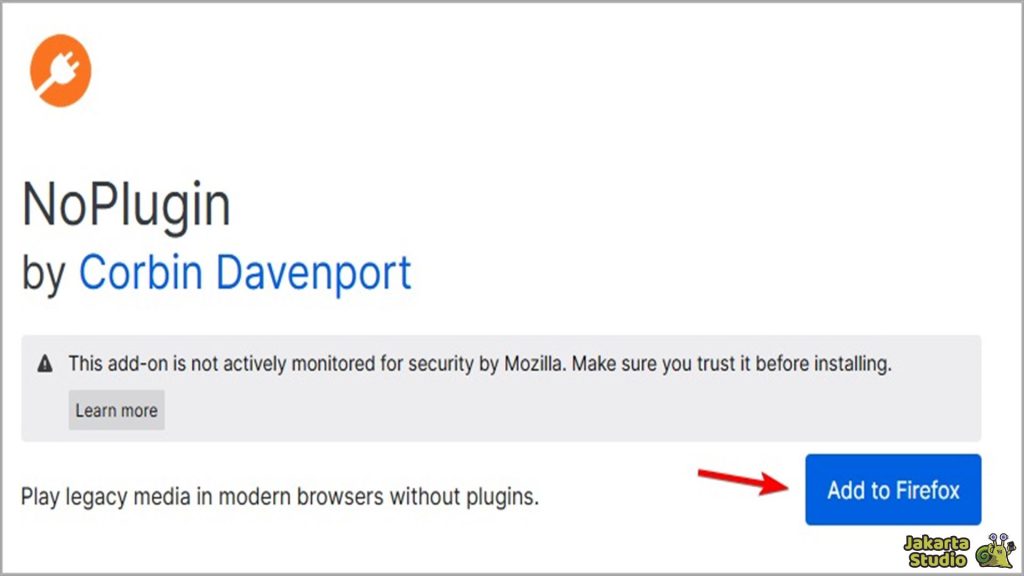
Jika langkah-langkah sebelumnya belum juga membuahkan hasil, saatnya coba menggunakan add-on NoPlugin di Firefox. Add-on ini bekerja dengan cara mengubah format video yang tidak kompatibel menjadi HTML5, yang lebih mudah diterima oleh browser.
Cara menginstalnya:
- Tekan Ctrl + Shift + A untuk membuka menu Add-ons.
- Ketik NoPlugin di kolom pencarian.
- Pilih NoPlugin by Corbin Davenport.
- Klik Tambahkan ke Firefox.
- Setelah add-on terpasang, coba buka video yang sebelumnya bermasalah.
Install Ulang Firefox
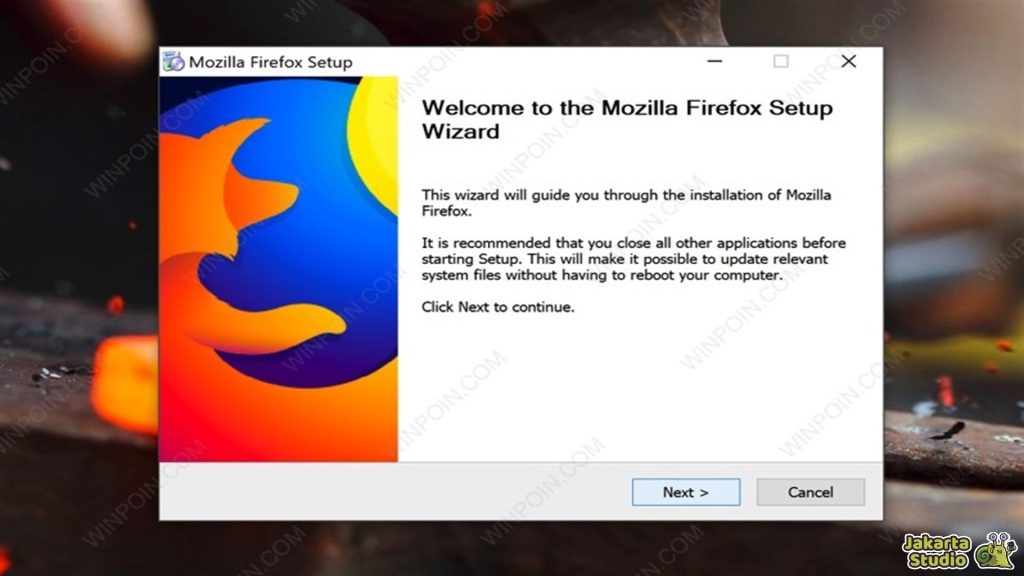
Berikutnya, kalian bisa coba adalah menginstall ulang Firefox. Dengan menginstall ulang, semua file Firefox yang mungkin rusak atau bermasalah akan dihapus dan digantikan dengan versi yang baru.
Langkah-langkahnya mudah:
- Buka Control Panel melalui Start Menu.
- Klik Uninstall a Program dan cari Firefox.
- Klik kanan pada Firefox dan pilih Uninstall.
- Setelah di-uninstall, unduh Firefox versi terbaru dari situs resminya.
- Install Firefox dan coba lagi untuk memutar video.
Beralih ke Browser Lain
Jika semua solusi belum berhasil, kalian bisa coba beralih ke browser lain. Banyak browser yang sudah lebih stabil dan mendukung berbagai format video, seperti Google Chrome, Microsoft Edge, dan Opera.
Jadi, kalau kamu sudah terlanjur kesal dengan Firefox, coba deh buka video yang sama di salah satu browser ini. Siapa tahu, masalahnya cuma terjadi di Firefox aja!
Kesimpulan
Nah, itu dia beberapa cara yang bisa kamu coba untuk mengatasi masalah “Video Format or MIME Type is Not Supported” di Firefox. Jadi, nggak perlu panik lagi kalau suatu saat mendapati error tersebut.
Kalau ada pertanyaan atau cara lain yang belum kamu coba, jangan ragu buat tanya. Selamat mencoba, dan semoga berhasil!