


Kadang kamu ngerasa HP Android yang duluan responsif tiba‑tiba jadi lemot banget, kebanyakan aplikasi jalan barengan, animasi tersendat, atau scroll rasanya kurang mulus?
Nah, itu bukan cuma kamu aja — hampir semua pengguna Android pernah ngerasain ini. Banyak orang langsung buru‑buru uninstall aplikasi atau update OS, padahal sebenarnya performa bisa ditingkatkan lewat fitur tersembunyi di sistem.
Mungkin kalian pernah mendengar tentang developer options, tapi tidak pernah menguliknya lebih jauh. Maka dari itu, Jakarta Studio akan mengajak kalian untuk masuk lebih dalam ke beberapa fitur di developer options yang bisa bikin perangkat kalian anti lemot.
Cara Aktifkan Developer Options di Android
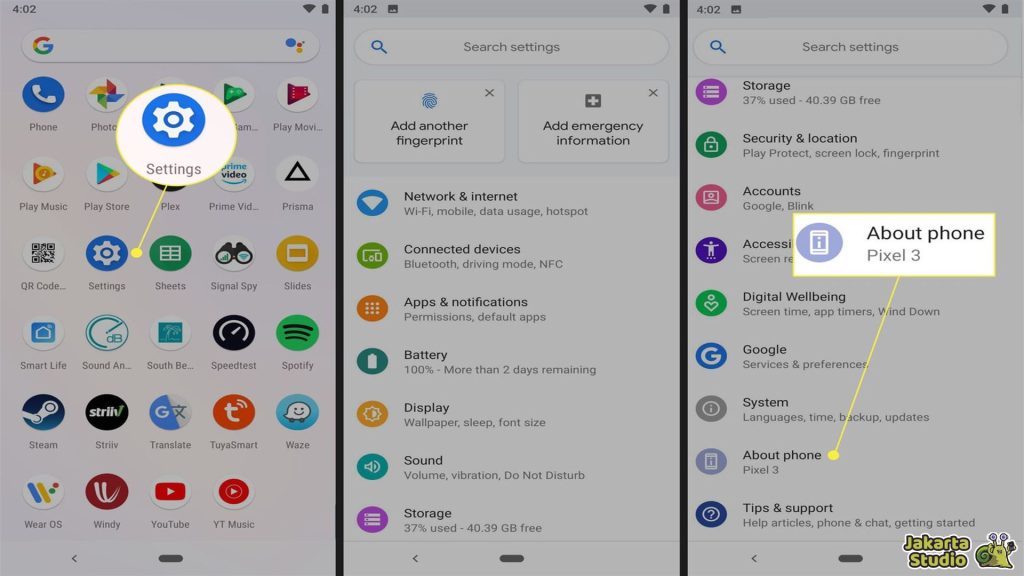
Sebelum ngoprek semua tweak yang ada di Developer Options, kamu harus tahu dulu gimana cara nyalain fitur ini di Android kamu. Fitur ini sebenernya tersembunyi karena memang ditujukan buat developer — tapi tenang, semua pengguna bisa akses kok asal tahu caranya.
Caranya masuk ke Settings → About Phone → Build Number terus tap Build Number sekitar 7 kali sampai muncul tulisan yang bilang kamu sekarang jadi developer. Ini artinya Android udah ngenalin kamu sebagai pengguna yang bisa buka Developer Options.
Begitu udah aktif, baru deh kamu bisa buka menu Developer Options dan mulai ubah‑ubah pengaturan yang bisa bikin Android lebih cepat dan responsif.
Batasi Proses di Background
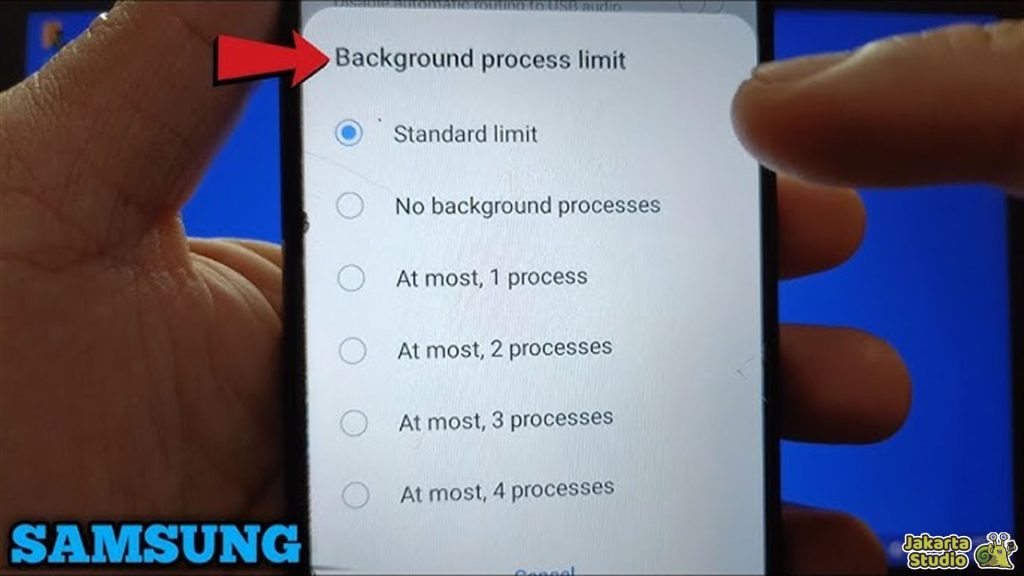
Kalau kamu sering multitasking — buka chat, musik, game, dan browser sekaligus — Android bakal nyimpen banyak proses di latar belakang.
Idealnya ini bagus buat pindah‑pindah aplikasi, tapi semakin banyak proses background yang aktif, semakin berat juga kerja RAM dan CPU.
Nah, lewat Developer Options, kamu bisa Limit Background Processes alias batasi jumlah proses yang bisa jalan bersamaan. Pilih opsi kayak “At most 2 processes” atau “At most 3 processes” supaya Android fokusin resource ke aplikasi yang lagi kamu pakai.
Kurangi Ukuran Log Buffer
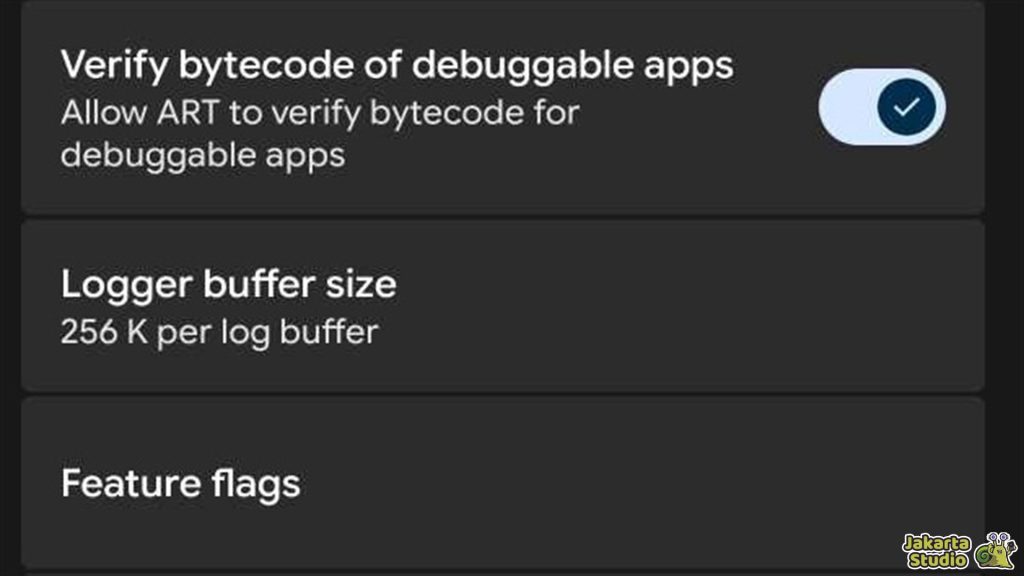
Sebagai sistem yang kompleks, Android suka nyimpen system logs — semacam catatan aktivitas aplikasi dan sistem yang seringnya dipakai buat debugging oleh developer.
Tapi buat pengguna biasa, log ini justru bikin CPU dan RAM bekerja lebih keras karena buffer‑nya yang defaultnya besar.
Solusinya? Masuk ke pengaturan Logger Buffer Size di Developer Options, terus pilih ukuran yang lebih kecil seperti 64K atau 256K. Kamu bahkan bisa mematikannya sepenuhnya kalau mau.
Dengan ukuran buffer yang lebih kecil, beban kerja sistem berkurang dan Android bisa ngambil respon lebih cepat saat kamu buka aplikasi.
Paksa Refresh Rate
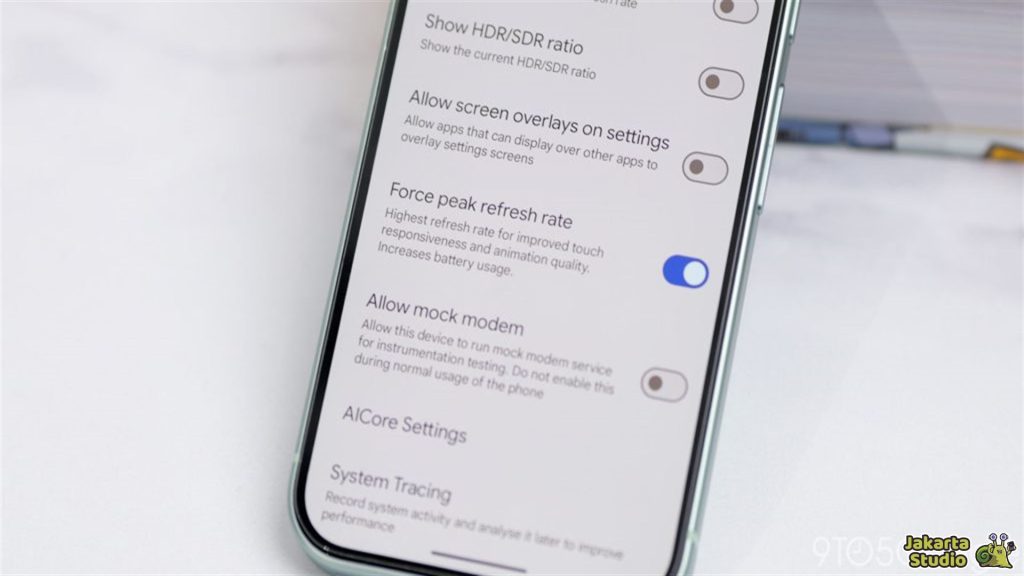
Kalau layar ponselmu mendukung refresh rate tinggi kayak 90Hz atau 120Hz, biasanya Android bakal nurunin otomatis untuk ngirit baterai. Akibatnya, tampilan bisa jadi kurang mulus saat scrolling atau buka aplikasi.
Nah, di Developer Options ada setting namanya Force Peak Refresh Rate — aktifin ini supaya Android ngunci refresh rate ke level tertinggi terus, tanpa nurun‑nurun lagi.
Hasilnya? UI bakal terasa jauh lebih halus dan responsif, terutama saat scroll feed atau animasi UI berjalan. Tapi ya, konsekuensinya baterai bakal sedikit lebih cepat terkuras.
Turunkan Skala Animasi
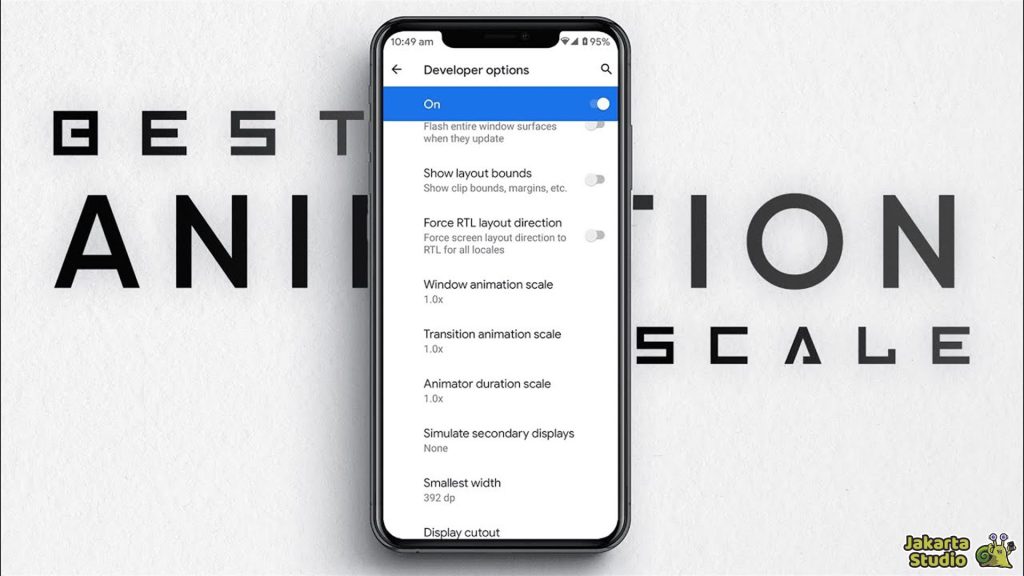
Animasi UI itu cakep, tapi di ponsel Android yang entry‑level atau udah agak tua, animasi default bisa bikin semua jadi terasa lambat. Untungnya, kamu bisa setel tiga macam animasi ini di Developer Options:
- Window animation scale
- Transition animation scale
- Animator duration scale
Defaultnya biasanya 1x, tapi kalau kamu turunin ke 0.5x, durasi animasinya jadi lebih cepet, sehingga UI terasa lebih ringan dan cepat dibuka.
Tunda Eksekusi Aplikasi yang Di‑Cache
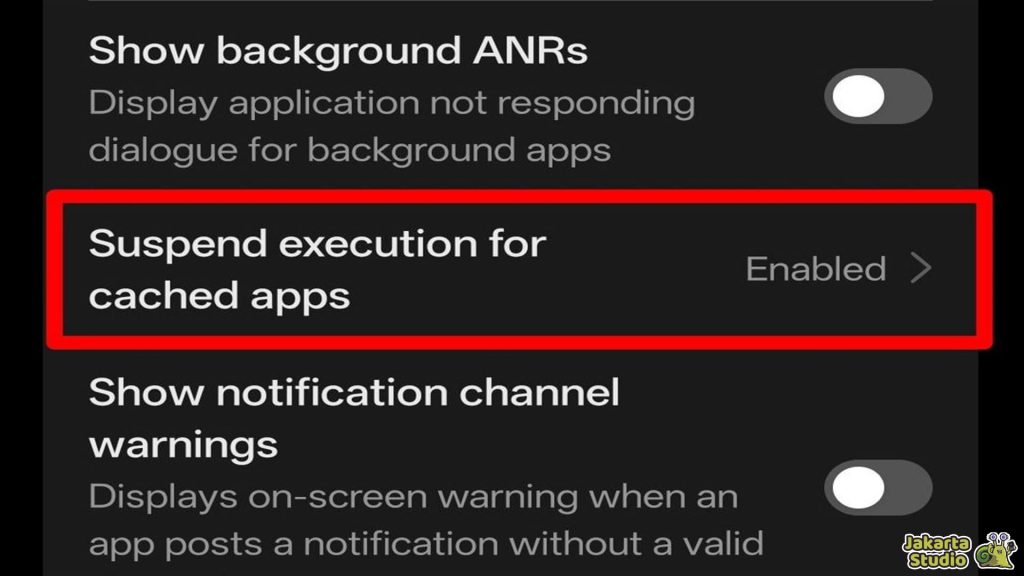
Kamu pasti pernah ngerasain setelah nutup aplikasi, dia tetap “parkir” di belakang layar biar bisa dibuka lagi cepet. Nah, itu karena Android mindahin aplikasi ke cache dulu.
Tapi sayangnya, aplikasi‑aplikasi yang masih di‑cache itu tetap makan RAM dan sedikit makan resource biar siap dibuka lagi.
Fitur Suspend Execution for Cached Apps di Developer Options bisa ngebantu kamu. Ketika aktif, Android akan nge‑stop eksekusi aplikasi yang di‑cache, jadi RAM dan CPU kamu dapat fokus sepenuhnya buat aplikasi aktif sekarang.
Kesimpulan
Setelah kita ngulik satu per satu pengaturan di Developer Options yang bisa bikin Android kamu terasa lebih cepat dan responsif, sekarang kamu pasti ngerti bahwa performa HP itu gak cuma soal spek doang — tapi juga gimana kamu “mengoptimalkannya”.
Kalau kamu nemuin trik lain yang bikin Android makin ngebut atau pengen share pengalaman pas ngoprek Developer Options, tulis aja di kolom komentar ya — siapa tau bisa bantu pembaca lain!