

Windows Boot Manager adalah salah satu fitur bawaan yang punya fungsi penting untuk membantu memilih partisi mana yang akan digunakan untuk booting.
Namun, terkadang, saat kamu menyalakan PC atau laptop, perangkat malah langsung masuk ke Windows Boot Manager dan nggak mau melanjutkan ke homescreen Windows.
Tentunya, ini bisa banget ganggu aktivitas kita, kan? Apalagi kalau kita sedang buru‑buru atau lagi ada deadline penting. Tapi, jangan khawatir, ada tips mudah untuk mengatasinya kok.
Nah, di artikel ini, kita bakal kupas tuntas penyebab-penyebabnya dan tentu saja, solusi jitu yang bisa kamu coba sendiri, tanpa harus bawa ke tempat service! Jadi, simak terus, ya!
Apa Itu Windows Boot Manager?
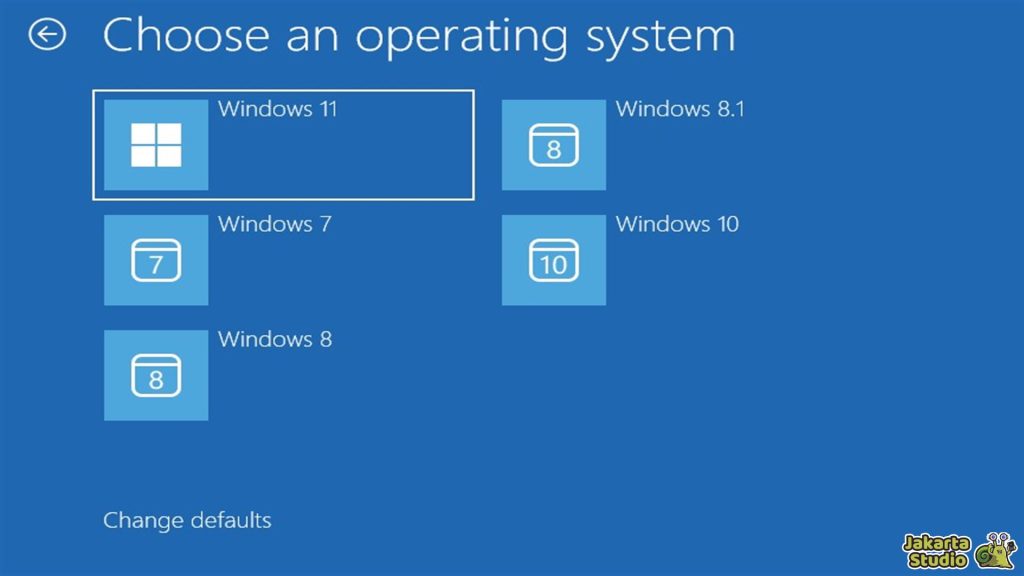
Windows Boot Manager adalah program yang bertugas membantu komputer memilih sistem operasi mana yang mau dipakai saat booting.
Misalnya nih, kalau kamu punya lebih dari satu partisi atau bahkan dua sistem operasi, Boot Manager bakal muncul dan tanya, “Mau yang mana nih?”
Penyebab Windows Boot Manager Bermasalah
Nah, kenapa sih Boot Manager bisa tiba-tiba error? Sebenarnya, ada beberapa penyebab umum yang sering terjadi dan bisa jadi penyebab utama kenapa layar Windows Boot Manager muncul terus-terusan.
File MBR Rusak atau Corrupt
MBR adalah bagian dari hard drive yang menyimpan informasi penting tentang sistem operasi. Kalau MBR ini rusak, maka Windows Boot Manager nggak akan bisa membaca file yang diperlukan untuk memulai booting, dan itu bisa bikin sistem gagal booting.
Default Boot Tidak Tepat
Biasanya, setelah kamu install atau upgrade sistem operasi, ada kalanya pengaturan boot default jadi salah. Akibatnya, Windows Boot Manager akan muncul terus, dan kamu diminta untuk memilih OS atau drive yang mau digunakan.
Hardisk atau SSD Mulai Rusak
Kalau hardisk atau SSD sudah mulai menunjukkan tanda-tanda kerusakan, performa komputer juga bisa terganggu. Dalam kasus seperti ini, Windows Boot Manager mungkin nggak bisa menemukan sistem operasi yang harusnya dijalankan.
OS Tidak Ditemukan
Pada beberapa kasus, Windows Boot Manager muncul karena sistem operasi tidak terdeteksi dengan baik, entah karena file hilang atau sistem yang rusak.
Cara Mengatasi Masalah Windows Boot Manager Error
Lalu apa yang harus kita lakukan? Berikut beberapa tips yang bisa kalian coba untuk mengatasinya.
Gunakan Bootrec.exe
Solusi pertama yang bisa kamu coba untuk mengatasi Windows Boot Manager yang error adalah dengan menggunakan perintah Bootrec.exe. Untuk ini, kamu perlu mempersiapkan USB atau DVD bootable yang berisi sistem operasi Windows.
- Hubungkan DVD/USB Bootable ke komputer dan restart.
- Masuk ke BIOS dan atur boot priority ke USB atau DVD.
- Pilih opsi Repair Your Computer.
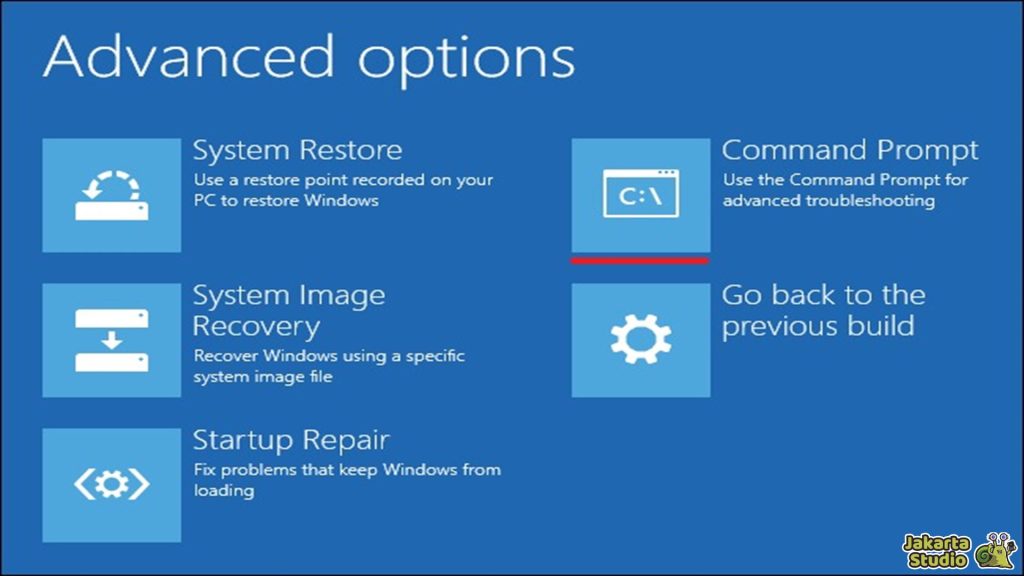
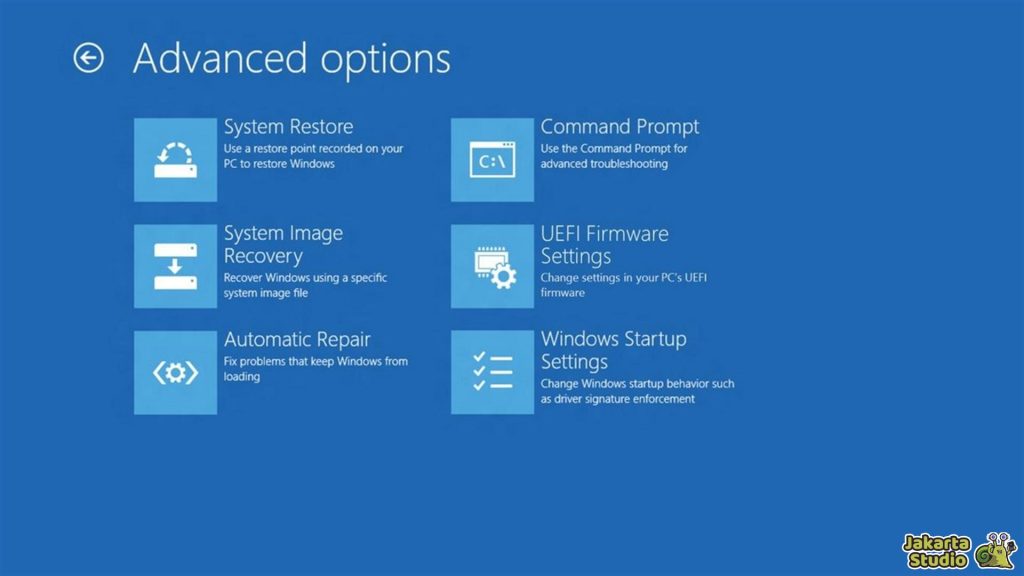
- Pilih Troubleshoot > Advanced Options > Command Prompt.
- Ketik perintah berikut:
bootrec.exe
- Tekan Enter dan biarkan proses perbaikan selesai.
- Proses ini akan mencoba untuk memperbaiki MBR yang rusak.
Perbarui BIOS/UEFI
Pernah nggak kamu ganti prosesor atau upgrade hardware lain di komputer? Ternyata, proses tersebut bisa bikin BIOS atau UEFI yang ada di PC kamu jadi nggak kompatibel. Nah, untuk mengatasi hal ini, kamu bisa memperbarui BIOS/UEFI ke versi terbaru.
- Download versi terbaru BIOS dari situs resmi produsen.
- Ekstrak file dan simpan di USB.
- Masuk ke BIOS, ubah boot priority ke USB.
- Ikuti petunjuk di layar untuk memperbarui BIOS.
Rebuild BCD
Jika Windows Boot Manager masih bermasalah, kamu bisa coba rebuild BCD (Boot Configuration Data). Ini bisa mengatasi masalah seperti OS yang tidak terdeteksi.
- Buka CMD di perangkat kalian.
- Ketik perintah:
bootrec /rebuildbcd
bootrec /fixmbr
bootrec /fixboot
Tekan Enter untuk setiap perintah dan tunggu prosesnya selesai.
Matikan Windows Boot Manager
Jika masalah Boot Manager terus muncul dan mengganggu, kamu bisa mencoba untuk mematikannya sementara. Caranya gampang banget, cukup ketikkan perintah berikut di Command Prompt:
bcdedit /set {bootmgr} displaybootmenu no
- Dengan cara ini, Boot Manager nggak akan muncul lagi, dan kamu bisa langsung booting ke Windows tanpa kendala.
- Kalau mau mengaktifkannya lagi, tinggal ganti perintahnya jadi:
bcdedit /set {bootmgr} displaybootmenu yes
Tentukan OS Default
Mungkin kamu nggak sadar, tapi kadang Windows Boot Manager muncul karena pengaturan default OS yang salah. Dengan memilih OS default, kamu bisa menghindari masalah ini.
- Buka Control Panel > System and Security > System.
- Klik Advanced System Settings > Startup and Recovery > Settings.
- Pilih OS default yang kamu inginkan.
Restore Sistem
Kalau semua cara di atas nggak berhasil, opsi terakhir adalah dengan melakukan System Restore untuk mengembalikan sistem ke titik pemulihan yang stabil.
- Masukkan USB/DVD bootable Windows.
- Pilih Repair Your Computer > Troubleshoot > Advanced Options > System Restore.
- Pilih titik pemulihan yang ingin kamu gunakan dan ikuti instruksi di layar.
Kesimpulan
Nah, itu dia beberapa cara mudah yang bisa kamu coba untuk mengatasi masalah Windows Boot Manager yang muncul terus-terusan. Semoga setelah mengikuti langkah-langkah tadi, PC atau laptop kamu bisa kembali normal dan siap dipakai tanpa kendala lagi!