

Cara mempercepat booting Windows 10 menjadi hal yang sering dicari oleh pengguna komputer yang merasa proses startup terlalu lama.
Booting yang lambat bukan hanya mengganggu, tetapi juga bisa menghambat produktivitas, terutama jika kamu sering menyalakan dan mematikan PC setiap hari.
Cara mempercepat booting Windows 10
Masalah ini sebenarnya cukup umum terjadi, baik pada laptop lama maupun PC dengan spesifikasi menengah.
Namun kabar baiknya, ada banyak cara efektif yang bisa kamu lakukan untuk mempercepat proses booting tanpa harus mengganti perangkat.
1. Nonaktifkan Program Startup yang Tidak Penting
Salah satu penyebab utama booting lambat adalah terlalu banyak aplikasi yang berjalan saat startup.
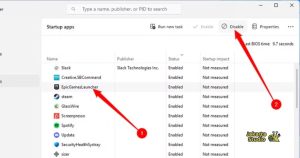
Cara mengatasinya:
- Tekan Ctrl + Shift + Esc untuk membuka Task Manager
- Pilih tab “Startup”
- Lihat daftar aplikasi yang aktif
- Klik kanan aplikasi yang tidak penting lalu pilih “Disable”
Semakin sedikit aplikasi yang berjalan saat startup, semakin cepat proses booting berlangsung.
2. Aktifkan Fitur Fast Startup
Windows 10 memiliki fitur bawaan bernama Fast Startup yang dapat mempercepat waktu booting.
Langkah-langkah:
- Buka Control Panel
- Pilih “Power Options”
- Klik “Choose what the power buttons do”
- Aktifkan opsi “Turn on fast startup”
Fitur ini bekerja dengan menyimpan sebagian data sistem sehingga proses startup menjadi lebih singkat.
3. Gunakan SSD sebagai Penyimpanan Utama
Jika kamu masih menggunakan HDD, pertimbangkan untuk beralih ke SSD. Perbedaan kecepatannya sangat signifikan.
Keuntungan SSD:
- Waktu booting jauh lebih cepat
- Akses data lebih responsif
- Performa sistem meningkat secara keseluruhan
Bahkan, booting yang sebelumnya memakan waktu 1–2 menit bisa dipangkas menjadi hanya beberapa detik saja.
4. Kurangi Efek Visual Windows
Efek animasi yang berlebihan juga bisa memperlambat proses startup.
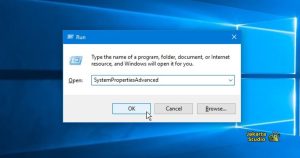
Cara menonaktifkannya:
- Klik kanan “This PC” lalu pilih “Properties”
- Masuk ke “Advanced system settings”
- Klik “Settings” pada bagian Performance
- Pilih “Adjust for best performance”
Dengan mengurangi efek visual, sistem akan lebih ringan saat dijalankan.
5. Update Sistem Secara Berkala
Pastikan Windows 10 kamu selalu dalam versi terbaru. Update biasanya membawa perbaikan bug dan peningkatan performa.
Caranya:
- Buka Settings
- Pilih “Update & Security”
- Klik “Check for updates”
Selain mempercepat booting, update juga meningkatkan keamanan sistem.
6. Bersihkan File Sampah dan Cache
File sampah yang menumpuk bisa memperlambat kinerja sistem secara keseluruhan, termasuk saat booting.
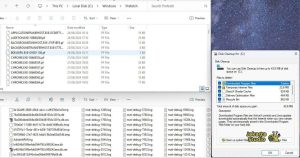
Langkah-langkah:
- Gunakan Disk Cleanup
- Hapus file temporary
- Bersihkan Recycle Bin
Kamu juga bisa menggunakan aplikasi tambahan untuk pembersihan yang lebih maksimal.
7. Nonaktifkan Layanan yang Tidak Diperlukan
Beberapa layanan Windows berjalan otomatis saat startup, padahal tidak semuanya dibutuhkan.
Caranya:
- Tekan Windows + R
- Ketik msconfig lalu tekan Enter
- Masuk ke tab “Services”
- Centang “Hide all Microsoft services”
- Nonaktifkan layanan yang tidak penting
Langkah ini bisa membantu mempercepat proses booting secara signifikan.
8. Scan Virus dan Malware
Virus atau malware bisa menjadi penyebab utama PC menjadi lambat, termasuk saat startup.
Solusinya:
- Gunakan antivirus terpercaya
- Lakukan scan secara menyeluruh
- Hapus file mencurigakan
Sistem yang bersih dari virus akan berjalan lebih optimal.
9. Atur BIOS/UEFI dengan Benar
Pengaturan BIOS juga bisa mempengaruhi kecepatan booting.
Tips:
- Atur boot priority ke drive utama
- Nonaktifkan booting dari perangkat yang tidak digunakan
Dengan konfigurasi yang tepat, waktu booting bisa lebih efisien.
10. Reset atau Install Ulang Windows (Jika Perlu)
Jika semua cara di atas belum berhasil, kamu bisa mempertimbangkan reset atau install ulang Windows.
Kapan perlu dilakukan:
- Sistem sudah terlalu berat
- Banyak error
- Booting sangat lambat meski sudah dioptimasi
Langkah ini akan mengembalikan performa PC seperti baru.
Penutup
Mengoptimalkan performa komputer tidak selalu harus mahal atau rumit. Dengan menerapkan beberapa langkah sederhana seperti mengatur startup, mengaktifkan fitur bawaan, hingga membersihkan sistem secara rutin, kamu bisa merasakan peningkatan kecepatan yang signifikan.
Pilih metode yang paling sesuai dengan kondisi perangkatmu dan lakukan secara bertahap agar hasilnya maksimal. Dengan begitu, pengalaman menggunakan komputer akan jauh lebih nyaman dan efisien melalui cara mempercepat booting Windows 10.