

Ketika speaker HP tiba-tiba tidak mengeluarkan suara, rasanya cukup mengganggu, apalagi jika kamu sedang butuh mendengarkan musik, menonton video, atau sekadar menerima notifikasi penting.
Kondisi ini bisa disebabkan oleh banyak faktor, mulai dari sistem yang error, aplikasi yang bermasalah, hingga kerusakan hardware. Kabar baiknya, sebagian besar masalah speaker sebenarnya bisa diatasi tanpa harus langsung pergi ke tempat servis.
Sebelum panik dan mengira speaker HP kamu rusak total, ada baiknya melakukan beberapa langkah pengecekan dasar.
Cara Mengatasi Speaker HP Tidak Ada Suara
Banyak pengguna yang mengira HPnya bermasalah, padahal hanya karena pengaturan tertentu yang berubah tanpa sengaja.
Nah, untuk membantu kamu menemukan solusi yang tepat, berikut beberapa cara mengatasi speaker HP yang tidak ada suara.
1. Pastikan Volume Tidak Dalam Keadaan Mute
Kedengarannya sepele, tetapi sering kali volume HP secara tidak sengaja berada di posisi paling rendah.
Kamu bisa menekan tombol volume naik untuk memastikan bahwa output suara tidak dalam mode mute.
Selain itu, cek juga pengaturan suara pada menu Settings dan pastikan semua slider volume seperti media, notifikasi, dan alarm berada pada level yang cukup.
2. Restart HP untuk Mengatasi Error Sistem
Restart adalah cara paling sederhana namun sering efektif. Sistem HP kadang mengalami bug sementara yang membuat speaker tidak berfungsi.
Dengan merestart perangkat, semua proses akan dimulai ulang dan kemungkinan besar masalah kecil pada sistem bisa hilang dengan sendirinya.
3. Matikan Mode Jangan Ganggu (Do Not Disturb)
Jika fitur Do Not Disturb aktif, HP biasanya tidak akan mengeluarkan suara notifikasi atau panggilan.
Periksa bagian Quick Settings atau menu Pengaturan untuk memastikan mode ini tidak sedang aktif. Banyak pengguna yang lupa bahwa fitur ini menyaring hampir semua suara.
4. Lepaskan Perangkat Bluetooth
Speaker HP tidak akan berfungsi jika tersambung ke perangkat audio Bluetooth seperti headset atau speaker eksternal.
Buka panel Bluetooth dan putuskan sambungan perangkat. Terkadang HP mengira suara tetap diarahkan ke headset meski perangkat tersebut sudah jauh dari jangkauan.
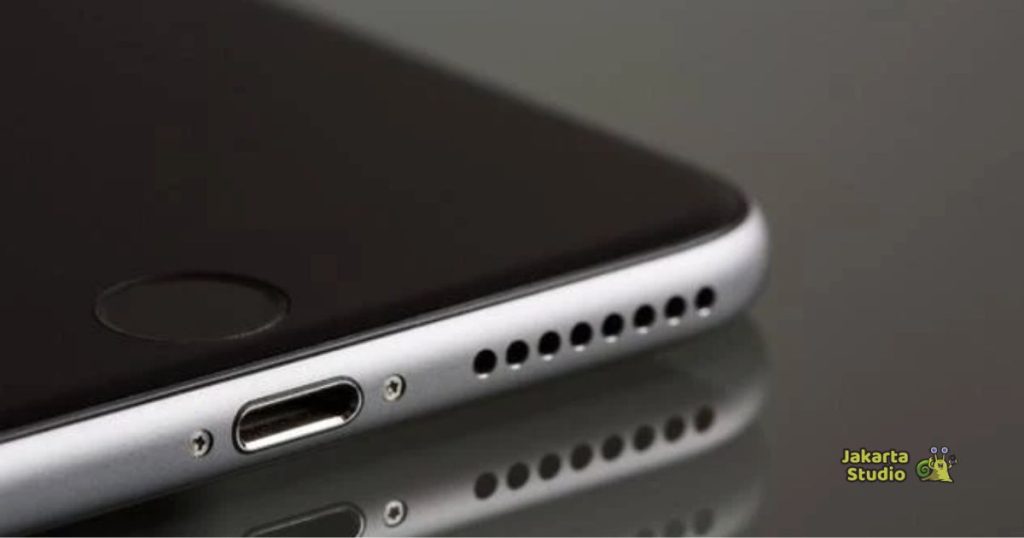
5. Bersihkan Lubang Speaker dari Debu
Debu yang menumpuk bisa membuat suara menjadi sangat kecil bahkan hilang sama sekali. Gunakan kuas kecil, tusuk gigi yang dilapisi tisu, atau blower untuk membersihkan lubang speaker. Jangan gunakan benda logam karena bisa merusak komponen internal.
Membersihkan speaker secara berkala juga membantu menjaga kualitas suaranya dalam jangka panjang.
6. Cek HP Menggunakan Mode Safe Mode
Masalah speaker kadang muncul karena aplikasi pihak ketiga yang mengganggu sistem audio. Kamu bisa masuk ke Safe Mode untuk memeriksa apakah speaker berfungsi normal tanpa aplikasi tambahan.
Jika di Safe Mode suara kembali normal, kemungkinan ada aplikasi yang menjadi penyebabnya. Hapus aplikasi yang baru kamu instal sebelum masalah terjadi.
7. Periksa Pengaturan Output Suara
Pada beberapa HP, terdapat fitur pemilihan output audio seperti speaker, headset, atau perangkat lain.
Pastikan output suara sudah diarahkan ke speaker utama. Kamu bisa mengeceknya melalui menu suara di pengaturan.
8. Keringkan HP Jika Baru Terkena Air
Air bisa membuat speaker tidak berfungsi sementara. Jika HP kamu terkena air, segera matikan perangkat dan keringkan menggunakan tisu atau kain lembut.
Hindari meniup terlalu kuat karena bisa membuat air masuk lebih dalam. Biarkan HP dalam posisi tegak dan tunggu beberapa jam sampai benar-benar kering.
Beberapa HP memiliki fitur water eject melalui getaran, kamu bisa mencarinya di bagian pengaturan atau menggunakan aplikasi pihak ketiga.
9. Lakukan Reset Pengaturan (Bukan Reset Pabrik)
Jika semua langkah sebelumnya tidak berhasil, kamu bisa mencoba mereset pengaturan audio tanpa menghapus data.
Fitur ini biasanya ada di bagian Manajemen Umum → Atur Ulang → Atur Ulang Pengaturan. Setelah reset, semua pengaturan suara kembali ke default.
10. Update Sistem Operasi
Bug pada speaker kadang muncul karena versi OS yang bermasalah. Cek apakah ada pembaruan software terbaru dan lakukan update. Pembaruan biasanya membawa perbaikan sistem termasuk bug audio.
11. Gunakan Aplikasi Tes Speaker
Aplikasi seperti Speaker Tester atau Sound Analyzer dapat membantu kamu memastikan apakah speaker masih berfungsi. Jika tes menunjukkan speaker rusak, kemungkinan besar masalah ada pada hardware.
12. Bawa ke Tempat Servis Jika Hardware Bermasalah
Jika suara tetap tidak keluar meski sudah mencoba semua langkah, ada kemungkinan terjadi kerusakan pada komponen speaker.
Kerusakan hardware biasanya disebabkan oleh benturan, korosi, atau penggunaan jangka panjang. Bawalah HP ke service center resmi untuk pengecekan lebih lanjut.
Penutup
Mengatasi speaker HP yang tidak ada suara sebenarnya tidak selalu rumit. Kebanyakan kasus justru disebabkan oleh pengaturan yang salah, koneksi Bluetooth yang masih aktif, atau error kecil pada sistem.
Dengan mengikuti langkah-langkah di atas, kamu bisa menemukan solusi tanpa harus langsung pergi ke tukang servis.
Jadi, saat speaker HP kamu tiba-tiba hilang suaranya, lakukan pengecekan dasar terlebih dahulu agar masalah cepat teratasi dan perangkat kembali normal digunakan.