


Menonton film dan serial favorit kini semakin mudah berkat hadirnya Smart TV. Cukup sambungkan ke internet, kamu bisa menikmati berbagai platform streaming langsung di layar besar tanpa perangkat tambahan.
Salah satu layanan yang paling populer tentu saja Netflix, dengan ribuan judul film, serial, dokumenter, hingga konten original yang selalu diperbarui.
Namun, masih banyak pengguna yang belum tahu cara mengakses Netflix di Smart TV mereka. Setiap merek memiliki tampilan menu yang berbeda, mulai dari Samsung, LG, Xiaomi, TCL, hingga Sony.
Cara Nonton Netflix di Smart TV
kami disini akan membantu kamu memahami langkah langkah untuk mengatur dan menonton Netflix di Smart TV dengan mudah, bahkan jika kamu baru pertama kali menggunakannya.
1. Pastikan Smart TV Tersambung ke Internet
Sebelum membuka aplikasi Netflix, langkah pertama yang wajib kamu lakukan adalah memastikan Smart TV sudah terhubung ke internet. Koneksi internet yang stabil akan menentukan kualitas streaming.
- Masuk ke menu Settings atau Pengaturan.
- Pilih opsi Network atau Jaringan.
- Sambungkan ke WiFi rumah kamu.
- Pastikan status jaringan menunjukkan Connected.
Koneksi minimal 5–10 Mbps biasanya sudah cukup untuk streaming HD. Jika ingin nonton 4K, kamu butuh koneksi 20 Mbps ke atas agar tidak buffering.
2. Cari dan Buka Aplikasi Netflix di Smart TV
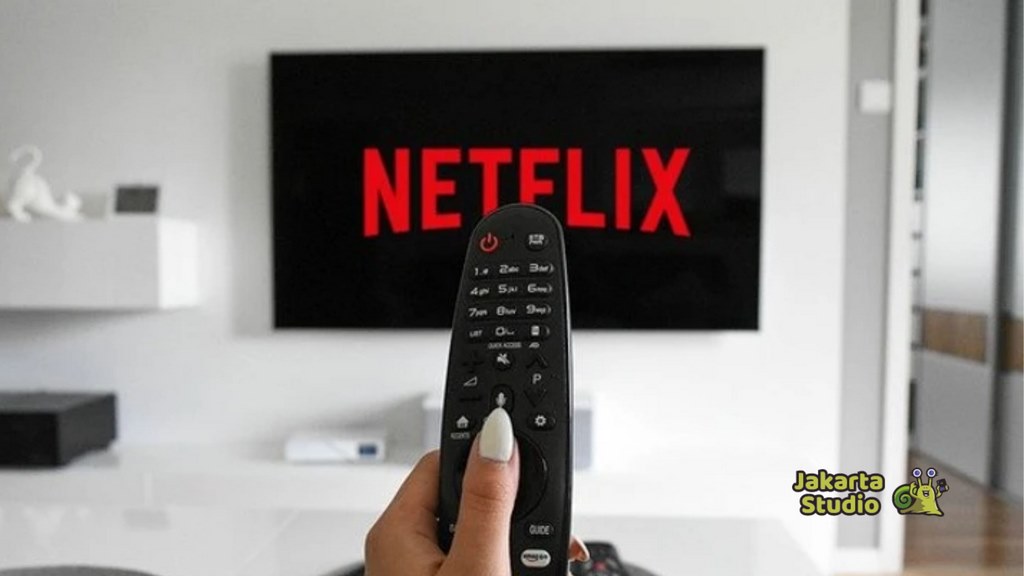
Sebagian besar Smart TV keluaran terbaru sudah dilengkapi aplikasi Netflix bawaan. Kamu hanya perlu mencarinya di halaman utama.
Jika aplikasi sudah tersedia:
- Buka bagian Home atau Smart Hub.
- Cari ikon Netflix.
- Klik untuk membuka aplikasi.
Jika aplikasi belum tersedia:
- Beberapa TV mengharuskan kamu mengunduh aplikasinya terlebih dahulu.
- Buka App Store, Google Play (Android TV), atau toko aplikasi bawaan.
- Gunakan fitur pencarian dan ketik Netflix.
- Pilih Download atau Install.
Proses unduhan biasanya cepat, sekitar 1–2 menit tergantung kecepatan internet.
3. Login Menggunakan Akun Netflix Kamu
Setelah aplikasi terbuka, TV akan meminta kamu untuk masuk menggunakan akun Netflix.

Ada dua opsi login:
- Login dengan email dan password
Kamu tinggal memasukkan alamat email dan kata sandi seperti saat login di smartphone.
- Login via smartphone
- Biasanya muncul opsi Sign in from Web atau Sign in using your phone.
- Kamu cukup scan QR atau buka link yang tertera dan login menggunakan HP.
Jika kamu belum punya akun, daftar langsung lewat smartphone atau laptop lebih mudah dilakukan. Baru setelah itu, kembali ke TV untuk login.
4. Mulai Menonton dengan Pengaturan Kualitas Terbaik
Setelah berhasil login, kamu bisa langsung mulai menonton. Namun sebelum itu, pastikan kualitas video sudah diatur agar sesuai kemampuan TV dan internet.
Tips mengatur kualitas streaming:
- Buka Account → Playback Settings melalui browser.
- Pilih kualitas High untuk streaming 1080p atau 4K.
Jika internet kamu pas-pasan, gunakan mode Auto agar Netflix menyesuaikan kualitas otomatis.
Dengan pengaturan yang tepat, pengalaman menonton kamu akan lebih nyaman.
5. Jika Smart TV Tidak Mendukung Netflix, Gunakan Perangkat Tambahan
Tidak semua TV lama bisa menginstal aplikasi Netflix. Kalau Smart TV kamu tidak mendukung, jangan panik. Ada beberapa perangkat tambahan yang bisa digunakan.
Pilihan perangkat alternatif:
Chromecast
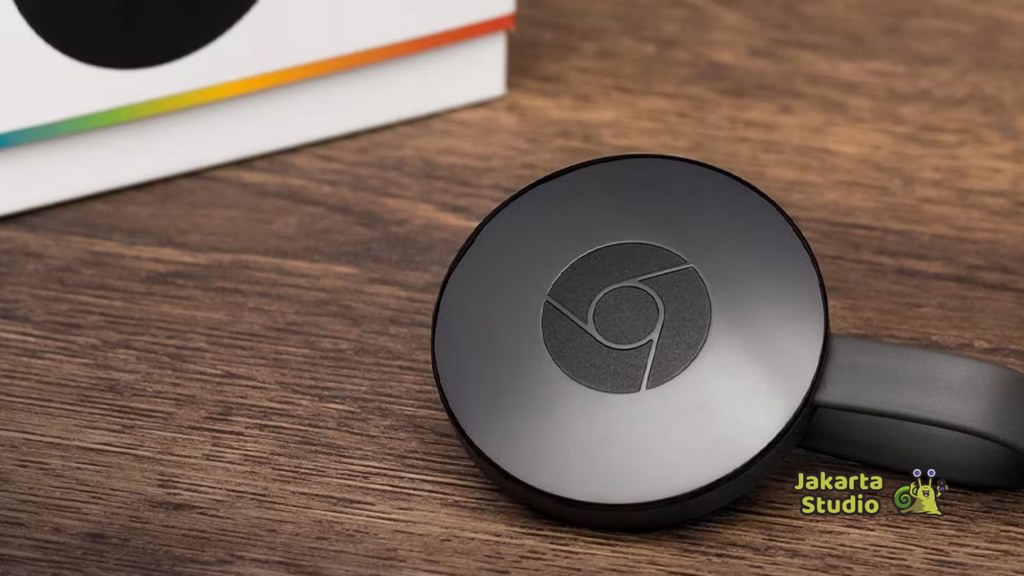
Kamu tinggal cast langsung dari HP ke TV.
Android TV Box
Set-top box ini membuat TV lama bisa menjalankan aplikasi Android, termasuk Netflix.
Amazon Fire Stick atau Roku
Sama seperti Android Box, perangkat ini menambah fitur Smart TV.
PS4/PS5 atau Xbox
Konsol game modern sudah mendukung aplikasi Netflix.
Dengan perangkat tambahan ini, kamu tetap bisa menikmati Netflix tanpa harus membeli Smart TV baru.
6. Atasi Kendala yang Sering Terjadi
Beberapa masalah umum saat menonton Netflix di Smart TV antara lain aplikasi tidak bisa dibuka, video macet, atau kualitas buruk. Berikut solusinya:
- Update aplikasi Netflix di toko aplikasi TV.
- Restart Smart TV jika aplikasi tiba-tiba error.
- Periksa WiFi dan pastikan sinyal kuat.
- Hapus cache aplikasi Netflix, terutama di Android TV.
- Update firmware Smart TV ke versi terbaru.
Langkah-langkah ini biasanya cukup ampuh untuk mengatasi sebagian besar masalah pemutaran.
Penutup
Menonton Netflix di Smart TV sebenarnya sangat mudah selama kamu mengikuti langkah-langkah yang tepat.
Mulai dari memastikan koneksi internet stabil, membuka aplikasi Netflix, login akun, hingga mengatur kualitas video.
Jika TV kamu tidak mendukung aplikasi Netflix, perangkat tambahan seperti Chromecast atau Android TV Box dapat menjadi solusi praktis.
Dengan begitu, kamu bisa menikmati film dan serial favorit dengan kualitas terbaik langsung di layar besar tanpa hambatan.