


Cara membuat Dev Drive Windows bisa menjadi solusi bagi kamu yang sering mengembangkan aplikasi, membuat program, atau mengelola proyek berukuran besar di komputer.
Dev Drive merupakan fitur yang diperkenalkan Microsoft untuk memberikan performa penyimpanan yang lebih optimal dibandingkan drive biasa, terutama saat bekerja dengan banyak file.
Meski awalnya ditujukan untuk developer, siapa saja sebenarnya bisa memanfaatkan fitur ini selama menggunakan versi Windows yang mendukung.
Proses pembuatannya pun tidak terlalu rumit karena dapat dilakukan langsung melalui menu pengaturan Windows.
Berikut penjelasan lengkap mengenai Dev Drive beserta langkah-langkah membuatnya.
Apa Itu Dev Drive?
Dev Drive adalah jenis drive khusus di Windows yang dirancang untuk meningkatkan performa saat membaca dan menulis file proyek.
Fitur ini menggunakan sistem file ReFS (Resilient File System) sehingga mampu memberikan kinerja yang lebih baik untuk aktivitas seperti kompilasi kode, pengelolaan repository Git, hingga penggunaan berbagai tools pengembangan.
Berbeda dengan partisi biasa, Dev Drive dioptimalkan agar proses akses file menjadi lebih cepat, terutama ketika menangani ribuan file kecil yang umum ditemukan pada proyek pemrograman.
Keunggulan Dev Drive
Menggunakan Dev Drive memiliki beberapa keuntungan, antara lain:
- Performa baca dan tulis file lebih cepat.
- Cocok untuk proyek Visual Studio, Android Studio, dan editor kode lainnya.
- Mendukung sistem file ReFS yang lebih modern.
- Membantu mempercepat proses build aplikasi.
- Dapat digunakan sebagai lokasi penyimpanan proyek pengembangan.
Walaupun demikian, Dev Drive bukan pengganti drive utama Windows. Fitur ini lebih cocok digunakan sebagai tempat menyimpan file proyek.
Syarat Membuat Dev Drive
Sebelum membuat Dev Drive, pastikan perangkat memenuhi beberapa persyaratan berikut:
- Menggunakan Windows 11 versi terbaru yang mendukung Dev Drive.
- Memiliki ruang penyimpanan kosong yang cukup.
- Menggunakan akun dengan hak administrator.
- Hard disk atau SSD dalam kondisi normal.
Jika salah satu syarat belum terpenuhi, opsi Dev Drive kemungkinan tidak akan muncul.
Cara Membuat Dev Drive di Windows
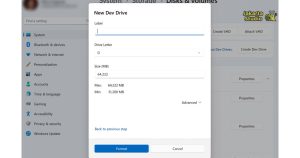
Ikuti langkah-langkah berikut untuk membuat Dev Drive.
- Klik tombol Start.
- Buka Settings.
- Pilih menu System.
- Klik Storage.
- Pilih Advanced Storage Settings.
- Masuk ke menu Disks & Volumes.
- Klik Create Dev Drive.
- Pilih apakah ingin membuat Virtual Hard Disk (VHD) baru atau menggunakan ruang yang sudah tersedia.
- Tentukan kapasitas penyimpanan sesuai kebutuhan.
- Pilih sistem file ReFS apabila tersedia.
- Berikan nama drive.
- Klik Create.
- Tunggu hingga proses selesai.
Setelah berhasil dibuat, Dev Drive akan muncul di File Explorer seperti drive lainnya dan siap digunakan.
Cara Menggunakan Dev Drive
Setelah Dev Drive tersedia, kamu dapat mulai memanfaatkannya untuk berbagai kebutuhan, misalnya:
- Menyimpan proyek Visual Studio.
- Menyimpan repository Git.
- Menyimpan file source code.
- Menempatkan folder proyek Android Studio.
- Menyimpan library atau package pengembangan.
Dengan menyimpan proyek pada Dev Drive, proses akses file biasanya menjadi lebih efisien dibandingkan menggunakan drive biasa.
Kapan Sebaiknya Menggunakan Dev Drive?
Dev Drive sangat cocok digunakan apabila kamu sering melakukan aktivitas seperti:
- Mengembangkan aplikasi desktop.
- Membuat aplikasi Android.
- Mengelola proyek berbasis Git.
- Menggunakan Visual Studio Code atau IDE lainnya.
- Menangani proyek dengan ribuan file.
Namun, jika laptop hanya digunakan untuk mengetik dokumen, menonton video, atau browsing, fitur ini mungkin tidak memberikan perbedaan yang signifikan.
Apakah Dev Drive Aman Digunakan?
Ya, Dev Drive merupakan fitur resmi dari Microsoft sehingga aman digunakan selama mengikuti pengaturan yang benar. Meski begitu, tetap disarankan untuk melakukan pencadangan data penting secara berkala agar file proyek tetap aman jika terjadi masalah pada perangkat.
Selain itu, gunakan Dev Drive hanya untuk file proyek atau data kerja. Hindari menyimpan file sistem Windows di dalamnya karena drive ini memang dirancang untuk kebutuhan pengembangan aplikasi.
Penutup
Bagi pengguna yang sering membuat aplikasi atau mengelola proyek pemrograman, mengetahui cara membuat Dev Drive Windows dapat membantu meningkatkan efisiensi kerja.
Fitur ini dirancang khusus untuk memberikan performa penyimpanan yang lebih baik saat menangani banyak file sehingga cocok digunakan oleh developer maupun pengguna yang membutuhkan akses file lebih cepat.
Dengan mengikuti langkah-langkah di atas, kamu bisa mencoba cara membuat Dev Drive Windows secara langsung tanpa memerlukan aplikasi tambahan.