

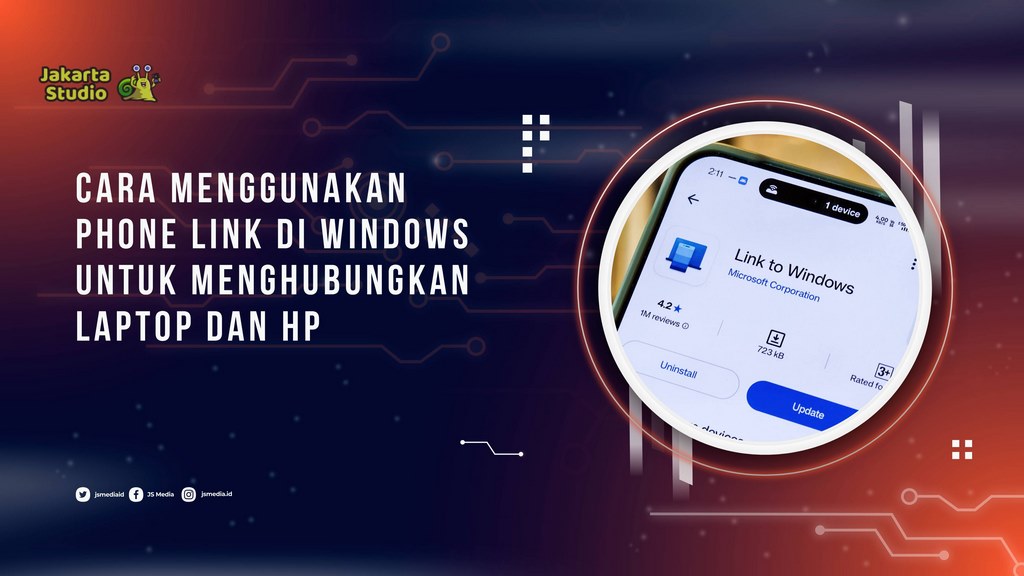
Phone Link di Windows merupakan fitur bawaan yang memudahkan pengguna menghubungkan laptop dengan smartphone.
Dengan fitur ini, kamu bisa melihat notifikasi, membaca serta membalas pesan, menerima panggilan telepon, hingga membuka foto dari HP langsung melalui komputer tanpa harus berpindah perangkat.
Fitur ini sangat berguna bagi pelajar, pekerja kantoran, maupun siapa saja yang sering menggunakan laptop untuk bekerja.
Selama kedua perangkat terhubung, berbagai aktivitas bisa dilakukan dengan lebih praktis dan efisien.
Lalu, bagaimana cara menggunakan Phone Link di Windows? Simak penjelasan lengkap berikut.
Apa Itu Phone Link di Windows?
Phone Link adalah aplikasi resmi dari Microsoft yang berfungsi menghubungkan komputer Windows dengan smartphone Android maupun iPhone.
Sebelumnya, aplikasi ini dikenal dengan nama Your Phone, kemudian diubah menjadi Phone Link dengan tampilan dan fitur yang lebih modern.
Melalui aplikasi ini, pengguna tidak hanya dapat menerima notifikasi, tetapi juga mengakses beberapa fungsi penting pada smartphone tanpa perlu memegang ponsel.
Meski mendukung Android dan iPhone, fitur yang tersedia untuk perangkat Android umumnya lebih lengkap dibandingkan iPhone.
Fitur Phone Link
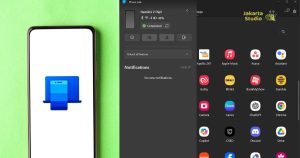
Phone Link menawarkan berbagai fitur yang memudahkan aktivitas sehari-hari, di antaranya:
- Melihat notifikasi smartphone di laptop.
- Membalas SMS langsung dari komputer.
- Menerima dan melakukan panggilan telepon.
- Mengakses foto terbaru dari galeri HP.
- Menyalin teks dan tautan antar perangkat.
- Menampilkan daftar kontak.
- Menjalankan beberapa aplikasi Android langsung dari laptop pada perangkat tertentu.
Dengan fitur-fitur tersebut, pekerjaan menjadi lebih efisien karena tidak perlu terus-menerus berpindah antara laptop dan smartphone.
Syarat Menggunakan Phone Link
Sebelum mulai menghubungkan perangkat, pastikan beberapa syarat berikut sudah dipenuhi:
- Laptop menggunakan Windows 10 atau Windows 11.
- Smartphone Android atau iPhone.
- Kedua perangkat terhubung ke internet.
- Memiliki akun Microsoft.
- Bluetooth aktif jika diperlukan untuk fitur tertentu.
Selain itu, pengguna Android juga perlu menginstal aplikasi pendamping yang diminta selama proses penghubungan.
Cara Menghubungkan HP ke Phone Link di Windows
Berikut langkah-langkah untuk mulai menggunakan Phone Link:
- Klik tombol Start di Windows.
- Cari dan buka aplikasi Phone Link.
- Masuk menggunakan akun Microsoft.
- Pilih jenis perangkat yang akan dihubungkan, yaitu Android atau iPhone.
- Ikuti petunjuk yang muncul di layar.
- Pindai kode QR menggunakan smartphone jika diminta.
- Berikan izin akses yang diperlukan pada aplikasi di HP.
- Tunggu hingga proses sinkronisasi selesai.
Setelah berhasil terhubung, informasi dari smartphone akan langsung muncul pada aplikasi Phone Link di laptop.
Cara Menggunakan Phone Link

Setelah proses sinkronisasi selesai, kamu bisa langsung memanfaatkan berbagai fiturnya.
Membaca Notifikasi
Semua notifikasi yang masuk ke smartphone akan muncul pada panel Phone Link sehingga kamu dapat membacanya tanpa membuka HP.
Membalas Pesan
Jika menerima SMS, kamu dapat langsung membalasnya melalui keyboard laptop. Cara ini jauh lebih nyaman ketika sedang bekerja.
Melihat Foto
Phone Link juga dapat menampilkan foto terbaru dari galeri smartphone. Kamu bisa membuka, menyalin, atau menyimpannya ke komputer tanpa menggunakan kabel data.
Melakukan Panggilan
Apabila laptop memiliki dukungan Bluetooth yang sesuai, Phone Link memungkinkan kamu menerima maupun melakukan panggilan telepon langsung dari komputer.
Mengatasi Phone Link Tidak Bisa Terhubung
Apabila Phone Link mengalami masalah, coba beberapa langkah berikut:
- Pastikan koneksi internet stabil.
- Periksa apakah kedua perangkat menggunakan akun Microsoft yang benar.
- Aktifkan Bluetooth jika diperlukan.
- Perbarui aplikasi Phone Link ke versi terbaru.
- Restart laptop dan smartphone.
- Hapus perangkat yang terhubung, kemudian lakukan proses pairing ulang.
Cara-cara tersebut sering kali berhasil mengatasi masalah koneksi pada Phone Link.
Apakah Phone Link Aman Digunakan?
Phone Link merupakan aplikasi resmi buatan Microsoft sehingga relatif aman digunakan. Data yang ditampilkan berasal dari perangkat yang telah kamu hubungkan dan memerlukan izin akses terlebih dahulu.
Meski demikian, sebaiknya gunakan akun Microsoft pribadi dan jangan menghubungkan smartphone ke komputer yang digunakan bersama banyak orang untuk menjaga keamanan data.
Penutup
Menghubungkan laptop dengan smartphone kini tidak lagi memerlukan kabel data atau aplikasi pihak ketiga. Dengan memanfaatkan Phone Link di Windows, kamu dapat mengakses notifikasi, pesan, panggilan, hingga foto langsung dari komputer dengan lebih praktis.
Selama perangkat telah memenuhi persyaratan dan proses sinkronisasi dilakukan dengan benar, fitur ini dapat membantu meningkatkan produktivitas sehari-hari. Jadi, tidak ada salahnya mulai mencoba Phone Link di Windows untuk mempermudah aktivitas saat bekerja maupun belajar.