

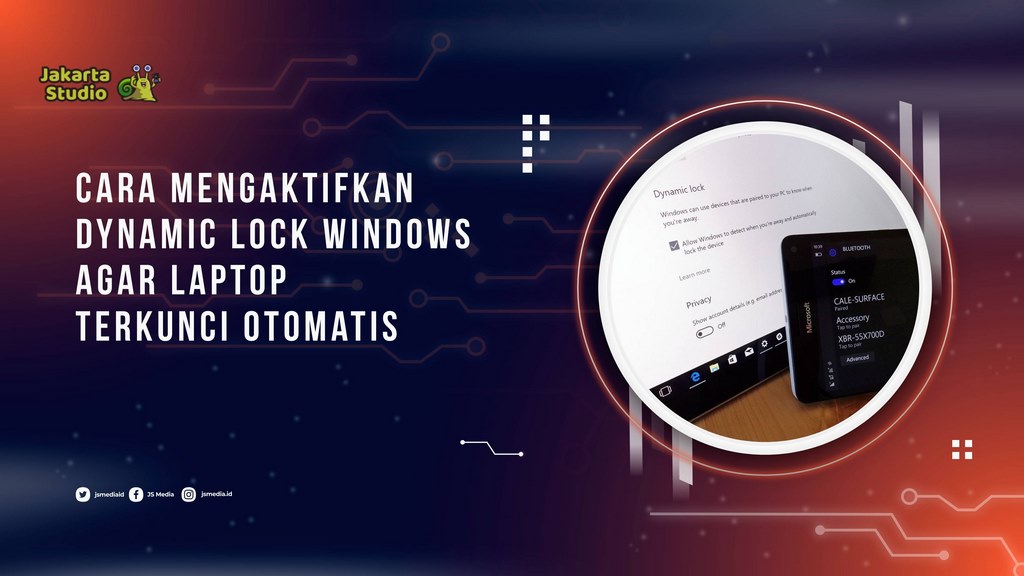
Cara mengaktifkan Dynamic Lock Windows perlu diketahui jika kamu ingin meningkatkan keamanan laptop tanpa harus menguncinya secara manual setiap kali meninggalkan meja kerja.
Fitur bawaan Windows ini memungkinkan komputer terkunci secara otomatis ketika perangkat Bluetooth yang terhubung, seperti smartphone, berada di luar jangkauan.
Dengan begitu, risiko orang lain mengakses laptop saat kamu sedang tidak berada di dekatnya dapat dikurangi.
Dynamic Lock sudah tersedia di Windows 10 dan Windows 11 sehingga kamu tidak perlu memasang aplikasi tambahan untuk menggunakannya.
Pada artikel ini, kamu akan mempelajari apa itu Dynamic Lock, syarat penggunaannya, serta langkah-langkah untuk mengaktifkannya.
Apa Itu Dynamic Lock?
Dynamic Lock adalah fitur keamanan bawaan Windows yang bekerja dengan memanfaatkan koneksi Bluetooth.
Ketika laptop mendeteksi bahwa perangkat Bluetooth yang telah dipasangkan bergerak menjauh hingga koneksinya terputus, Windows akan mengunci layar secara otomatis setelah beberapa saat.
Biasanya, perangkat yang digunakan adalah smartphone karena hampir selalu dibawa oleh pemilik laptop.
Dengan demikian, kamu tidak perlu lagi khawatir lupa menekan tombol Windows + L sebelum meninggalkan komputer.
Perlu diketahui bahwa Dynamic Lock hanya berfungsi untuk mengunci perangkat secara otomatis, bukan membuka kunci ketika kamu kembali mendekat.
Syarat Menggunakan Dynamic Lock
Sebelum mengaktifkan fitur ini, pastikan beberapa syarat berikut sudah terpenuhi:
- Laptop atau komputer memiliki Bluetooth yang berfungsi dengan baik.
- Smartphone atau perangkat Bluetooth lain dapat terhubung ke laptop.
- Bluetooth pada kedua perangkat dalam keadaan aktif.
- Windows sudah diperbarui ke versi yang mendukung Dynamic Lock.
Jika semua syarat tersebut sudah dipenuhi, kamu bisa langsung mengaktifkannya.
Cara Menghubungkan Smartphone ke Laptop
Sebelum menggunakan Dynamic Lock, kamu harus memasangkan smartphone terlebih dahulu melalui Bluetooth.
Ikuti langkah-langkah berikut:
- Aktifkan Bluetooth di smartphone.
- Buka Settings di Windows.
- Pilih Bluetooth & devices.
- Klik Add device.
- Pilih Bluetooth.
- Tunggu hingga nama smartphone muncul.
- Klik nama perangkat tersebut.
- Konfirmasi kode yang tampil pada kedua perangkat.
- Tunggu hingga proses pairing selesai.
Setelah berhasil terhubung, kamu dapat melanjutkan ke tahap berikutnya.
Cara Mengaktifkan Dynamic Lock Windows
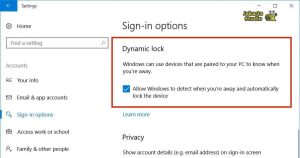
Setelah smartphone berhasil dipasangkan, lakukan langkah berikut:
- Buka Settings.
- Pilih menu Accounts.
- Klik Sign-in options.
- Gulir ke bagian Dynamic Lock.
- Centang opsi Allow Windows to automatically lock your device when you’re away.
Windows akan langsung menggunakan perangkat Bluetooth yang telah dipasangkan sebagai acuan untuk mendeteksi keberadaan pengguna.
Cara Mengecek Apakah Dynamic Lock Berfungsi
Untuk memastikan fitur sudah aktif, lakukan pengujian sederhana.
Biarkan laptop tetap menyala, lalu bawa smartphone yang terhubung menjauh hingga koneksi Bluetooth terputus. Setelah beberapa saat, Windows akan otomatis mengunci layar.
Jika laptop tidak terkunci, pastikan Bluetooth pada kedua perangkat masih aktif dan proses pairing telah berhasil dilakukan.
Keunggulan Dynamic Lock
Dynamic Lock menawarkan beberapa manfaat bagi pengguna, antara lain:
- Mengunci laptop secara otomatis tanpa perlu menekan tombol.
- Membantu menjaga keamanan data saat pengguna meninggalkan perangkat.
- Mengurangi risiko komputer digunakan orang lain ketika sedang ditinggal.
- Mudah diaktifkan tanpa aplikasi tambahan.
- Memanfaatkan fitur Bluetooth yang sudah tersedia di Windows.
Fitur ini sangat cocok digunakan di kantor, kampus, ruang kerja bersama, maupun tempat umum.
Hal yang Perlu Diperhatikan
Meskipun praktis, Dynamic Lock memiliki beberapa keterbatasan. Fitur ini bergantung pada koneksi Bluetooth sehingga tidak langsung mengunci laptop saat kamu berdiri dari kursi. Windows membutuhkan waktu beberapa saat hingga koneksi benar-benar terputus sebelum layar dikunci.
Selain itu, Dynamic Lock tidak dapat membuka kunci perangkat secara otomatis ketika kamu kembali mendekat. Kamu tetap harus masuk menggunakan PIN, password, sidik jari, atau Windows Hello sesuai pengaturan keamanan yang digunakan.
Penutup
Mengaktifkan fitur keamanan tambahan tidak selalu rumit. Dengan mengetahui cara mengaktifkan Dynamic Lock Windows, kamu bisa membuat laptop terkunci otomatis saat meninggalkan perangkat tanpa harus mengingat untuk melakukannya secara manual.
Selama Bluetooth aktif dan smartphone telah dipasangkan dengan benar, fitur ini dapat membantu meningkatkan keamanan data sehari-hari. Karena itu, tidak ada salahnya mencoba cara mengaktifkan Dynamic Lock Windows agar penggunaan laptop menjadi lebih aman dan praktis.