

SSD atau Solid State Drive kini menjadi pilihan utama banyak pengguna komputer karena menawarkan kecepatan baca dan tulis yang jauh lebih baik dibandingkan hard disk konvensional. Namun, agar penyimpanan lebih rapi dan mudah dikelola, banyak pengguna memilih untuk membagi SSD menjadi beberapa partisi.
Partisi memungkinkan kamu memisahkan file sistem, dokumen pribadi, game, hingga data pekerjaan ke dalam drive yang berbeda. Dengan begitu, pengelolaan file menjadi lebih teratur dan proses backup data juga lebih mudah dilakukan.
Jika kamu menggunakan Windows 11, proses partisi SSD sebenarnya cukup sederhana dan tidak memerlukan aplikasi tambahan. Berikut panduan lengkap yang bisa kamu ikuti.
Apa Itu Partisi SSD?
Partisi adalah proses membagi satu media penyimpanan menjadi beberapa ruang penyimpanan virtual yang tampil sebagai drive terpisah di File Explorer.
Sebagai contoh, SSD berkapasitas 500 GB dapat dibagi menjadi:
- Drive C: untuk sistem operasi Windows.
- Drive D: untuk dokumen dan file pribadi.
- Drive E: untuk game atau aplikasi tertentu.
Meskipun terlihat seperti beberapa drive berbeda, semuanya tetap berada dalam satu SSD yang sama.
Keuntungan Membuat Partisi SSD
Sebelum melakukan partisi, ada beberapa manfaat yang bisa kamu dapatkan.
1. Data Lebih Terorganisir
File pribadi tidak bercampur dengan file sistem Windows sehingga lebih mudah ditemukan.
2. Memudahkan Instal Ulang Windows
Jika suatu saat Windows perlu diinstal ulang, data pada partisi lain biasanya tetap aman selama tidak ikut diformat.
3. Backup Lebih Praktis
Kamu dapat menyimpan file penting pada partisi khusus sehingga proses pencadangan menjadi lebih mudah.
4. Pengelolaan Penyimpanan Lebih Baik
Kapasitas SSD dapat dibagi sesuai kebutuhan masing-masing penggunaan.
Cara Partisi SSD di Windows 11
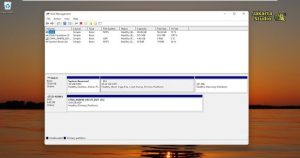
Windows 11 sudah menyediakan fitur bawaan bernama Disk Management yang dapat digunakan untuk membuat partisi baru.
1. Buka Disk Management
Klik kanan tombol Start pada taskbar.
Pilih Disk Management dari menu yang muncul.
Tunggu beberapa saat hingga daftar penyimpanan tampil di layar.
2. Cari Drive yang Akan Dibagi
Pada bagian bawah jendela, temukan drive SSD yang ingin dipartisi.
Biasanya drive utama ditandai sebagai Drive C:.
Pastikan masih tersedia ruang kosong yang cukup sebelum melanjutkan.
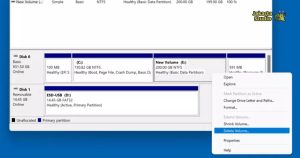
3. Kurangi Ukuran Partisi Utama
Klik kanan pada drive yang akan dibagi.
Pilih menu Shrink Volume.
Windows akan menghitung kapasitas yang bisa dikurangi. Proses ini biasanya hanya memerlukan beberapa detik.
4. Tentukan Ukuran Partisi Baru
Masukkan jumlah kapasitas yang ingin dipisahkan.
Sebagai contoh:
- 50000 MB = sekitar 50 GB
- 100000 MB = sekitar 100 GB
- 200000 MB = sekitar 200 GB
Setelah menentukan ukuran, klik Shrink.
Kini akan muncul ruang kosong baru dengan status Unallocated.
5. Buat Partisi Baru
Klik kanan pada area Unallocated.
Pilih New Simple Volume.
Wizard pembuatan partisi akan terbuka.
Klik Next untuk melanjutkan.
6. Tentukan Huruf Drive
Pilih huruf drive yang diinginkan, misalnya:
- D:
- E:
- F:
Kemudian klik Next.
7. Format Partisi
Pilih sistem file NTFS.
Biarkan pengaturan lainnya tetap default.
Beri nama partisi sesuai kebutuhan, misalnya:
- Data
- Game
- Backup
- Dokumen
Klik Next, lalu pilih Finish.
Cara Memastikan Partisi Berhasil Dibuat
Setelah proses selesai, buka File Explorer.
Partisi baru akan langsung muncul bersama drive lainnya.
Kamu dapat mulai menyimpan file pada partisi tersebut seperti menggunakan drive biasa.
Tips Sebelum Melakukan Partisi SSD
Agar proses berjalan aman, perhatikan beberapa hal berikut:
- Cadangkan data penting terlebih dahulu.
- Pastikan SSD memiliki ruang kosong yang cukup.
- Jangan mematikan komputer saat proses berlangsung.
- Sisakan ruang yang cukup pada drive sistem Windows.
- Hindari membagi SSD menjadi terlalu banyak partisi yang tidak diperlukan.
Penutup
Partisi SSD di Windows 11 merupakan cara yang efektif untuk mengatur penyimpanan agar lebih rapi dan mudah dikelola. Dengan memanfaatkan fitur Disk Management bawaan Windows, kamu dapat membuat partisi baru tanpa perlu menginstal aplikasi tambahan.
Selama mengikuti langkah-langkah dengan benar, proses partisi dapat dilakukan dengan aman dan cepat. Hasilnya, data menjadi lebih terorganisir serta pengelolaan penyimpanan SSD terasa jauh lebih nyaman untuk penggunaan sehari-hari.