

Driver VGA merupakan salah satu komponen penting yang sering diabaikan oleh pengguna komputer.
Padahal, driver yang selalu diperbarui dapat membantu meningkatkan performa kartu grafis, memperbaiki bug, hingga menambah dukungan untuk game dan aplikasi terbaru.
Bagi pengguna kartu grafis NVIDIA, melakukan update driver secara berkala sangat disarankan.
Jika kamu merasa performa game menurun, muncul error pada tampilan layar, atau ingin mendapatkan fitur terbaru dari NVIDIA, maka memperbarui driver VGA bisa menjadi solusi yang tepat.
Mengapa Driver NVIDIA Perlu Diperbarui?
Sebelum masuk ke langkah-langkahnya, penting untuk mengetahui manfaat melakukan update driver NVIDIA.
Beberapa keuntungan yang bisa kamu dapatkan antara lain:
- Meningkatkan performa game terbaru.
- Memperbaiki bug dan masalah kompatibilitas.
- Menambah fitur baru dari NVIDIA.
- Meningkatkan stabilitas sistem.
- Mendukung teknologi grafis terbaru.
Karena alasan tersebut, NVIDIA rutin merilis pembaruan driver yang dapat diunduh oleh para pengguna.
Cara Mengetahui Tipe VGA NVIDIA yang Digunakan
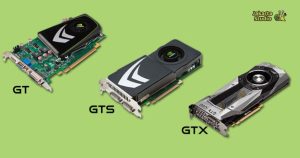
Sebelum mengunduh driver, kamu perlu mengetahui seri VGA yang terpasang pada komputer atau laptop.
Langkah-langkah:
- Tekan tombol Windows + R.
- Ketik dxdiag lalu tekan Enter.
- Pilih tab Display.
- Lihat informasi pada bagian Name.
Di sana akan terlihat tipe VGA NVIDIA yang sedang digunakan, misalnya NVIDIA GeForce GTX 1650 atau RTX 3060.
Cara Update Driver VGA NVIDIA Menggunakan GeForce Experience
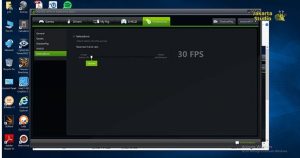
Metode ini merupakan cara paling mudah dan direkomendasikan oleh NVIDIA.
1. Instal GeForce Experience
Jika belum memiliki aplikasi ini, unduh dan pasang GeForce Experience dari situs resmi NVIDIA.
2. Login ke Akun NVIDIA
Setelah aplikasi terbuka, masuk menggunakan akun NVIDIA, Google, atau akun lainnya yang tersedia.
3. Buka Menu Drivers
Pada bagian atas aplikasi, klik menu Drivers.
Sistem akan secara otomatis memeriksa apakah tersedia versi driver terbaru untuk VGA yang digunakan.
4. Unduh Driver Terbaru
Jika tersedia pembaruan, klik tombol Download dan tunggu proses pengunduhan selesai.
5. Instal Driver
Setelah selesai diunduh, klik Express Installation agar proses pemasangan berjalan otomatis.
Tunggu hingga instalasi selesai dan restart komputer jika diperlukan.
Cara Update Driver NVIDIA Secara Manual
Selain menggunakan GeForce Experience, kamu juga bisa memperbarui driver secara manual.
1. Kunjungi Situs Resmi NVIDIA
Buka halaman driver resmi NVIDIA melalui browser.
2. Pilih Seri VGA
Masukkan informasi yang sesuai, seperti:
- Product Type
- Product Series
- Product
- Operating System
Pastikan semua data sesuai dengan spesifikasi perangkat yang digunakan.
3. Download Driver
Klik tombol Search, lalu pilih driver terbaru yang tersedia.
Tekan Download dan tunggu proses selesai.
4. Instal Driver
Buka file installer yang telah diunduh.
Ikuti petunjuk instalasi hingga selesai, lalu restart komputer agar perubahan dapat diterapkan secara sempurna.
Cara Update Driver NVIDIA Melalui Device Manager
Windows juga menyediakan fitur pembaruan driver bawaan.
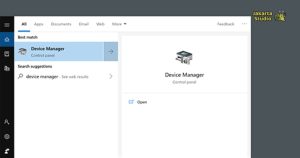
Langkah-langkah:
- Klik kanan tombol Start.
- Pilih Device Manager.
- Buka bagian Display Adapters.
- Klik kanan pada VGA NVIDIA.
- Pilih Update Driver.
- Klik Search Automatically for Drivers.
Windows akan mencari versi driver yang tersedia dan memasangnya secara otomatis apabila ditemukan pembaruan.
Tips Setelah Update Driver NVIDIA
Agar hasil update lebih maksimal, lakukan beberapa hal berikut:
- Restart komputer setelah instalasi selesai.
- Hapus file installer yang sudah tidak digunakan.
- Cek performa game atau aplikasi grafis.
- Pastikan Windows juga dalam kondisi terbaru.
- Lakukan update driver secara berkala.
Penutup
Update driver VGA NVIDIA merupakan langkah sederhana yang dapat memberikan dampak besar terhadap performa komputer maupun laptop.
Selain meningkatkan stabilitas sistem, pembaruan driver juga membantu perangkat mendapatkan dukungan terbaru untuk game dan aplikasi modern.
Kamu bisa menggunakan GeForce Experience untuk cara yang paling praktis, atau mengunduh driver secara manual jika menginginkan kontrol yang lebih lengkap.
Dengan driver yang selalu diperbarui, performa VGA NVIDIA akan tetap optimal dan siap digunakan untuk berbagai kebutuhan, mulai dari pekerjaan hingga gaming.