

Tidak semua video perlu disimpan dalam bentuk video. Jika kamu hanya membutuhkan audionya, file tersebut bisa diubah menjadi MP3 agar lebih praktis digunakan.
Salah satu cara yang cukup mudah adalah memanfaatkan VLC Media Player. Selain untuk memutar berbagai format multimedia, VLC memiliki fitur konversi yang memungkinkan kamu mengambil audio dari sebuah video.
Cara mengubah video menjadi MP3 di VLC juga tidak membutuhkan aplikasi converter tambahan. Kamu cukup menyiapkan VLC yang sudah terpasang di komputer dan file video yang ingin dikonversi. Prosesnya bisa dilakukan langsung melalui menu Media yang tersedia di VLC.
Mengapa Menggunakan VLC untuk Konversi Video?
VLC dikenal sebagai pemutar media yang mendukung banyak format file. Namun, kemampuannya tidak berhenti pada pemutaran video dan musik. Di dalamnya terdapat fitur Convert/Save yang dapat digunakan untuk mengubah format file multimedia.
Keuntungan lainnya adalah kamu tidak perlu mengunggah video ke situs converter online. Proses berlangsung secara lokal di komputer sehingga lebih praktis untuk file pribadi atau video berukuran besar.
Hasil konversi juga bisa digunakan pada berbagai perangkat yang mendukung format MP3.
Cara Mengubah Video Menjadi MP3 di VLC
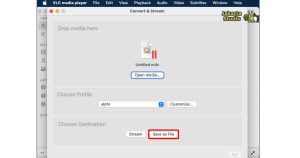
Berikut langkah-langkah yang bisa kamu ikuti di Windows. Tampilan VLC mungkin sedikit berbeda tergantung versi yang digunakan, tetapi nama menu utamanya umumnya tetap serupa.
1. Buka VLC Media Player
Pertama, jalankan VLC Media Player di komputer.
Setelah jendela VLC terbuka, jangan langsung memutar video. Pilih menu Media yang berada di bagian atas, kemudian klik Convert / Save.
Kamu juga dapat menggunakan shortcut Ctrl + R untuk membuka jendela konversi dengan lebih cepat.
2. Masukkan File Video
Pada jendela Open Media, klik tombol Add.
Cari file video yang ingin diubah menjadi MP3. Pilih video tersebut, kemudian klik Open.
Periksa kembali nama file yang muncul pada daftar. Jika sudah benar, klik tombol Convert / Save yang berada di bagian bawah jendela.
3. Pilih Format Audio MP3
Setelah masuk ke jendela Convert, kamu akan menemukan bagian Profile.
Klik menu tersebut dan cari profil yang menggunakan format audio MP3. Pada beberapa versi VLC, opsi ini dapat terlihat sebagai Audio – MP3.
Pilihan tersebut akan membuat VLC memproses sumber video dan menyimpan bagian audionya sebagai file MP3.
4. Tentukan Lokasi Penyimpanan
Pada bagian Destination file, klik tombol Browse.
Tentukan folder tempat kamu ingin menyimpan file hasil konversi. Masukkan nama file dengan ekstensi .mp3.
Contohnya:
lagu-hasil-konversi.mp3
Pastikan nama file menggunakan ekstensi MP3 agar hasilnya tersimpan dengan format yang sesuai.
Setelah lokasi dan nama file ditentukan, klik Save.
5. Mulai Proses Konversi
Jika semua pengaturan sudah benar, klik tombol Start.
VLC kemudian akan mulai melakukan proses konversi. Lama proses bergantung pada durasi dan ukuran video yang digunakan.
Saat proses berlangsung, VLC mungkin terlihat seperti sedang memutar file. Jangan langsung menutup aplikasi sebelum proses selesai karena file hasil konversi masih dibuat.
Setelah proses selesai, buka folder tujuan yang sebelumnya dipilih. File MP3 seharusnya sudah tersedia di sana.
Cara Memeriksa Hasil Konversi
Setelah MP3 berhasil dibuat, kamu dapat membukanya menggunakan VLC, Windows Media Player, atau pemutar musik lainnya.
Dengarkan beberapa bagian dari file tersebut untuk memastikan suara berjalan normal. Jika hasilnya tidak sesuai, periksa kembali profil audio yang dipilih sebelum melakukan konversi ulang.
Ukuran file MP3 biasanya jauh lebih kecil dibandingkan video sumber karena gambar dan komponen visual tidak ikut disimpan.
Hal yang Perlu Diperhatikan
Tidak semua video memiliki kualitas audio yang bagus. Mengubah video dengan audio berkualitas rendah menjadi MP3 tidak akan membuat kualitas suaranya menjadi lebih baik. VLC hanya mengambil dan mengonversi audio yang memang sudah terdapat di dalam file sumber.
Perhatikan juga lokasi penyimpanan. Jika menggunakan folder yang memiliki file dengan nama sama, VLC dapat meminta konfirmasi sebelum menimpa file tersebut.
Selain itu, gunakan metode ini untuk file yang memang kamu miliki atau memiliki izin untuk dikonversi. Jangan mengabaikan hak cipta ketika mengambil audio dari video milik orang lain.
Kelebihan Menggunakan VLC
Menggunakan VLC sebagai converter memiliki beberapa kelebihan. Prosesnya bisa dilakukan secara offline, tidak membutuhkan situs converter, dan tidak mengharuskan kamu memasang software tambahan jika VLC sudah tersedia di komputer.
VLC juga mendukung berbagai format video sehingga cukup fleksibel untuk kebutuhan konversi sehari-hari. Namun, pengaturannya memang sedikit berbeda dari aplikasi converter khusus karena VLC pada dasarnya merupakan media player.
Kesimpulan
Mengubah video menjadi MP3 tidak harus dilakukan menggunakan aplikasi khusus. VLC Media Player sudah menyediakan fitur Convert/Save yang dapat digunakan untuk mengambil audio dari video dan menyimpannya dalam format MP3.
Dengan memilih file sumber, menentukan profil Audio – MP3, menetapkan lokasi penyimpanan, lalu menjalankan proses konversi, kamu bisa mendapatkan file audio dengan langkah yang cukup sederhana.
Jika kamu membutuhkan cara praktis tanpa mengunggah file ke internet, cara mengubah video menjadi MP3 di VLC bisa menjadi salah satu pilihan yang layak dicoba.