

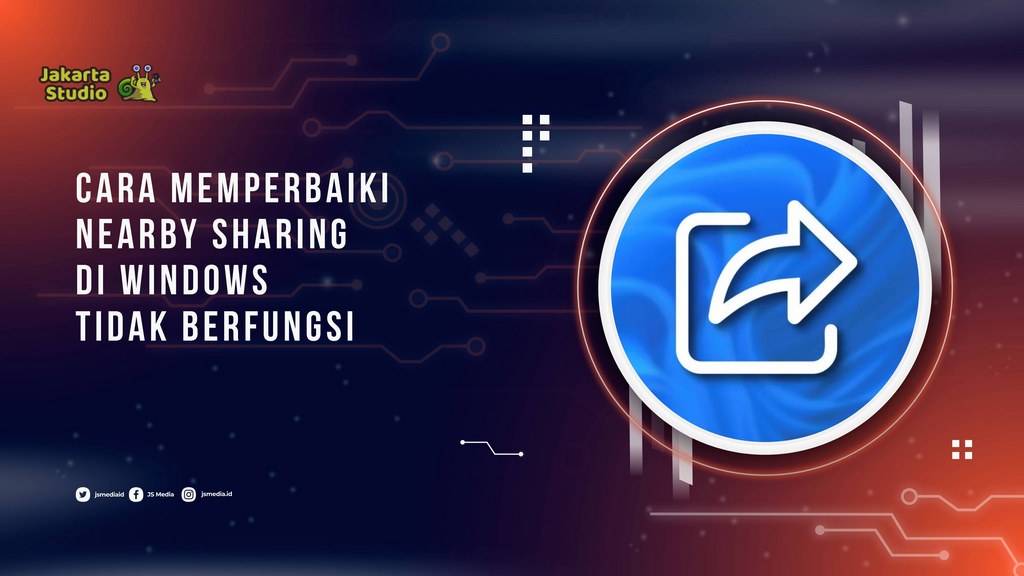
Nearby Sharing memudahkan pengguna Windows untuk mengirim file ke komputer lain yang berada di sekitar melalui koneksi nirkabel.
Fitur ini cukup berguna ketika ingin memindahkan foto, dokumen, atau file kecil tanpa harus menggunakan flashdisk maupun layanan penyimpanan cloud.
terkadang Nearby Sharing tidak muncul, tidak menemukan perangkat lain, atau gagal mengirim file.
Masalah tersebut bisa disebabkan oleh beberapa hal, mulai dari pengaturan fitur yang belum aktif, Bluetooth yang bermasalah, koneksi Wi-Fi, hingga driver perangkat yang tidak sesuai.
Kabar baiknya, sebagian besar masalah dapat diperiksa sendiri tanpa memasang aplikasi tambahan.
Pastikan Nearby Sharing Sudah Aktif
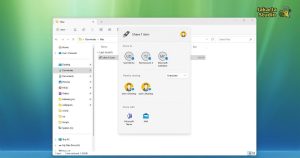
Langkah pertama adalah memeriksa pengaturan Nearby Sharing di Windows.
Buka Settings, kemudian masuk ke System > Nearby sharing. Pada bagian tersebut, pastikan fitur Nearby sharing sudah aktif.
Windows biasanya menyediakan pilihan seperti Everyone nearby atau My devices only. Jika kamu ingin mengirim file ke komputer lain yang bukan perangkat milik sendiri, pilih opsi yang memungkinkan perangkat di sekitar terdeteksi.
Setelah mengubah pengaturan, coba lakukan pengiriman file kembali.
Periksa Bluetooth di Kedua Komputer
Nearby Sharing membutuhkan koneksi nirkabel agar perangkat dapat saling menemukan. Karena itu, Bluetooth yang mati atau mengalami masalah bisa membuat fitur ini tidak bekerja sebagaimana mestinya.
Buka Settings > Bluetooth & devices, kemudian pastikan Bluetooth dalam keadaan aktif.
Lakukan hal yang sama pada komputer penerima. Jika Bluetooth sudah menyala tetapi perangkat tetap tidak ditemukan, coba matikan Bluetooth selama beberapa detik lalu nyalakan kembali.
Cara sederhana ini sering membantu ketika koneksi perangkat mengalami gangguan sementara.
Pastikan WiFi Aktif
Selain Bluetooth, koneksi jaringan juga perlu diperhatikan. Pastikan WiFi pada kedua komputer dalam keadaan aktif.
Kamu tidak selalu membutuhkan koneksi internet untuk memindahkan file melalui Nearby Sharing. Namun, perangkat tetap memerlukan koneksi nirkabel agar proses berbagi dapat berlangsung.
Jika salah satu komputer menggunakan mode pesawat, periksa kembali pengaturannya karena mode tersebut dapat menonaktifkan koneksi nirkabel tertentu.
Dekatkan Kedua Perangkat
Jarak juga dapat memengaruhi kemampuan Windows dalam menemukan perangkat.
Saat mencoba Nearby Sharing, letakkan kedua komputer dalam jarak yang cukup dekat. Hindari melakukan pengujian ketika perangkat berada di ruangan yang terlalu jauh atau terhalang banyak benda.
Setelah kedua perangkat berdekatan, tunggu beberapa saat dan periksa kembali daftar perangkat yang tersedia.
Restart Komputer
Jika Nearby Sharing sebelumnya normal tetapi tiba-tiba tidak berfungsi, coba restart kedua komputer.
Restart dapat menyegarkan layanan Windows dan koneksi perangkat keras yang mungkin mengalami gangguan sementara. Setelah komputer menyala kembali, aktifkan Bluetooth dan Wi-Fi lalu coba gunakan Nearby Sharing.
Langkah ini sederhana, tetapi cukup berguna untuk masalah fitur Windows yang tiba-tiba berhenti bekerja.
Periksa Pengaturan Network Discovery
Jika masalah masih terjadi, periksa pengaturan berbagi jaringan Windows.
Tekan Windows + R, lalu ketik:
control
Tekan Enter untuk membuka Control Panel.
Selanjutnya pilih Network and Internet > Network and Sharing Center, kemudian buka pengaturan berbagi lanjutan melalui Change advanced sharing settings.
Pastikan pengaturan yang berkaitan dengan network discovery tidak sengaja dimatikan. Pengaturan ini membantu Windows mengenali perangkat lain pada jaringan tertentu.
Update Driver Bluetooth dan Wi-Fi
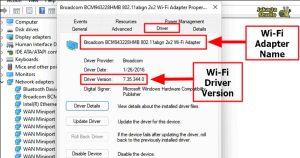
Driver yang sudah terlalu lama atau mengalami kerusakan juga dapat menyebabkan fitur berbagi nirkabel tidak bekerja.
Klik kanan tombol Start, lalu pilih Device Manager.
Cari bagian Bluetooth dan Network adapters. Periksa perangkat Bluetooth serta adaptor jaringan yang digunakan.
Klik kanan perangkat tersebut dan pilih Update driver. Ikuti petunjuk yang muncul di layar.
Jika masalah mulai muncul setelah pembaruan driver tertentu, kamu juga dapat memeriksa opsi driver sebelumnya melalui properti perangkat.
Periksa Versi Windows
Pastikan Windows yang digunakan sudah mendapatkan pembaruan terbaru. Microsoft secara berkala memperbaiki bug dan masalah kompatibilitas melalui Windows Update.
Buka Settings > Windows Update, kemudian klik Check for updates.
Jika tersedia pembaruan, instal dan restart komputer setelah proses selesai. Setelah itu, uji kembali Nearby Sharing.
Coba Reset Koneksi Jaringan
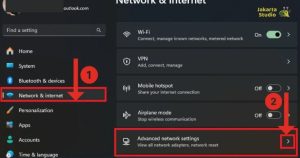
Jika berbagai cara sebelumnya belum berhasil, masalah mungkin berkaitan dengan konfigurasi jaringan Windows.
Buka Settings > Network & internet > Advanced network settings > Network reset.
Fitur ini akan mengatur ulang komponen jaringan Windows. Setelah proses selesai, komputer biasanya perlu melakukan restart.
Gunakan langkah ini sebagai salah satu pilihan terakhir karena beberapa konfigurasi jaringan yang sebelumnya tersimpan dapat ikut diatur ulang.
Hal yang Perlu Diperhatikan
Tidak semua komputer mendukung kemampuan Nearby Sharing dengan cara yang sama. Pastikan perangkat memiliki Bluetooth dan koneksi jaringan yang kompatibel.
Selain itu, perhatikan pilihan visibilitas Nearby Sharing. Jika fitur hanya diatur untuk perangkat milik sendiri, komputer lain mungkin tidak muncul dalam daftar.
Jangan lupa memastikan file yang dikirim tidak sedang digunakan oleh aplikasi lain. File yang sedang terbuka atau terkunci oleh sistem terkadang dapat menyebabkan proses transfer gagal.
Kesimpulan
Nearby Sharing merupakan fitur praktis untuk memindahkan file antarperangkat Windows tanpa harus menggunakan kabel atau flashdisk.
Jika tidak berfungsi, periksa pengaturan Nearby Sharing, Bluetooth, Wi-Fi, jarak antarperangkat, driver, hingga pembaruan Windows.
Dengan mencoba langkah-langkah tersebut secara berurutan, kamu bisa menemukan penyebab masalah tanpa harus langsung memasang aplikasi tambahan.
Jadi, ketika cara memperbaiki Nearby Sharing menjadi kebutuhan, mulai dari pemeriksaan sederhana sebelum melakukan reset sistem atau perubahan konfigurasi yang lebih jauh.